Una tabla le ayuda a organizar la información en filas y columnas ordenadas dentro de su mensaje. Esta guía muestra cómo insertar una mientras redacta un correo electrónico.
Paso 1 — Abra la herramienta de tabla
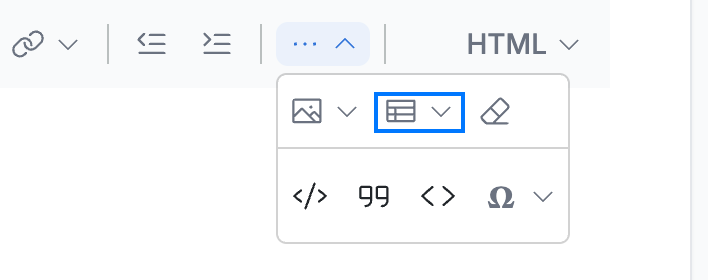
Haga clic en ··· en el extremo derecho de la barra de herramientas de formato de la ventana de redacción y luego en Insertar tabla (azul). Se abre una cuadrícula de tamaño al lado.
Nota: En una ventana del navegador más ancha, el botón Insertar tabla aparece directamente en la barra de herramientas de formato en lugar de estar bajo ···.
Paso 2 — Elija el tamaño de la tabla
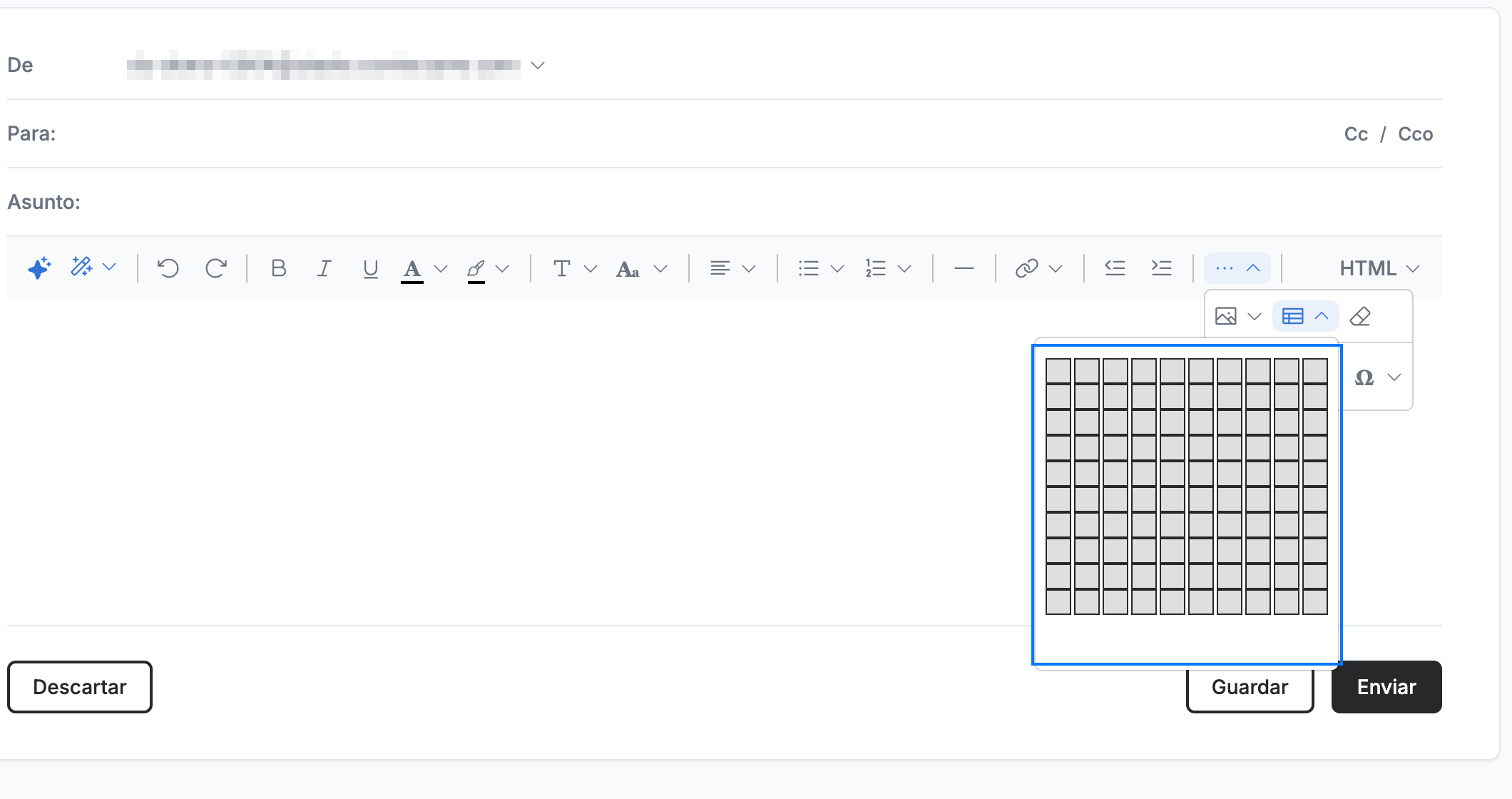
Seleccione el tamaño de la tabla en la cuadrícula (azul): mueva el puntero sobre ella para establecer el número de filas y columnas, hasta 10 × 10, y luego haga clic para insertar. Las celdas se resaltan a medida que se mueve para mostrar una vista previa de las dimensiones.
Paso 3 — Rellene su tabla
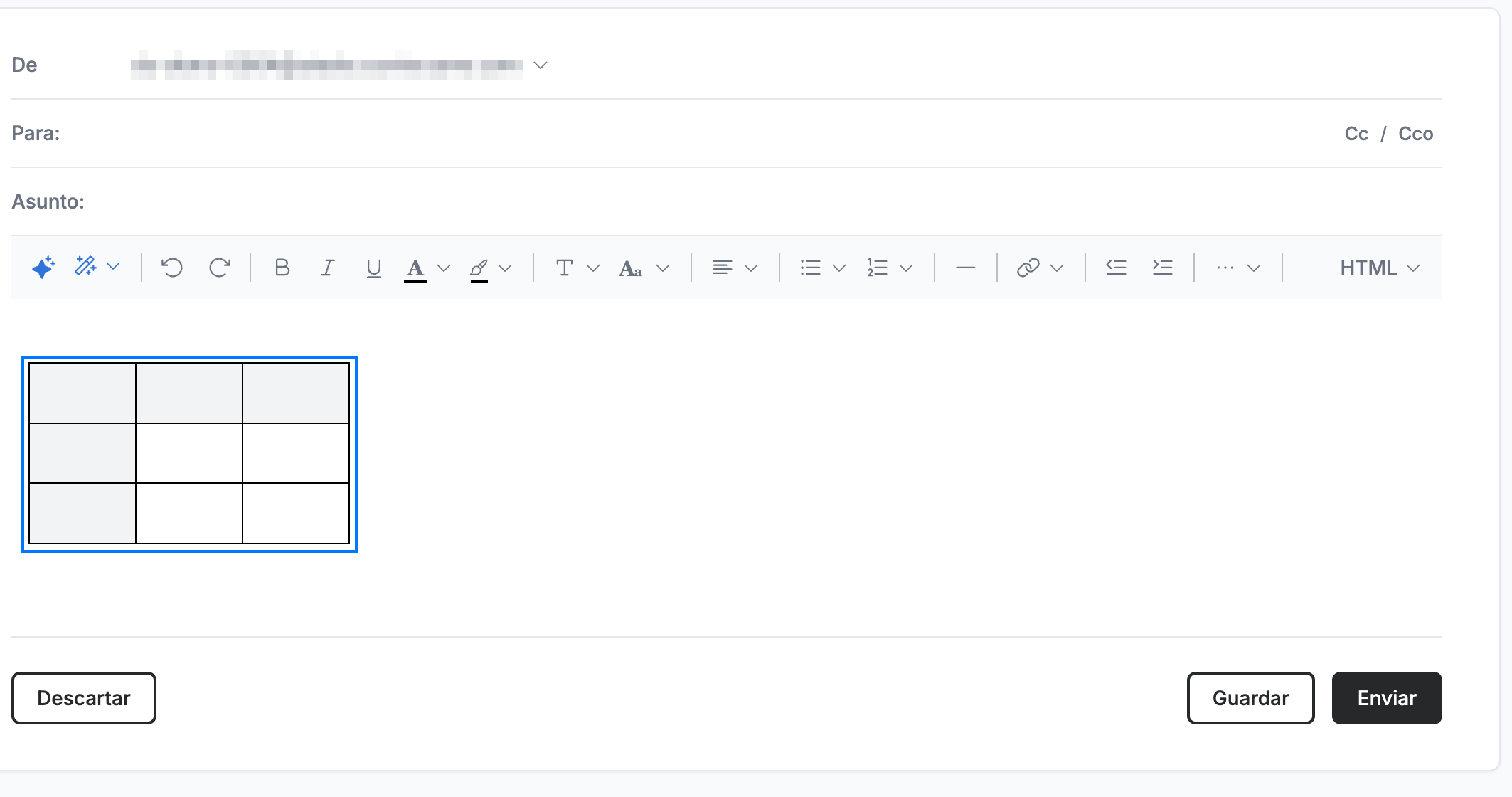
Revise la tabla en el cuerpo del mensaje (azul). Haga clic en cualquier celda para escribir en ella y use Tab para pasar a la celda siguiente.
Consejo: La primera fila y la primera columna tienen estilo de encabezado; úselas para indicar qué contiene cada fila y cada columna.
Explore nuestras otras guías para aprovechar al máximo Webmail.