El panel Redacción de mensajes establece los valores predeterminados de cada correo que escribe: sus direcciones de envío, la ventana de redacción, el formato y algunas medidas de protección útiles. Esta guía recorre cada ajuste del panel.
Paso 1 — Abra Configuración
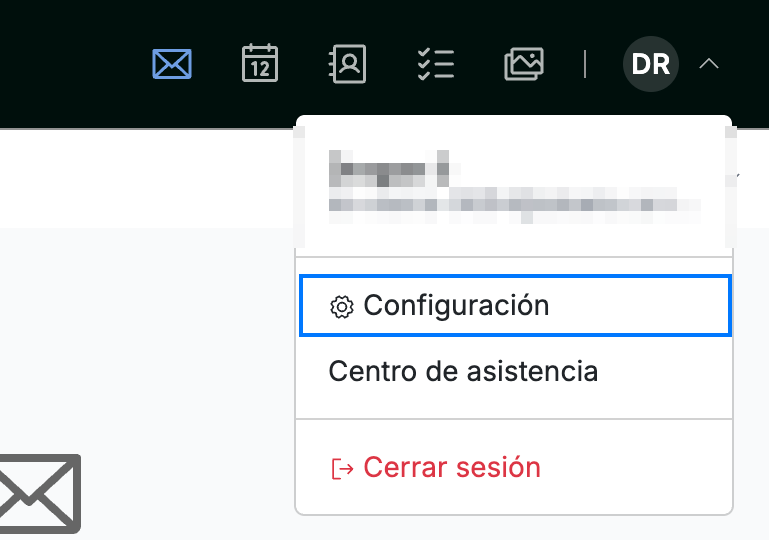
Abra el menú de usuario haciendo clic en sus iniciales en la esquina superior derecha y, a continuación, haga clic en Configuración.
Paso 2 — Seleccione Redacción de mensajes
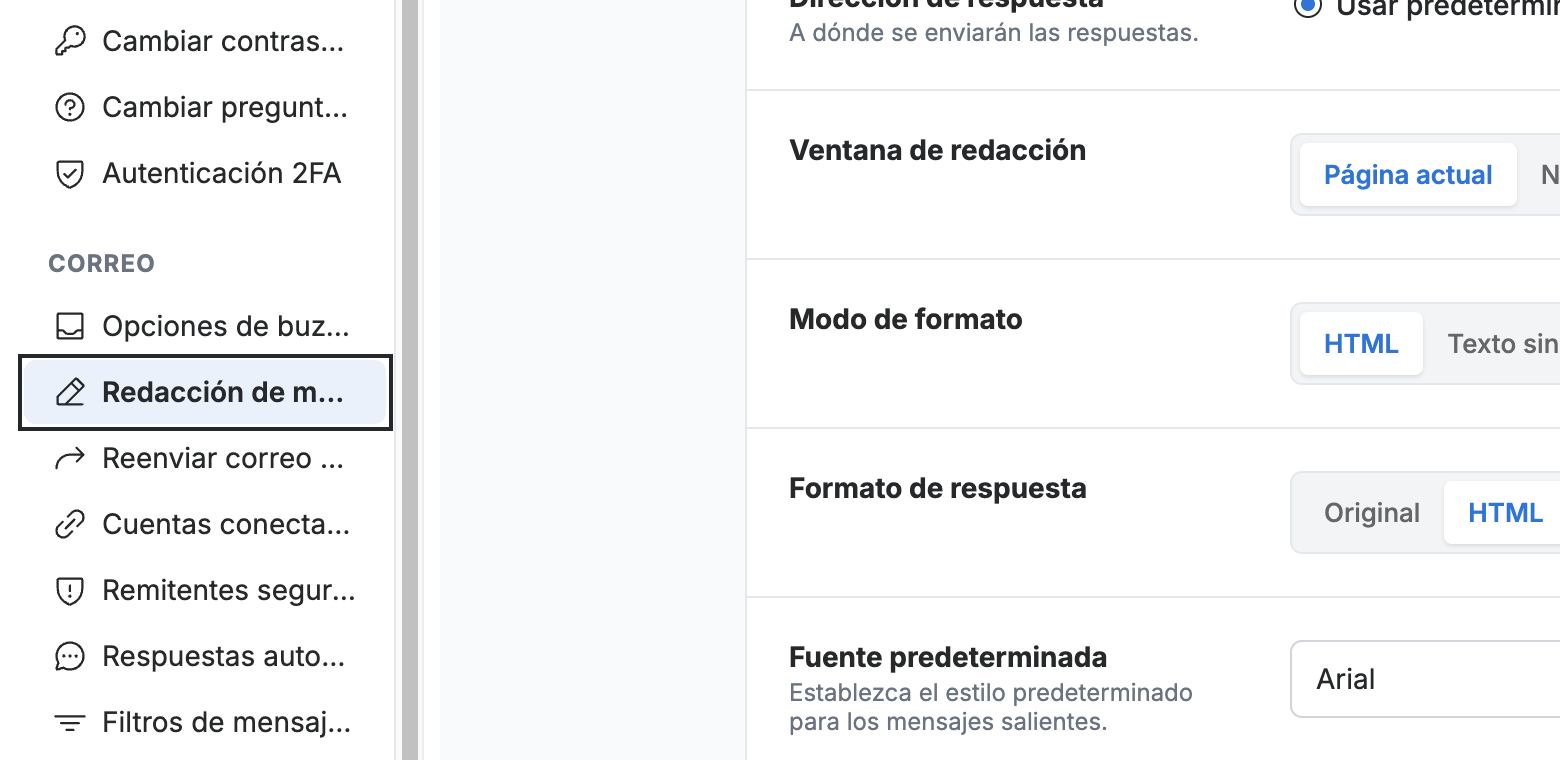
Seleccione Redacción de mensajes en la barra lateral izquierda, dentro de la sección Correo.
Paso 3 — Establezca sus direcciones De y de respuesta
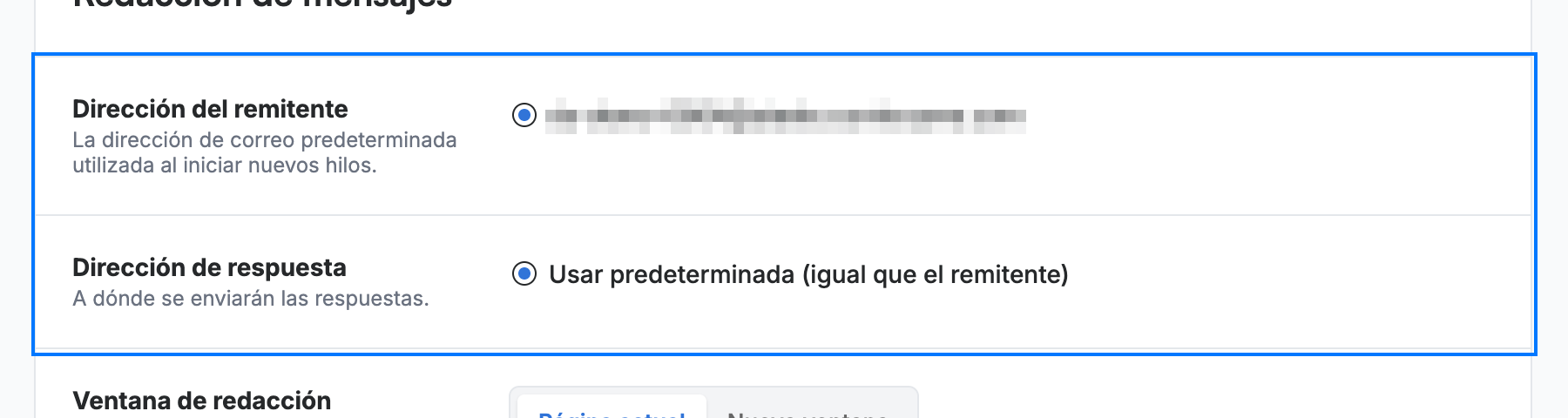
Establezca su Dirección del remitente predeterminada: la dirección que se usa cuando inicia un nuevo mensaje (la dirección de su cuenta, más cualquier alias que haya configurado). Establezca la Dirección de respuesta en Usar predeterminada (igual que el remitente) o elija una dirección distinta a la que se deben enviar las respuestas.
Paso 4 — Elija su ventana de redacción y su formato
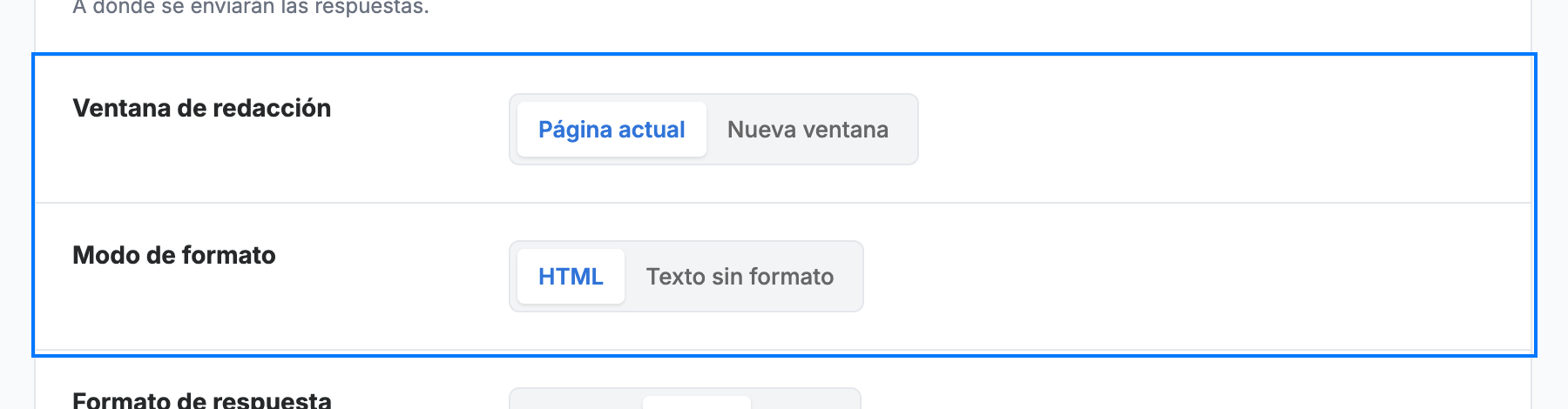
Establezca la Ventana de redacción para abrir los nuevos mensajes en la Página actual o en una Nueva ventana. Establezca el Modo de formato —el editor predeterminado para los nuevos mensajes— en HTML para un formato enriquecido o en Texto sin formato.
Paso 5 — Establezca su formato de respuesta y su fuente predeterminada
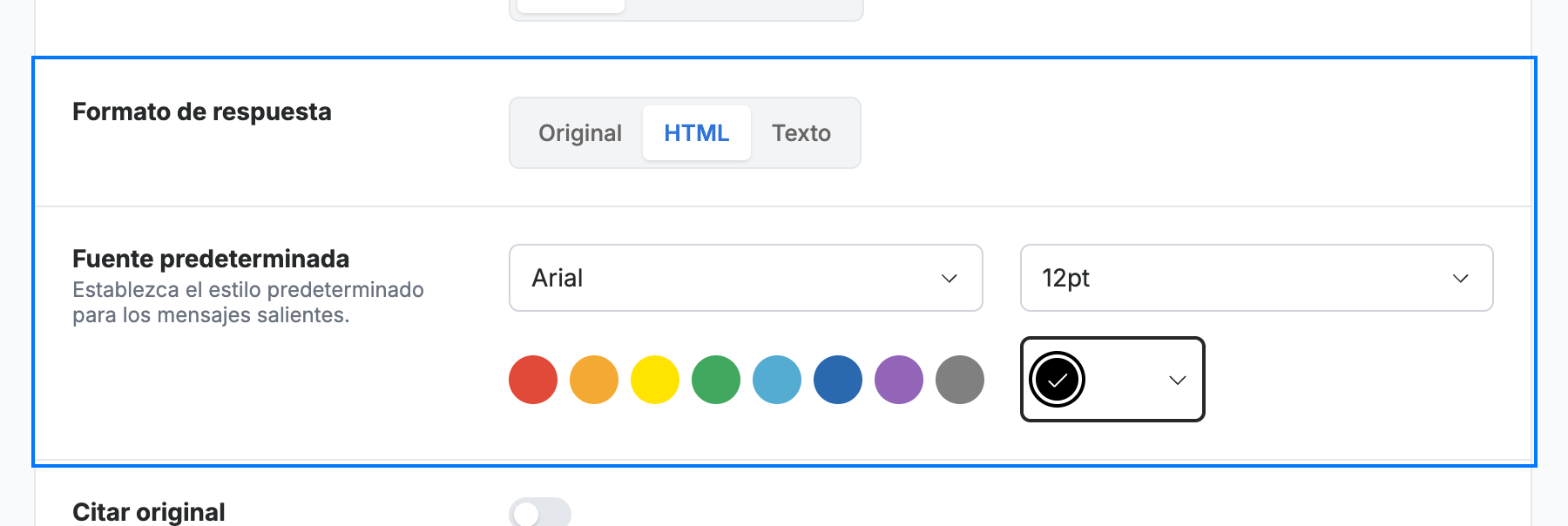
Establezca el Formato de respuesta que se usa cuando responde o reenvía: Original (coincidir con el mensaje al que responde), HTML o Texto. En Fuente predeterminada, elija el tipo de letra, el tamaño y el color predeterminados para los mensajes salientes.
Paso 6 — Establezca las opciones de cita, archivo adjunto y CCO
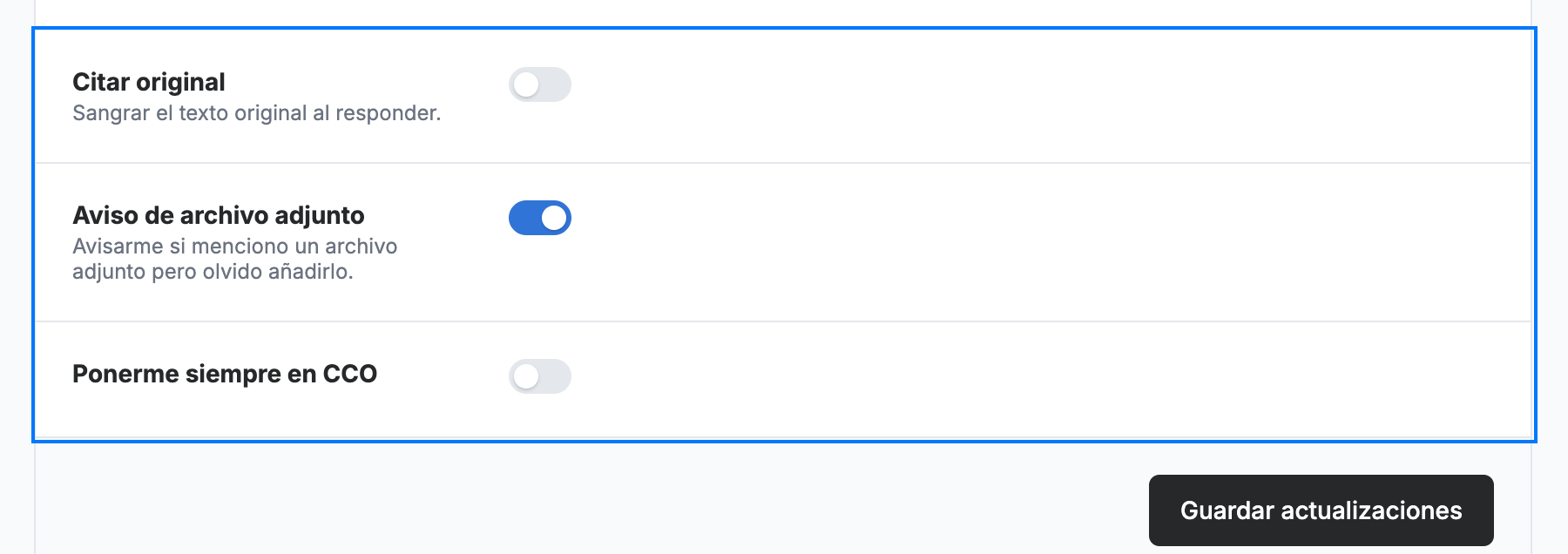
Establezca los tres interruptores de redacción:
- Citar original — incluir el texto del mensaje original, citado, cuando responda o reenvíe.
- Aviso de archivo adjunto — avisarle antes de enviar si su mensaje menciona un archivo adjunto pero no hay ninguno adjuntado.
- Ponerme siempre en CCO — añadir su propia dirección como destinatario en CCO en cada mensaje que envíe.
Nota: Con Ponerme siempre en CCO activado, se entrega una copia oculta de cada mensaje que envía a su propia bandeja de entrada.
Paso 7 — Guarde los cambios
Haga clic en Guardar actualizaciones para aplicar sus preferencias de Redacción de mensajes.

Explore nuestras otras guías para aprovechar al máximo Webmail.