Ο φάκελος Συνημμένα συγκεντρώνει όλα τα αρχεία που είναι επισυναπτόμενα στην αλληλογραφία σας σε ένα σημείο, ώστε να μπορείτε να βρείτε ένα έγγραφο χωρίς να ψάχνετε σε μεμονωμένα μηνύματα. Αυτός ο οδηγός δείχνει πώς να τον ανοίξετε, πώς να τον φιλτράρετε ανά φάκελο και πώς να τον ταξινομήσετε.
Βήμα 1 — Ανοίξτε τον φάκελο Συνημμένα
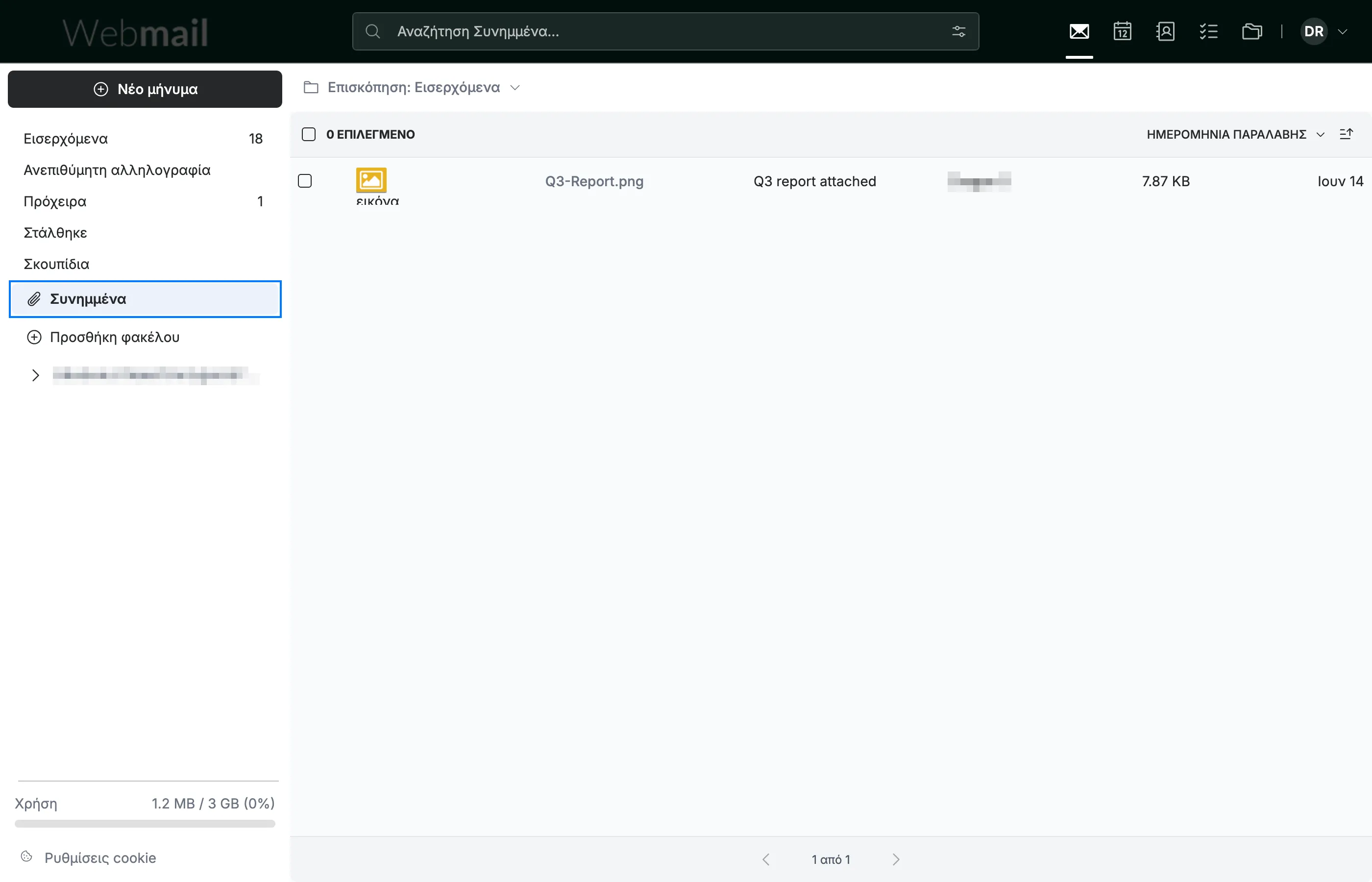
Κάντε κλικ στο Συνημμένα (μπλε) στην πλαϊνή στήλη. Κάθε καταχώριση εμφανίζει τον τύπο αρχείου, το όνομα αρχείου, το θέμα του μηνύματος από το οποίο προέρχεται, τον αποστολέα, το μέγεθος του αρχείου και την ημερομηνία.
Βήμα 2 — Φιλτράρετε ανά φάκελο αλληλογραφίας
Κάντε κλικ στο αναπτυσσόμενο μενού Επισκόπηση (μπλε) στο επάνω μέρος της λίστας για να επιλέξετε από ποιον φάκελο αλληλογραφίας θα εμφανίζονται τα συνημμένα, όπως Εισερχόμενα ή Στάλθηκε.

Βήμα 3 — Ταξινομήστε τα συνημμένα
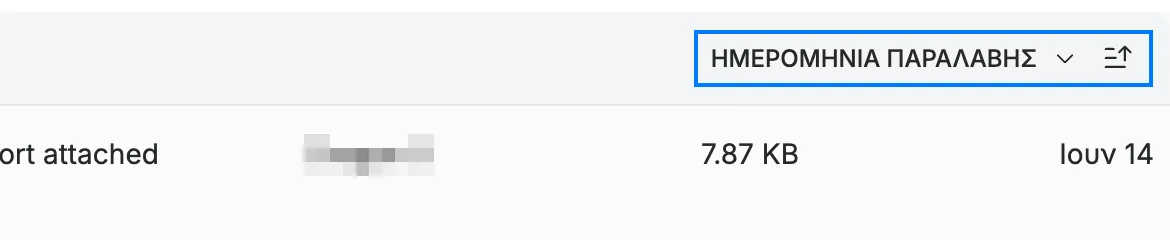
Κάντε κλικ στο αναπτυσσόμενο μενού ταξινόμησης (μπλε) στην επάνω δεξιά γωνία — ορισμένο εξ ορισμού σε Ημερομηνία παραλαβής — για να αλλάξετε τη σειρά, και στη συνέχεια χρησιμοποιήστε το κουμπί κατεύθυνσης δίπλα του για εναλλαγή μεταξύ αύξουσας και φθίνουσας σειράς.
Συμβουλή: Κάντε κλικ σε οποιοδήποτε συνημμένο για να το ανοίξετε χωρίς να επιστρέψετε στο αρχικό μήνυμα.
Εξερευνήστε τους άλλους οδηγούς μας για να αξιοποιήσετε στο μέγιστο το Webmail.