Μεταφέρετε επαφές στο Webmail από αρχείο vCard (`.vcf`) ή CSV — για παράδειγμα όταν μετακινείστε από άλλον πάροχο email. Η εισαγωγή γίνεται μέσα από έναν σύντομο οδηγό: επιλέξτε πού θα καταλήξουν οι επαφές και ποιο αρχείο θα χρησιμοποιήσετε, επιβεβαιώστε πώς είναι διαμορφωμένο το αρχείο και, στη συνέχεια, αντιστοιχίστε τις στήλες του στα πεδία επαφών. Αυτός ο οδηγός καλύπτει ολόκληρη τη διαδικασία.
Βήμα 1 — Άνοιγμα του μενού Περισσότερα
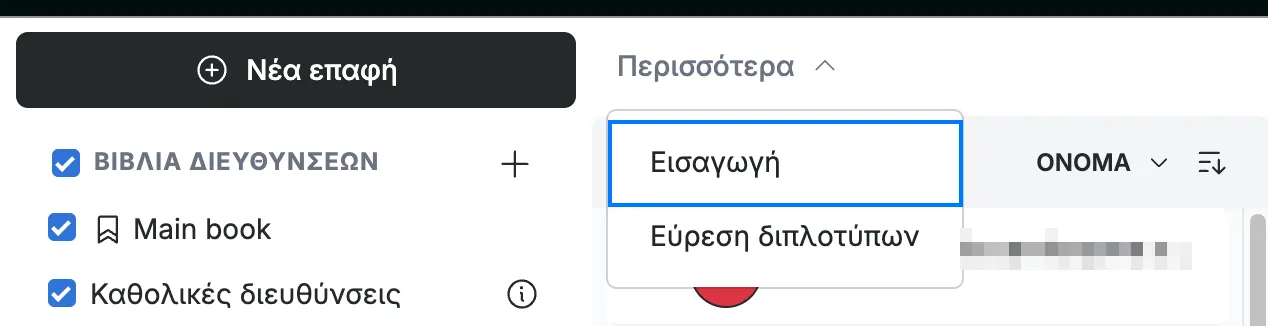
Κάντε κλικ στο Περισσότερα (μπλε) στη γραμμή εργαλείων επαφών.

Βήμα 2 — Επιλογή Εισαγωγή
Επιλέξτε Εισαγωγή (μπλε) από το μενού.
Βήμα 3 — Ρύθμιση των επιλογών εισαγωγής
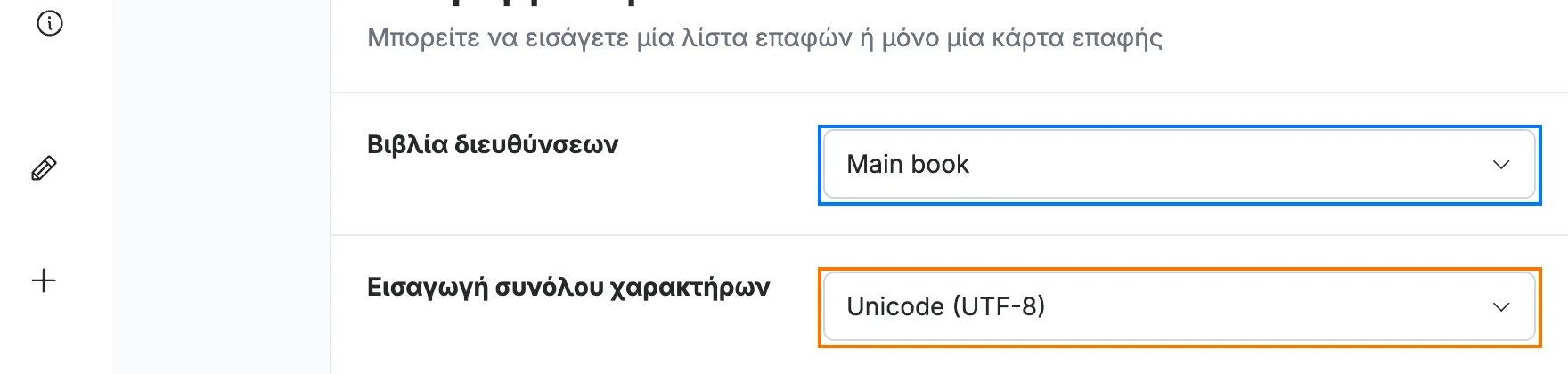
Επιλέξτε πού θα καταλήξουν οι επαφές και πώς είναι κωδικοποιημένο το αρχείο:
- Βιβλία διευθύνσεων (μπλε) — επιλέξτε το βιβλίο στο οποίο θα γίνει η εισαγωγή, όπως το Main book.
- Εισαγωγή συνόλου χαρακτήρων (πορτοκαλί) — αφήστε το στο Unicode (UTF-8), εκτός εάν το αρχείο σας εξήχθη με διαφορετική κωδικοποίηση (παλαιότερες εξαγωγές χρησιμοποιούν μερικές φορές UTF-16 ή ένα τοπικό σύνολο χαρακτήρων).
Βήμα 4 — Αποστολή του αρχείου επαφών σας
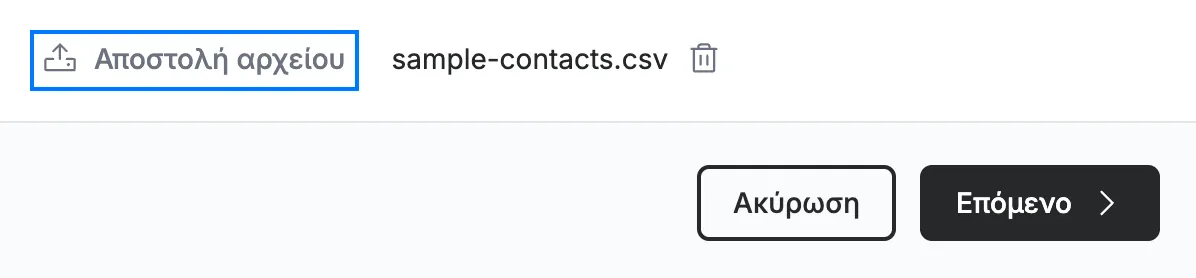
Κάντε κλικ στο Αποστολή αρχείου (μπλε) και επιλέξτε το αρχείο `.vcf` ή `.csv` από τη συσκευή σας. Στη συνέχεια κάντε κλικ στο Επόμενο για να συνεχίσετε.
Σημείωση: Το Αποστολή αρχείου ανοίγει το πρόγραμμα επιλογής αρχείων της συσκευής σας — αυτό το παράθυρο διαλόγου ανήκει στο λειτουργικό σύστημά σας, όχι στο Webmail.
Βήμα 5 — Επιβεβαίωση των στοιχείων του αρχείου
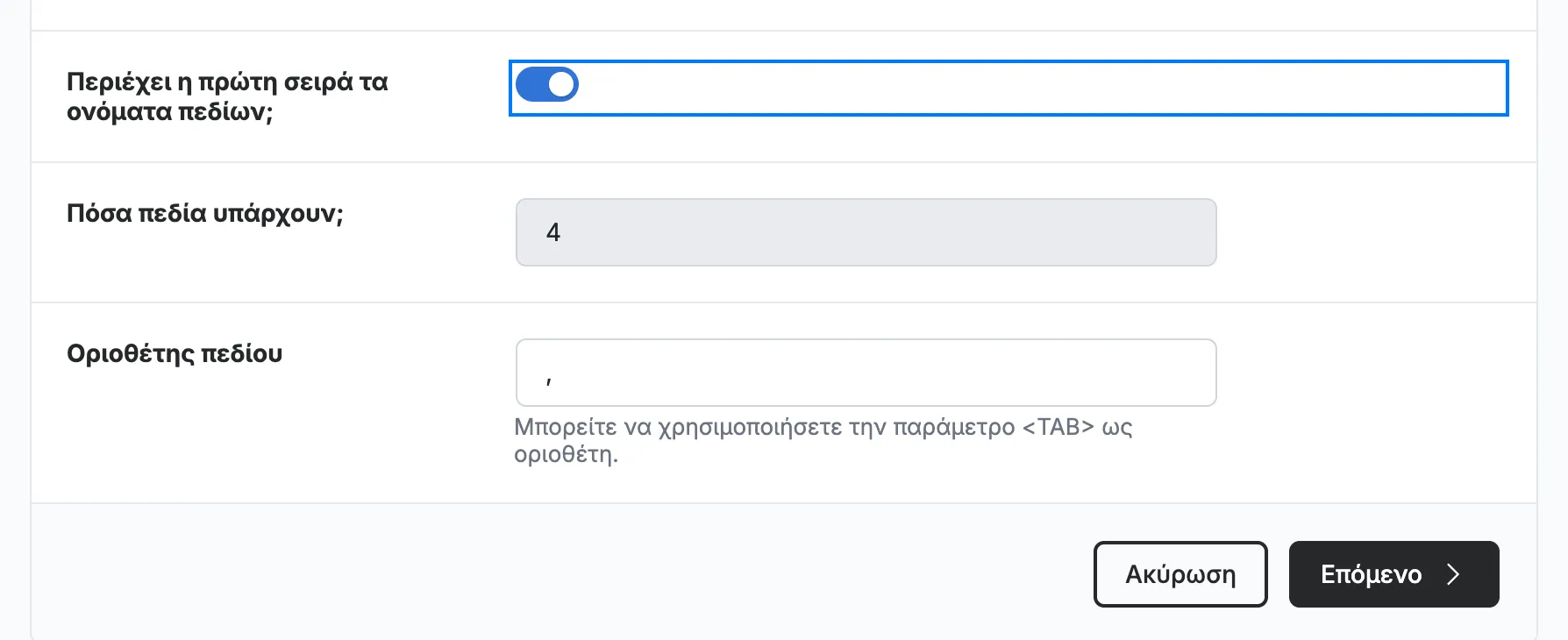
Ελέγξτε τι εντόπισε το Webmail από το αρχείο σας. Το Περιέχει η πρώτη σειρά τα ονόματα πεδίων; (μπλε) επιλέγεται αυτόματα όταν το αρχείο σας έχει σειρά κεφαλίδων, και ο αριθμός πεδίων και ο οριοθέτης συμπληρώνονται για εσάς. Προσαρμόστε τα αν χρειάζεται, στη συνέχεια κάντε κλικ στο Επόμενο.
Βήμα 6 — Αντιστοίχιση των πεδίων
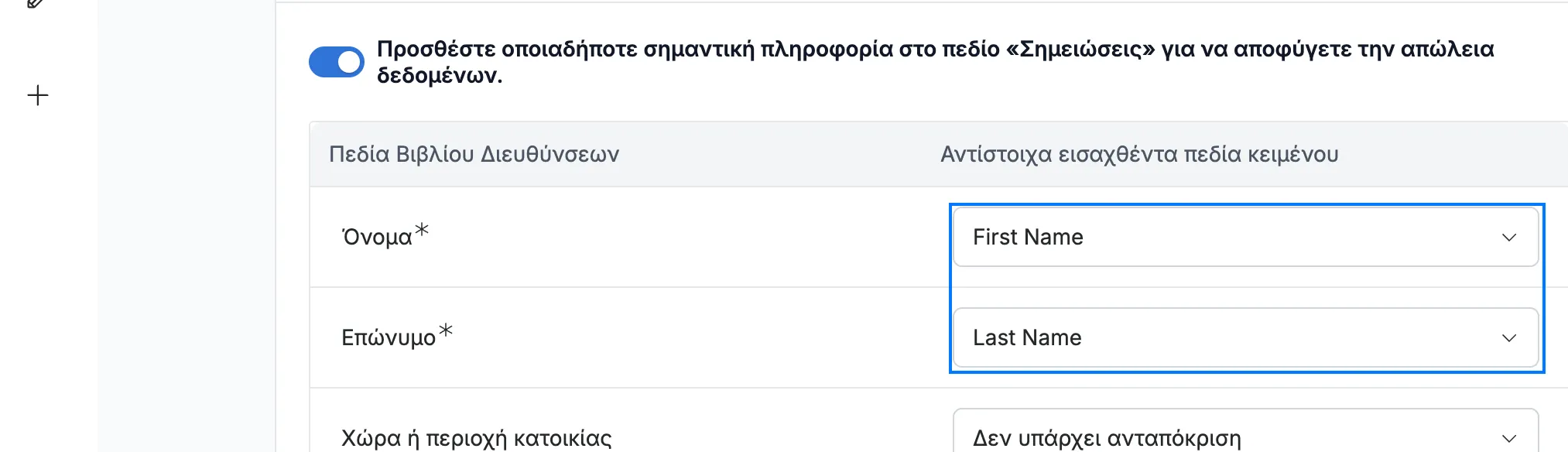
Ελέγξτε πώς το Webmail αντιστοίχισε τις στήλες του αρχείου σας με τα πεδία επαφών. Τα First Name και Last Name αντιστοιχίζονται αυτόματα (μπλε) — όπως εμφανίζονται στη στήλη, με τις κεφαλίδες του αρχείου σας· ρυθμίστε τυχόν άλλες στήλες χρησιμοποιώντας τις αναπτυσσόμενες λίστες στη στήλη Αντίστοιχα εισαχθέντα πεδία κειμένου, ή αφήστε τις ως Δεν υπάρχει ανταπόκριση.
Συμβουλή: Επιλέξτε το πλαίσιο ελέγχου «Προσθέστε οποιαδήποτε σημαντική πληροφορία στο πεδίο "Σημειώσεις" για να αποφύγετε την απώλεια δεδομένων» στο επάνω μέρος, ώστε οι στήλες που δεν αντιστοιχίστηκαν να διατηρούνται ως σημείωση σε κάθε επαφή.
Βήμα 7 — Εισαγωγή των επαφών
Κάντε κλικ στο Εισαγωγή (πράσινο) στο επάνω δεξιά μέρος για να προσθέσετε τις επαφές στο επιλεγμένο βιβλίο διευθύνσεων.

Εξερευνήστε τους άλλους οδηγούς μας για να αξιοποιήσετε στο μέγιστο το Webmail.