Μάθετε πού θα βρείτε τις ρυθμίσεις διακομιστή που συνδέουν τον λογαριασμό Webmail σας με ένα άλλο πρόγραμμα ηλεκτρονικού ταχυδρομείου, όπως το Outlook, το Apple Mail ή την εφαρμογή αλληλογραφίας του κινητού σας.
Πριν ξεκινήσετε: Οι περισσότερες εφαρμογές αλληλογραφίας ρυθμίζονται μόνες τους μόνο με τη διεύθυνση email και τον κωδικό πρόσβασής σας. Προσθέστε πρώτα τον λογαριασμό σας στην εφαρμογή αλληλογραφίας σας και χρησιμοποιήστε τις παρακάτω ρυθμίσεις μόνο αν σας τις ζητήσει.
Βήμα 1 — Άνοιγμα Ρυθμίσεων
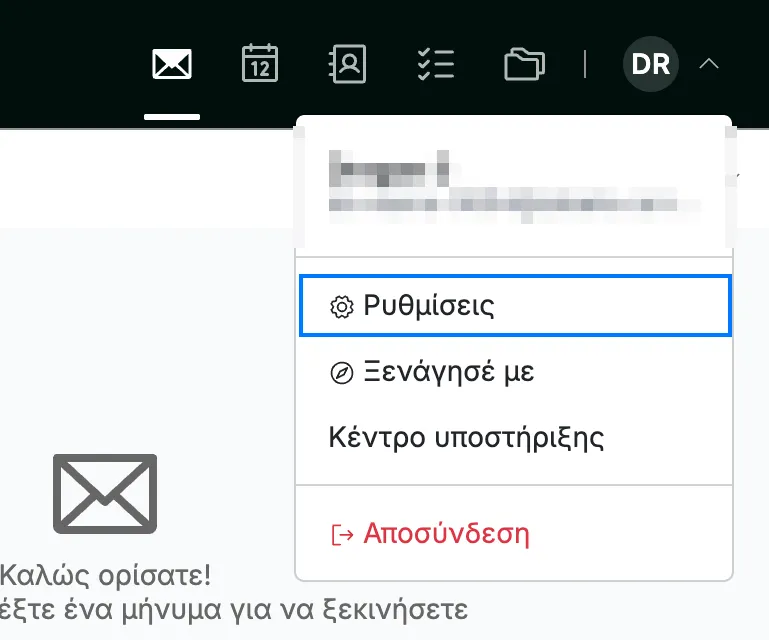
Ανοίξτε το μενού χρήστη κάνοντας κλικ στα αρχικά σας στην επάνω δεξιά γωνία και κάντε κλικ στις Ρυθμίσεις.
Βήμα 2 — Επιλογή Ρύθμιση εφαρμογής email
Επιλέξτε Ρύθμιση εφαρμογής email από την πλαϊνή στήλη αριστερά στις Ρυθμίσεις (μπλε) και, στη συνέχεια, κάντε κλικ στο Άλλες εφαρμογές αλληλογραφίας (πορτοκαλί) για να εμφανιστούν οι ρυθμίσεις του διακομιστή.
Συμβουλή: Σε iPhone, iPad ή Mac, η καρτέλα Apple Mail μπορεί να ρυθμίσει τον λογαριασμό σας για εσάς, εγκαθιστώντας ένα προφίλ που συμπληρώνει όλες τις ρυθμίσεις.

Βήμα 3 — Αντιγραφή των στοιχείων του λογαριασμού σας
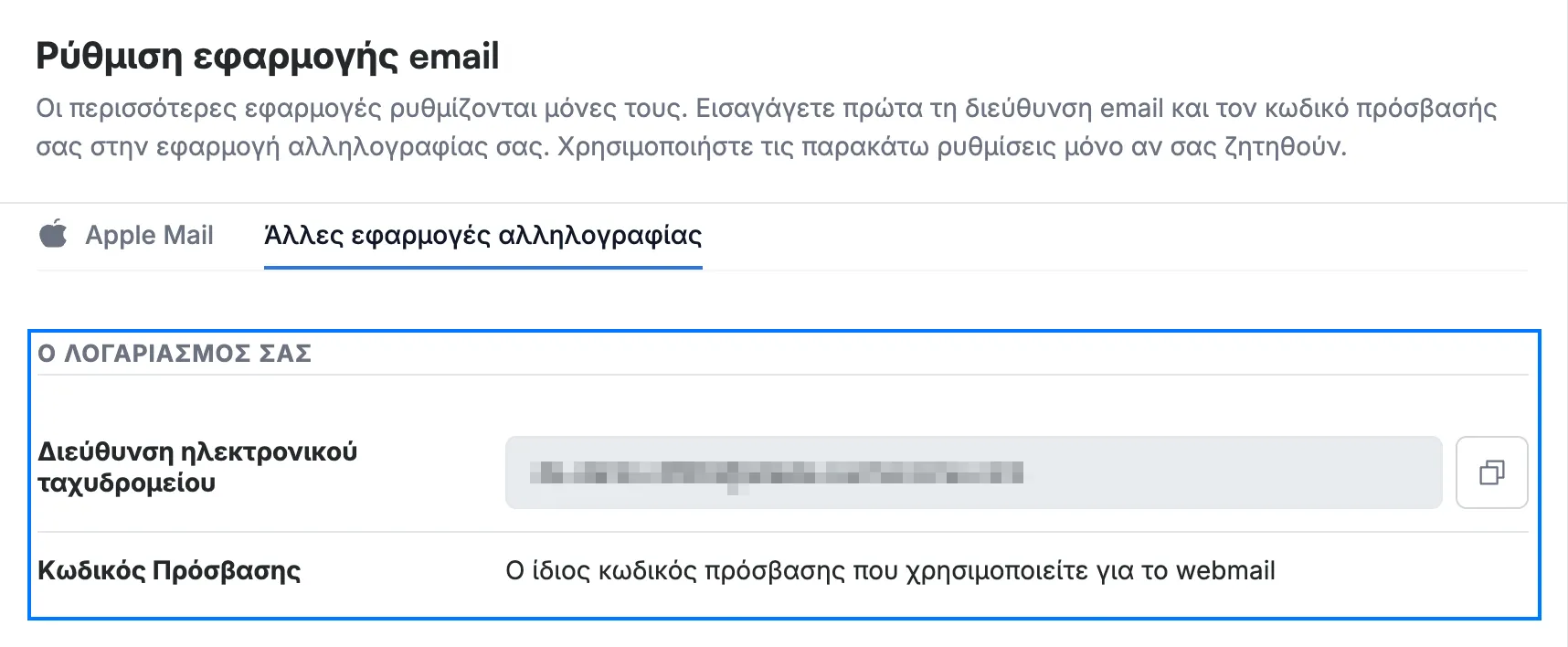
Κάντε κλικ στο εικονίδιο αντιγραφής δίπλα στο πεδίο Διεύθυνση ηλεκτρονικού ταχυδρομείου στην ενότητα Ο λογαριασμός σας για να αντιγράψετε τη διεύθυνσή σας.
- Διεύθυνση ηλεκτρονικού ταχυδρομείου — η πλήρης διεύθυνση Webmail σας. Οι περισσότερες εφαρμογές τη χρησιμοποιούν τόσο ως όνομα λογαριασμού όσο και ως όνομα σύνδεσης.
- Κωδικός Πρόσβασης — ο ίδιος κωδικός πρόσβασης που χρησιμοποιείτε για να συνδεθείτε στο Webmail.
Σημείωση: Η δική σας διεύθυνση και τα ονόματα των διακομιστών σας είναι κρυμμένα σε αυτές τις εικόνες. Διαβάστε τα από την καρτέλα Άλλες εφαρμογές αλληλογραφίας της δικής σας σελίδας Ρύθμιση εφαρμογής email — το εικονίδιο αντιγραφής δίπλα σε μια τιμή την αντιγράφει ακριβώς όπως τη χρειάζεται η εφαρμογή σας.
Βήμα 4 — Αντιγραφή των ρυθμίσεων εισερχόμενης αλληλογραφίας (IMAP)
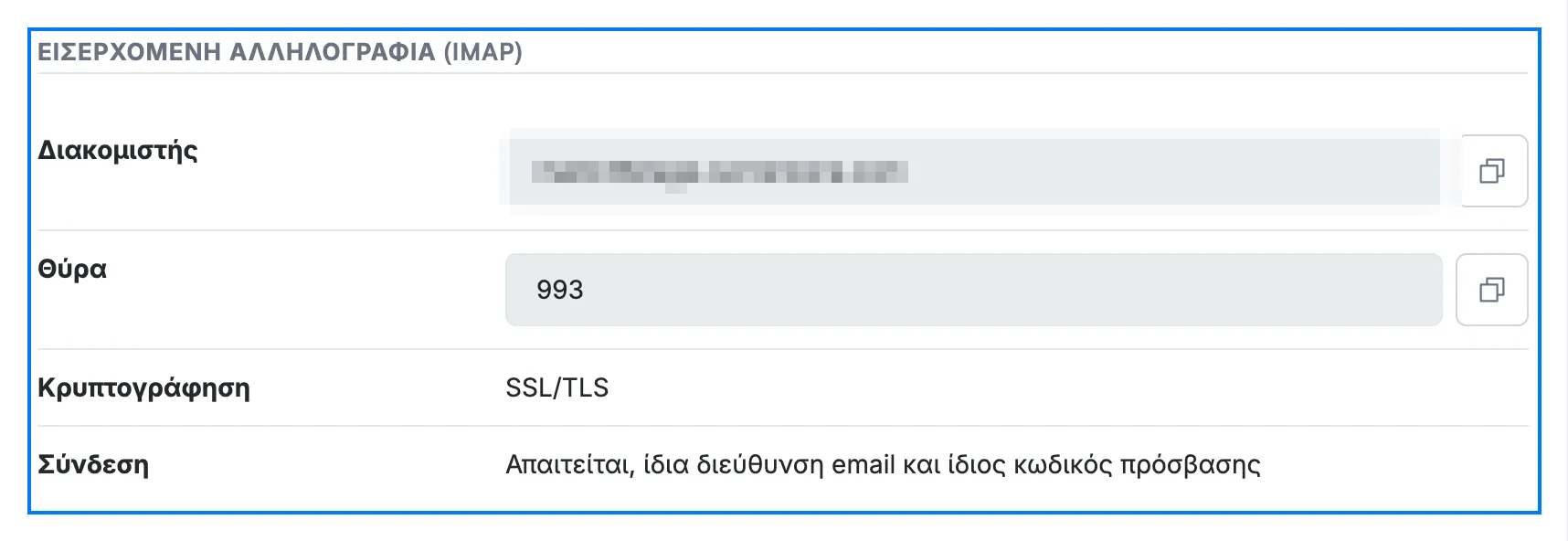
Αντιγράψτε κάθε τιμή της ενότητας Εισερχόμενη αλληλογραφία (IMAP) στα πεδία του διακομιστή εισερχομένων της εφαρμογής αλληλογραφίας σας.
- Διακομιστής — η διεύθυνση του διακομιστή εισερχόμενης αλληλογραφίας σας.
- Θύρα — 993.
- Κρυπτογράφηση — SSL/TLS.
- Σύνδεση — απαιτείται, με την ίδια διεύθυνση email και τον ίδιο κωδικό πρόσβασης.
Βήμα 5 — Αντιγραφή των ρυθμίσεων εξερχόμενης αλληλογραφίας (SMTP)
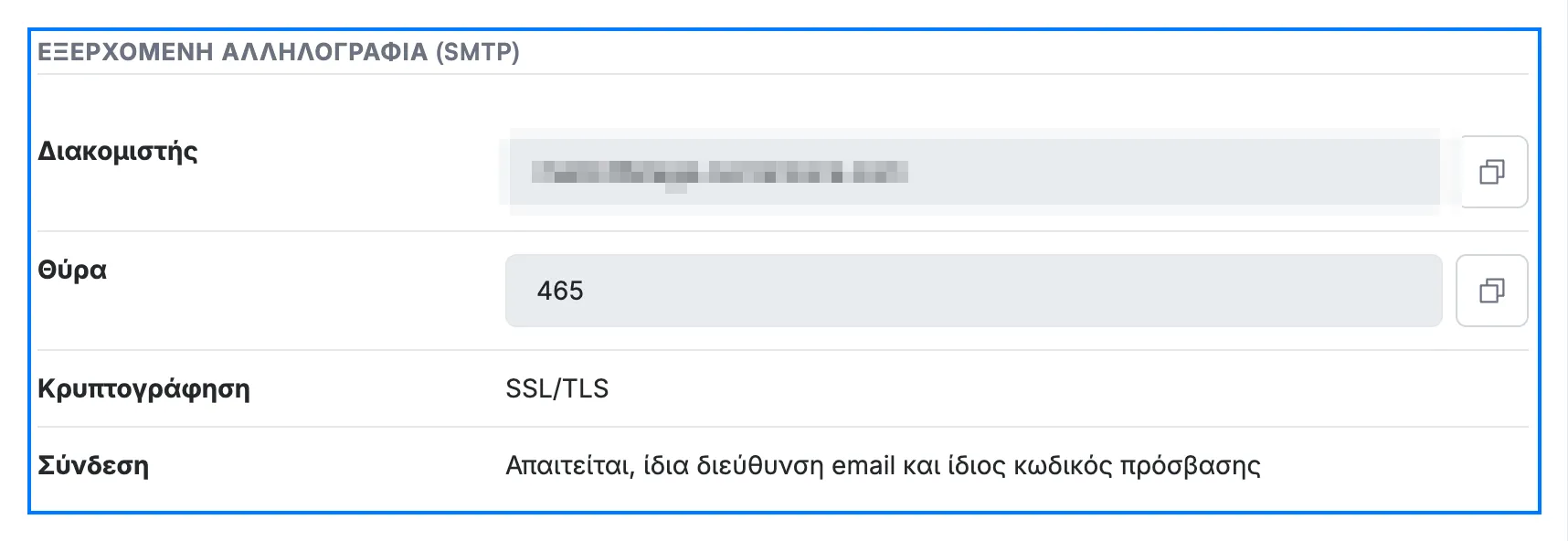
Αντιγράψτε κάθε τιμή της ενότητας Εξερχόμενη αλληλογραφία (SMTP) στα πεδία του διακομιστή εξερχομένων της εφαρμογής αλληλογραφίας σας.
- Διακομιστής — η διεύθυνση του διακομιστή εξερχόμενης αλληλογραφίας σας.
- Θύρα — 465.
- Κρυπτογράφηση — SSL/TLS.
- Σύνδεση — απαιτείται, με την ίδια διεύθυνση email και τον ίδιο κωδικό πρόσβασης.
Σημείωση: Η διεύθυνση στο πεδίο Διακομιστής είναι η ίδια για την εισερχόμενη και την εξερχόμενη αλληλογραφία. Διαφέρει μόνο η Θύρα — 993 για την εισερχόμενη και 465 για την εξερχόμενη.
Συμβουλή: Η Σύνδεση απαιτείται για την εξερχόμενη αλληλογραφία, γι' αυτό ενεργοποιήστε την επιλογή που η εφαρμογή σας ονομάζει *Ο διακομιστής εξερχομένων απαιτεί έλεγχο ταυτότητας*. Αν την αφήσετε απενεργοποιημένη, αυτός είναι ο συνήθης λόγος που η αλληλογραφία φτάνει αλλά δεν αποστέλλεται.
Βήμα 6 — Άνοιγμα της ενότητας Άλλες ρυθμίσεις για την εμφάνιση των ρυθμίσεων POP
Κάντε κλικ στο Άλλες ρυθμίσεις για να εμφανιστούν τα στοιχεία του διακομιστή POP και, στη συνέχεια, αντιγράψτε τα στη θέση των τιμών της ενότητας Εισερχόμενη αλληλογραφία (IMAP).
- Διακομιστής — η ίδια διεύθυνση διακομιστή όπως προηγουμένως.
- Θύρα — 995.
- Κρυπτογράφηση — SSL/TLS.
- Ρυθμίσεις χωρίς κρυπτογράφηση — για παλαιότερες εφαρμογές που δεν μπορούν να συνδεθούν με ασφάλεια. Χρησιμοποιήστε τις μόνο αν σας το ζητήσει η ομάδα υποστήριξής μας.
Σημείωση: Επιλέξτε POP *ή* IMAP, όχι και τα δύο. Το IMAP διατηρεί την αλληλογραφία σας συγχρονισμένη σε κάθε συσκευή· το POP μεταφέρει την αλληλογραφία σας σε μία συσκευή και την αφαιρεί από τον διακομιστή.
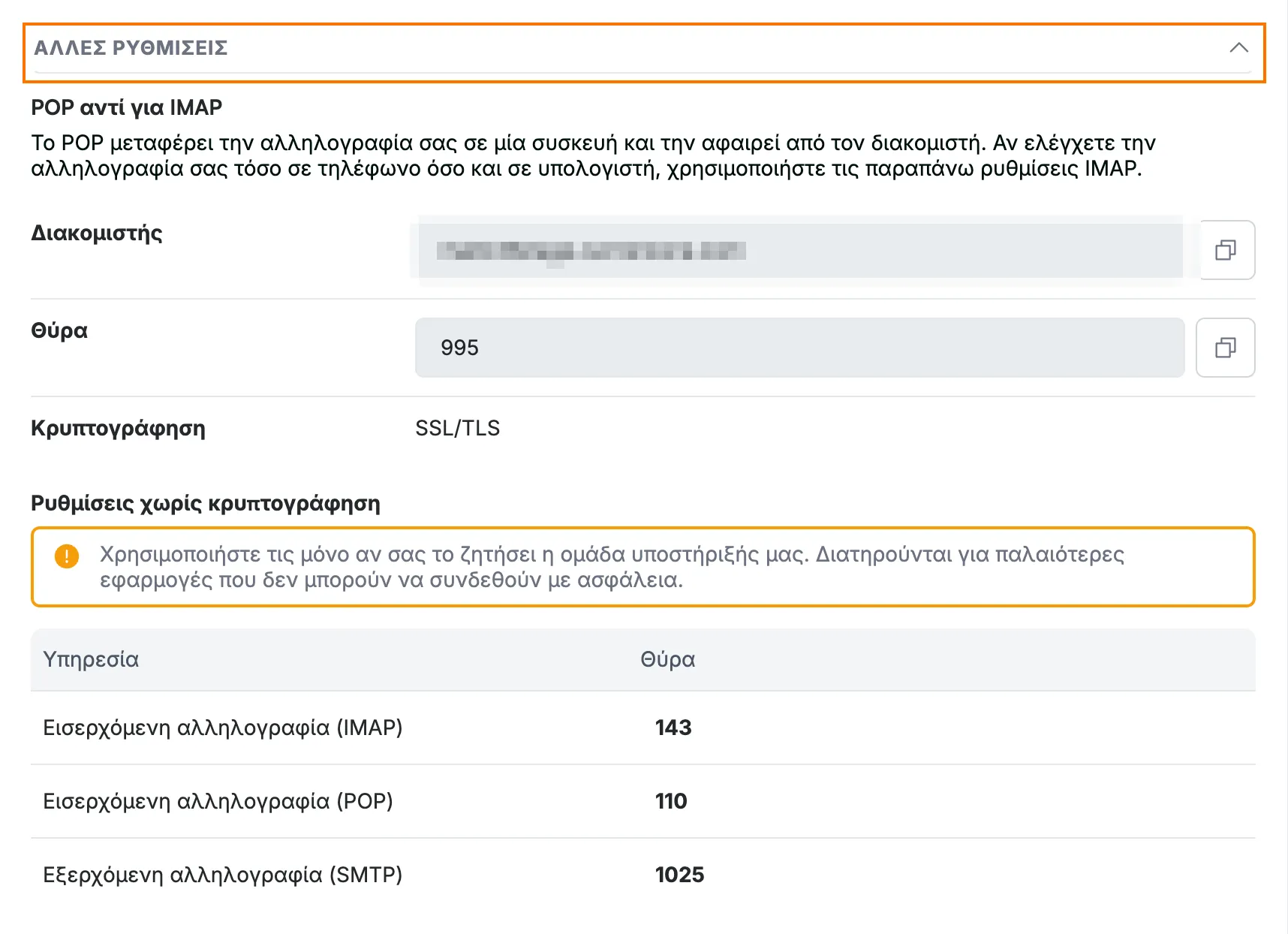
Βήμα 7 — Αντιστοίχιση των ρυθμίσεων με τη διατύπωση της εφαρμογής σας
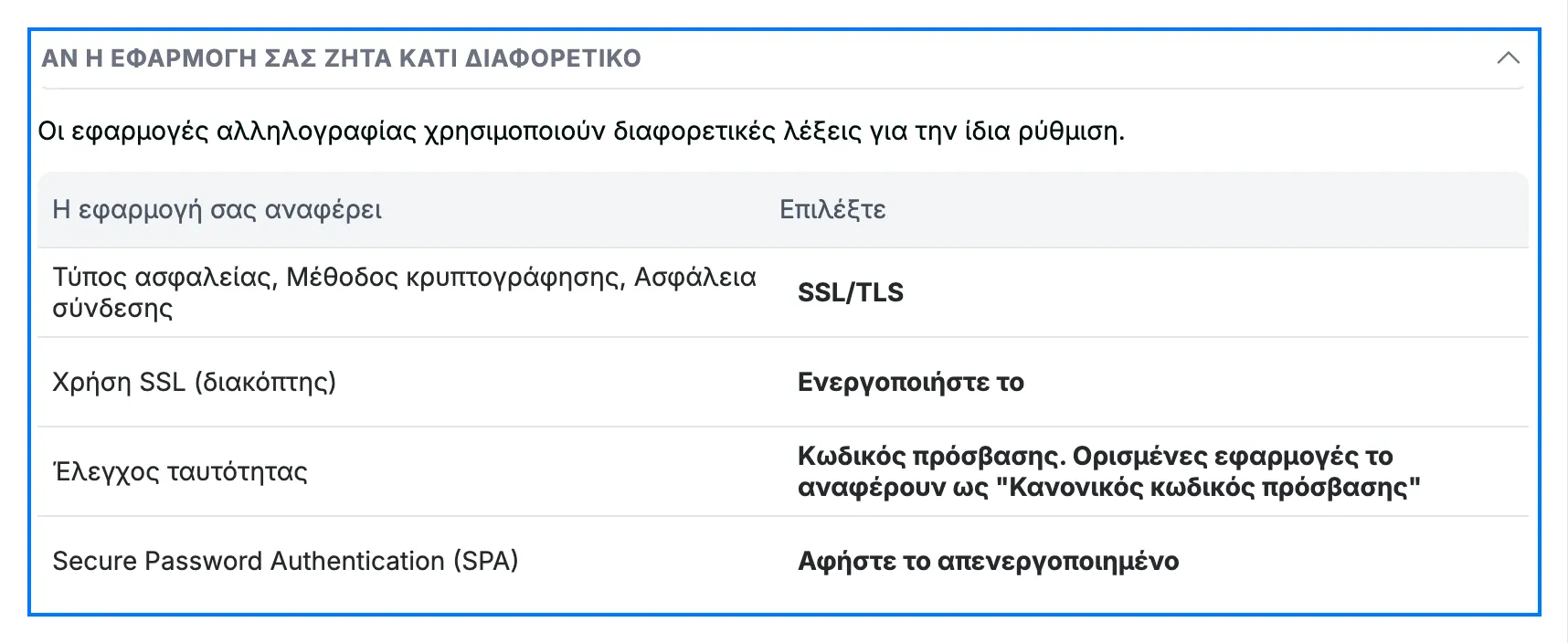
Κάντε κλικ στο Αν η εφαρμογή σας ζητά κάτι διαφορετικό για να δείτε τα ονόματα που χρησιμοποιούν άλλες εφαρμογές αλληλογραφίας για αυτές τις ρυθμίσεις.
- Τύπος ασφαλείας, Μέθοδος κρυπτογράφησης ή Ασφάλεια σύνδεσης — επιλέξτε SSL/TLS.
- Χρήση SSL — ενεργοποιήστε την.
- Έλεγχος ταυτότητας — επιλέξτε Κωδικός πρόσβασης, που ορισμένες εφαρμογές αναφέρουν ως *Κανονικός κωδικός πρόσβασης*.
- Secure Password Authentication (SPA) — αφήστε το απενεργοποιημένο.
Συμβουλή: Αν η εφαρμογή σας εξακολουθεί να μην μπορεί να συνδεθεί αφού εισαγάγετε αυτές τις ρυθμίσεις, δείτε Πώς να αντιμετωπίσετε προβλήματα με μηνύματα που δεν αποστέλλονται.
Εξερευνήστε τους άλλους οδηγούς μας για να αξιοποιήσετε στο μέγιστο το Webmail.