Αν προτιμάτε να μην εμπιστεύεστε κάθε επαφή, μπορείτε να δημιουργήσετε κανόνες ώστε οι εικόνες να εμφανίζονται πάντα για συγκεκριμένους αποστολείς — για παράδειγμα ένα ενημερωτικό δελτίο που εμπιστεύεστε. Αυτός ο οδηγός δείχνει πώς να προσθέσετε έναν κανόνα εικόνας στο πλαίσιο Εικόνες στο email.
Βήμα 1 — Άνοιγμα των Ρυθμίσεων
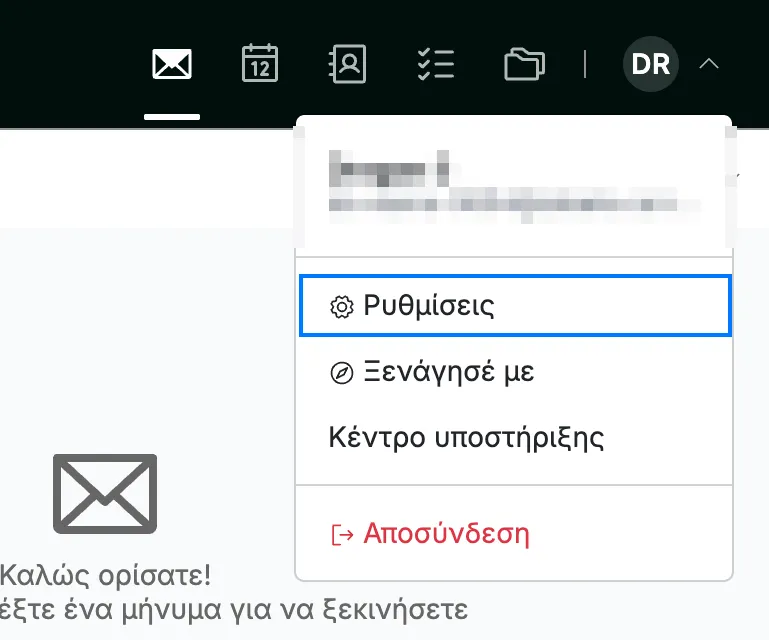
Κάντε κλικ στα αρχικά σας στην επάνω δεξιά γωνία και επιλέξτε Ρυθμίσεις.
Βήμα 2 — Άνοιγμα του πλαισίου Εικόνες στο email
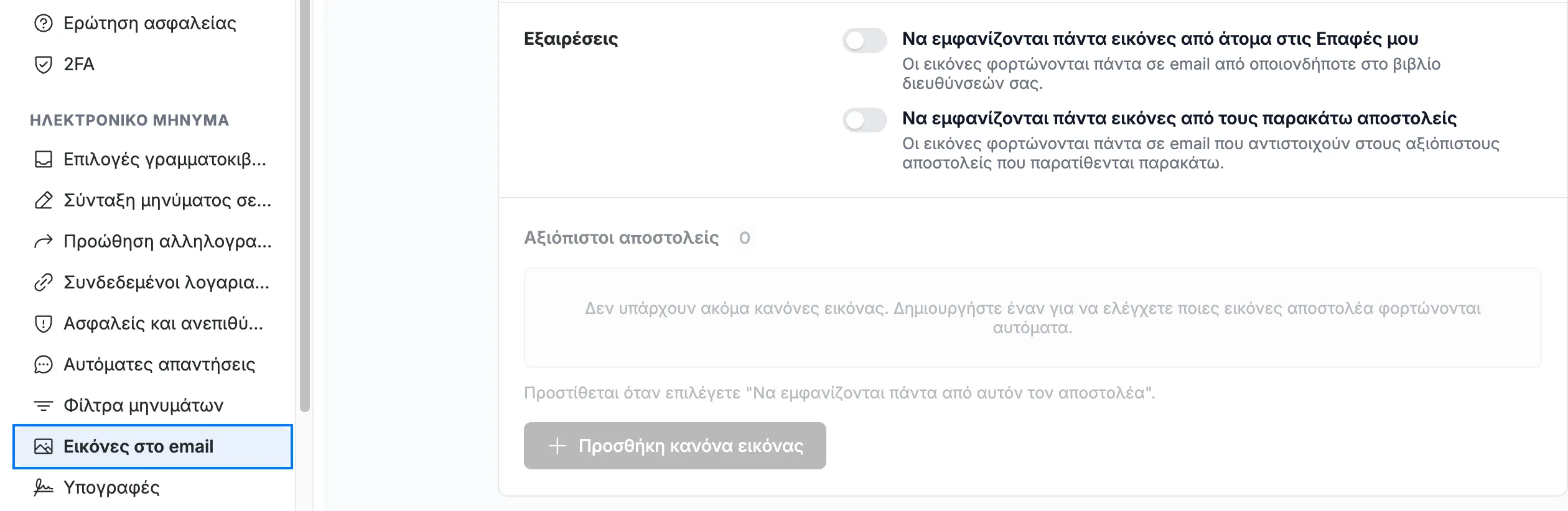
Επιλέξτε Εικόνες στο email από την ενότητα Ηλεκτρονικό μήνυμα της πλαϊνής στήλης ρυθμίσεων.
Βήμα 3 — Δημιουργήστε έναν κανόνα εικόνας
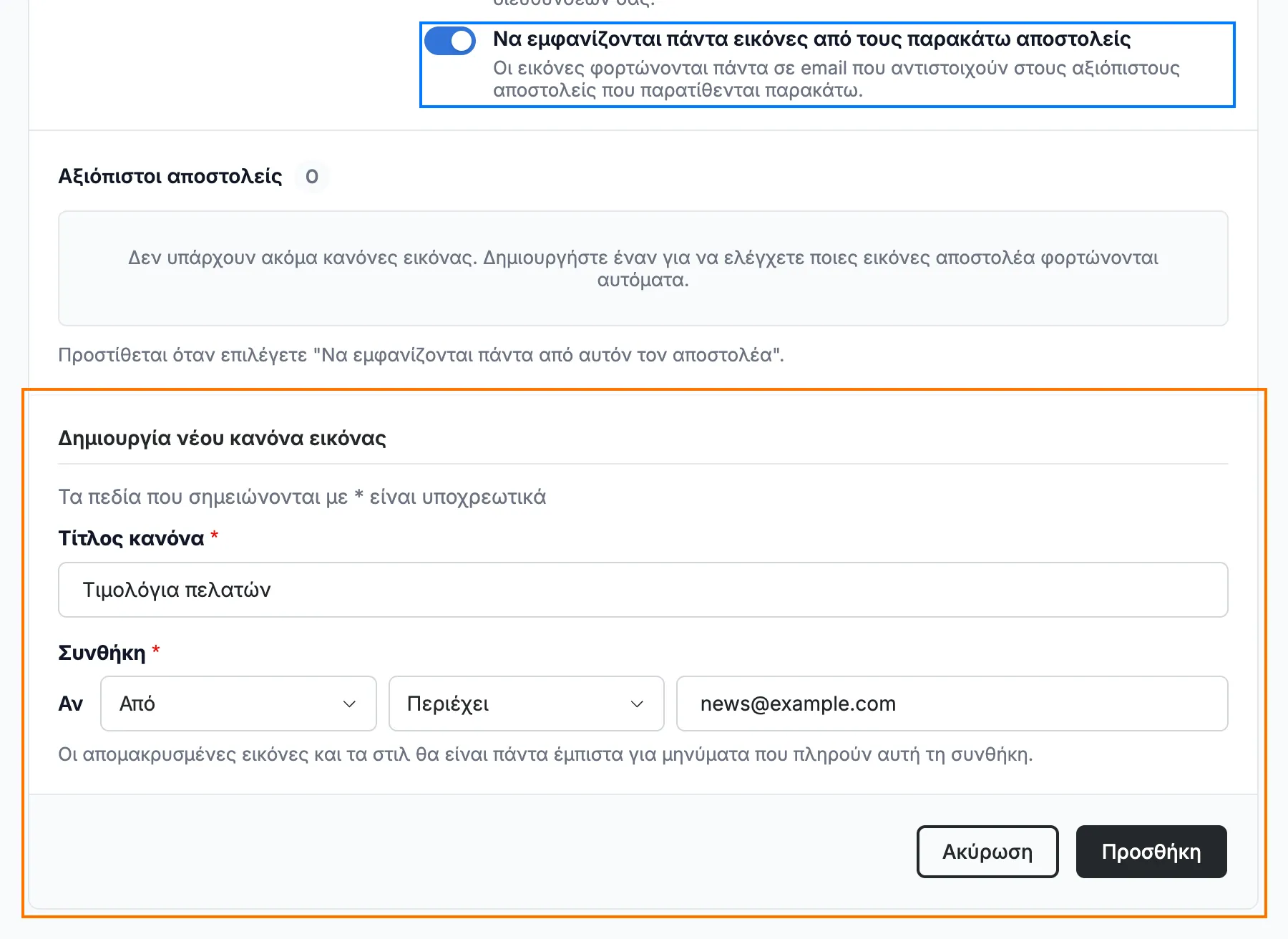
Ενεργοποιήστε την επιλογή Να εμφανίζονται πάντα εικόνες από τους παρακάτω αποστολείς (μπλε), έπειτα κάντε κλικ στην επιλογή Προσθήκη κανόνα εικόνας και συμπληρώστε τη φόρμα που ανοίγει (πορτοκαλί):
- Τίτλος κανόνα — ένα όνομα για τον κανόνα.
- Συνθήκη — επιλέξτε ένα πεδίο (Από, Προς, Κοιν., Προς ή κοιν., ή Θέμα) και μια σύγκριση (Περιέχει, Ίσο, ή Δεν είναι ίσο), και έπειτα εισαγάγετε τον όρο που θα ταιριάξει.
Σημείωση: Η επιλογή Προσθήκη κανόνα εικόνας είναι διαθέσιμη μόνο όσο η επιλογή Να εμφανίζονται πάντα εικόνες από τους παρακάτω αποστολείς είναι ενεργοποιημένη. Ο διακόπτης αποθηκεύεται μόλις κάνετε κλικ σε αυτόν, οπότε αν κάνετε κλικ στο κουμπί Ακύρωση της φόρμας, παραμένει ενεργοποιημένος.
Βήμα 4 — Προσθέστε τον κανόνα
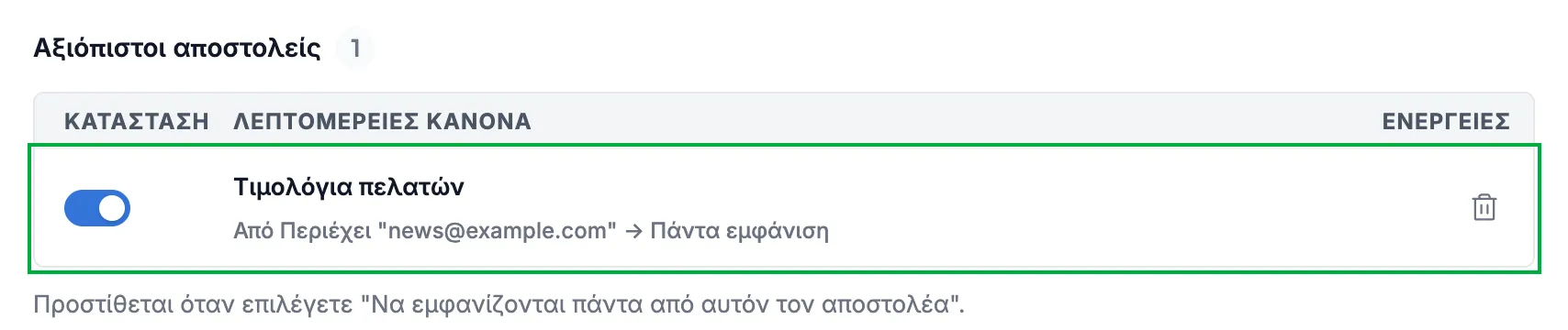
Κάντε κλικ στην επιλογή Προσθήκη. Ο κανόνας αποθηκεύεται αμέσως και εμφανίζεται στη λίστα σας Αξιόπιστοι αποστολείς (πράσινο).
Εξερευνήστε τους άλλους οδηγούς μας για να αξιοποιήσετε στο μέγιστο το Webmail.