Ρυθμίστε μια αυτόματη απάντηση για να απαντάτε αυτόματα σε εισερχόμενα μηνύματα όσο απουσιάζετε — χρήσιμο για ειδοποιήσεις εκτός γραφείου και άδειας. Αυτός ο οδηγός παρουσιάζει τη δημιουργία μιας νέας αυτόματης απάντησης, συμπεριλαμβανομένου του μηνύματός της, της συχνότητας αποστολής, του χρονικού διαστήματος ενεργοποίησης και τυχόν προαιρετικών συνθηκών.
Βήμα 1 — Άνοιγμα Ρυθμίσεων
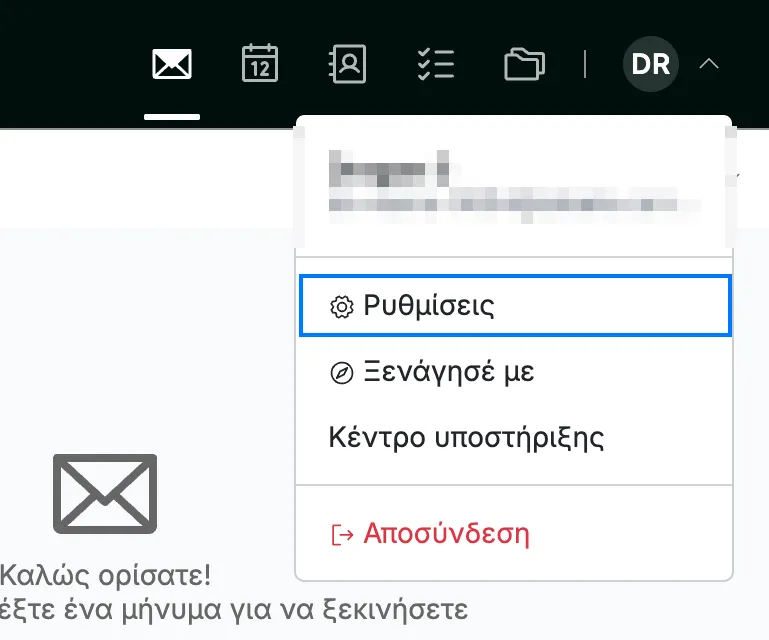
Ανοίξτε το μενού χρήστη κάνοντας κλικ στα αρχικά σας στην επάνω δεξιά γωνία και κάντε κλικ στις Ρυθμίσεις.
Βήμα 2 — Επιλογή Αυτόματων απαντήσεων
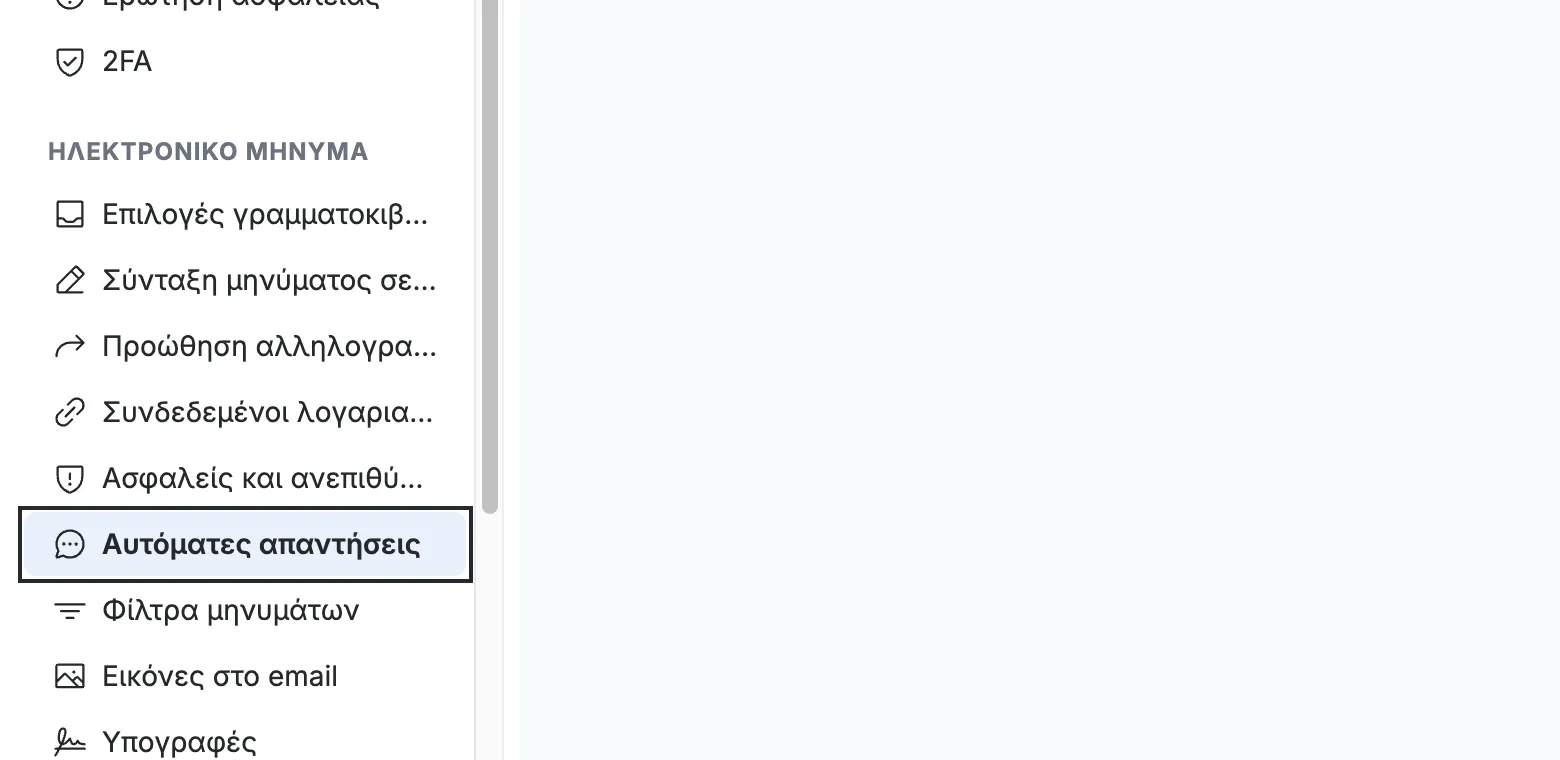
Επιλέξτε τις Αυτόματες απαντήσεις από την πλαϊνή στήλη αριστερά, στην ενότητα Ηλεκτρονικό μήνυμα.
Βήμα 3 — Κλικ στη Νέα αυτόματη απάντηση
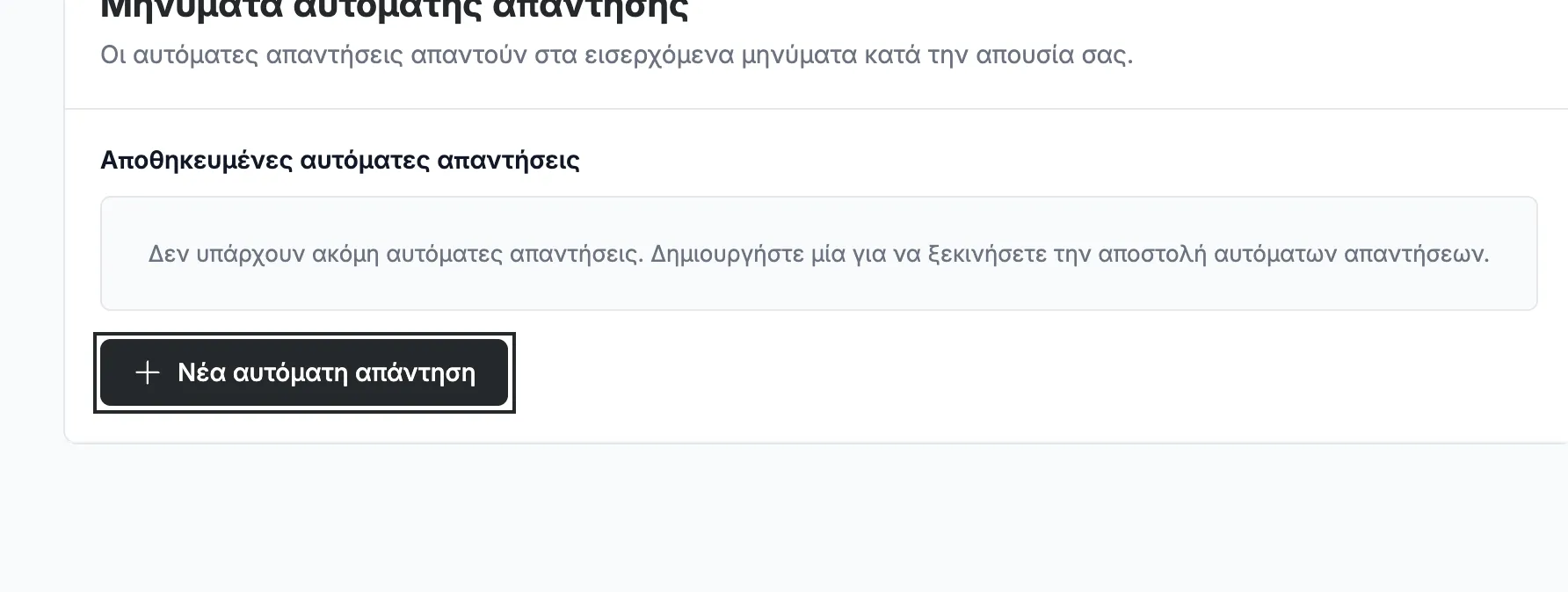
Κάντε κλικ στο Νέα αυτόματη απάντηση για να ανοίξετε τη φόρμα αυτόματης απάντησης.
Βήμα 4 — Εισαγωγή θέματος και μηνύματος
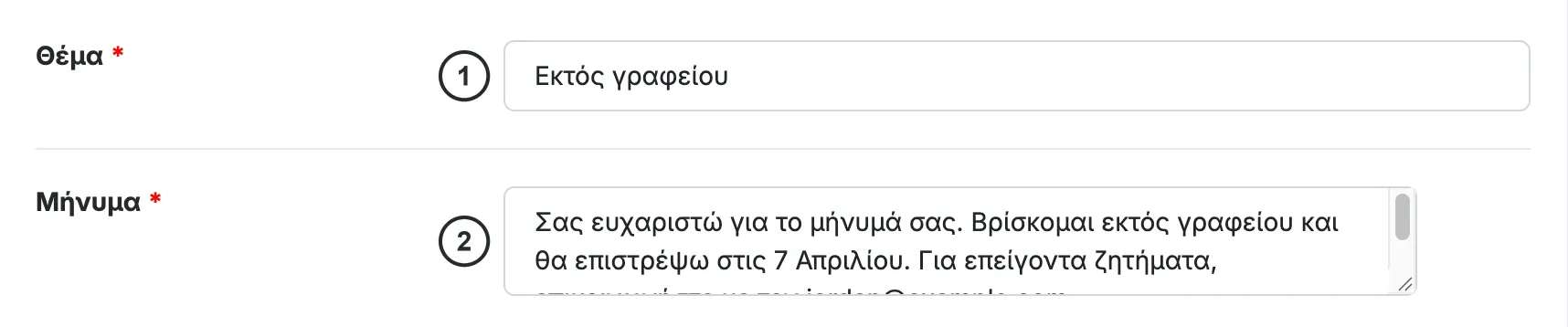
Εισαγάγετε το Θέμα ① και το Μήνυμα ② για την απάντησή σας. Και τα δύο πεδία είναι υποχρεωτικά, όπως υποδεικνύεται από τον αστερίσκο (*) δίπλα σε κάθε ετικέτα.
Βήμα 5 — Επιλογή συχνότητας απάντησης
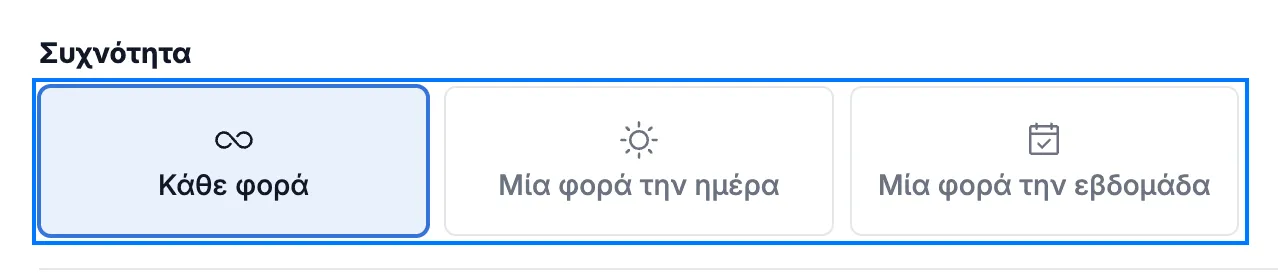
Επιλέξτε πόσο συχνά λαμβάνει απάντηση ένας αποστολέας στην ενότητα Συχνότητα:
- Κάθε φορά — απάντηση σε κάθε μήνυμα που στέλνει ο αποστολέας.
- Μία φορά την ημέρα — απάντηση το πολύ μία φορά την ημέρα σε κάθε αποστολέα.
- Μία φορά την εβδομάδα — απάντηση το πολύ μία φορά την εβδομάδα σε κάθε αποστολέα.
Βήμα 6 — Ορισμός χρονικού διαστήματος ενεργοποίησης
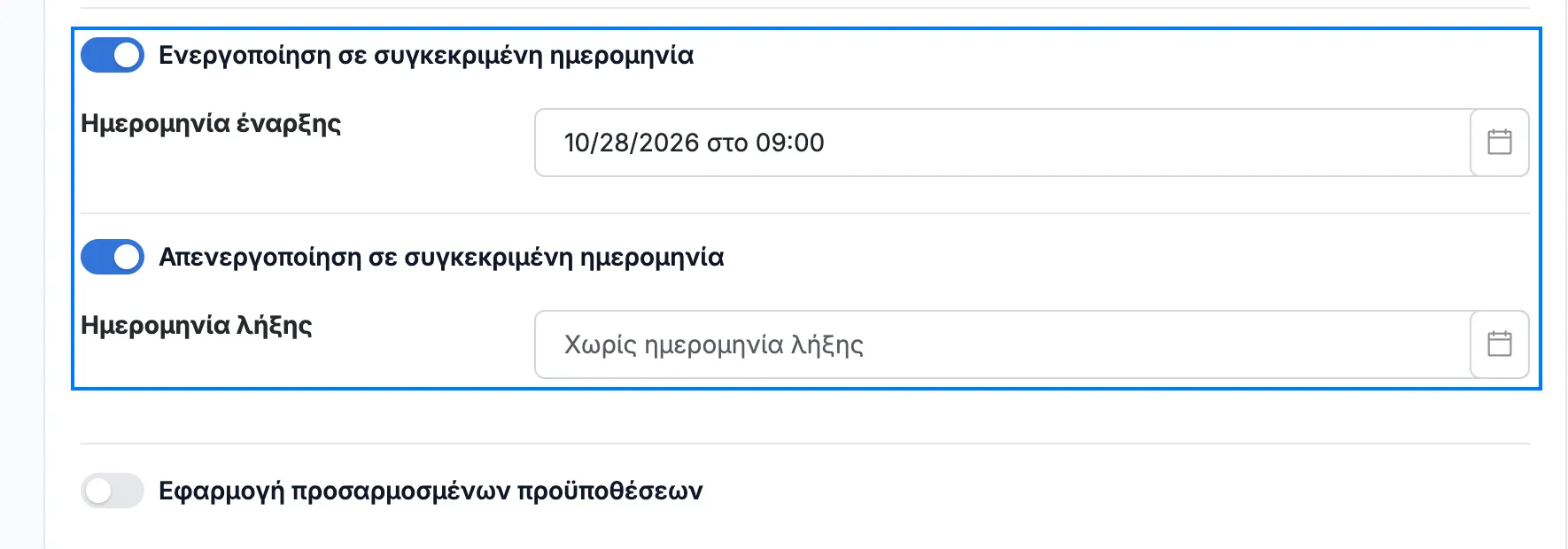
Ορίστε τις ημερομηνίες κατά τις οποίες θα λειτουργεί η αυτόματη απάντησή σας:
- Ενεργοποίηση σε συγκεκριμένη ημερομηνία — ενεργοποιήστε αυτή την επιλογή και επιλέξτε μια Ημερομηνία έναρξης για να ξεκινήσουν οι απαντήσεις.
- Απενεργοποίηση σε συγκεκριμένη ημερομηνία — ενεργοποιήστε αυτή την επιλογή και επιλέξτε μια Ημερομηνία λήξης για να σταματήσουν οι απαντήσεις.
Σημείωση: Εάν αφήσετε απενεργοποιημένη την επιλογή Απενεργοποίηση σε συγκεκριμένη ημερομηνία, η αυτόματη απάντηση παραμένει ενεργή έως ότου την απενεργοποιήσετε εσείς χειροκίνητα.
Βήμα 7 — Εφαρμογή προσαρμοσμένων προϋποθέσεων
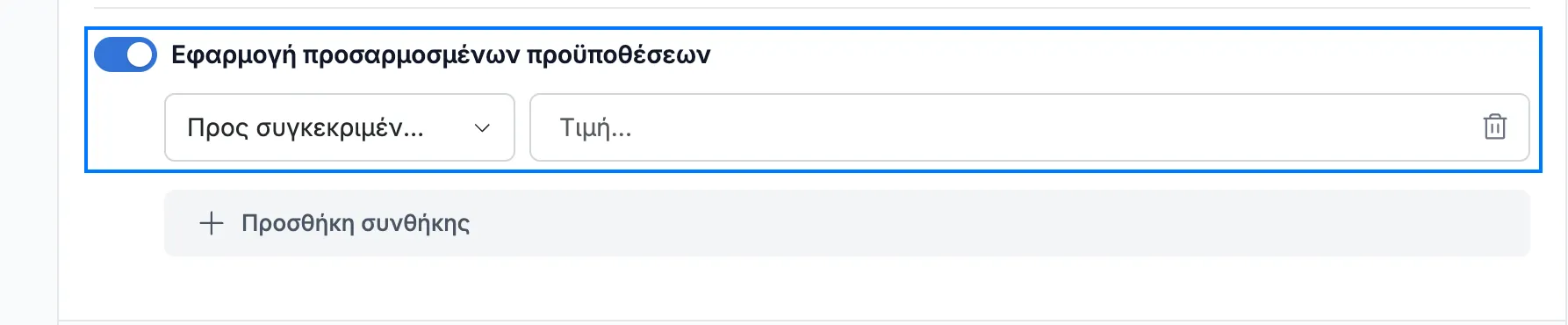
Επιλέξτε Εφαρμογή προσαρμοσμένων προϋποθέσεων για να απαντάτε μόνο σε μηνύματα που πληρούν κανόνες που ορίζετε εσείς. Εμφανίζεται μια γραμμή συνθήκης: επιλέξτε τι θα αντιστοιχίζεται από το αναπτυσσόμενο μενού — για παράδειγμα, Προς συγκεκριμένες διευθύνσεις — και εισαγάγετε την τιμή προς αντιστοίχιση. Προσθέστε περισσότερες γραμμές για να συνδυάσετε πολλές συνθήκες.
Βήμα 8 — Αποθήκευση της αυτόματης απάντησης
Κάντε κλικ στο Προσθήκη για να αποθηκεύσετε την αυτόματη απάντησή σας. Δημιουργείται και προστίθεται στη λίστα των αποθηκευμένων αυτόματων απαντήσεών σας.
Σημείωση: Το κουμπί Προσθήκη παραμένει ανενεργό έως ότου συμπληρωθούν τόσο το Θέμα όσο και το Μήνυμα.
Συμβουλή: Για να διακόψετε μια αυτόματη απάντηση αργότερα, επιστρέψτε σε αυτόν τον πίνακα και επεξεργαστείτε ή διαγράψτε την από τη λίστα αποθηκευμένων.

Εξερευνήστε τους άλλους οδηγούς μας για να αξιοποιήσετε στο μέγιστο το Webmail.