Προσθέστε μια εικόνα απευθείας μέσα στο σώμα ενός email, ώστε να εμφανίζεται ενσωματωμένη με το κείμενό σας αντί ως ξεχωριστό συνημμένο. Αυτός ο οδηγός δείχνει πώς να εισαγάγετε μια εικόνα από τον υπολογιστή σας ή από έναν σύνδεσμο ιστού και πώς να αλλάξετε το μέγεθός της μόλις τοποθετηθεί.
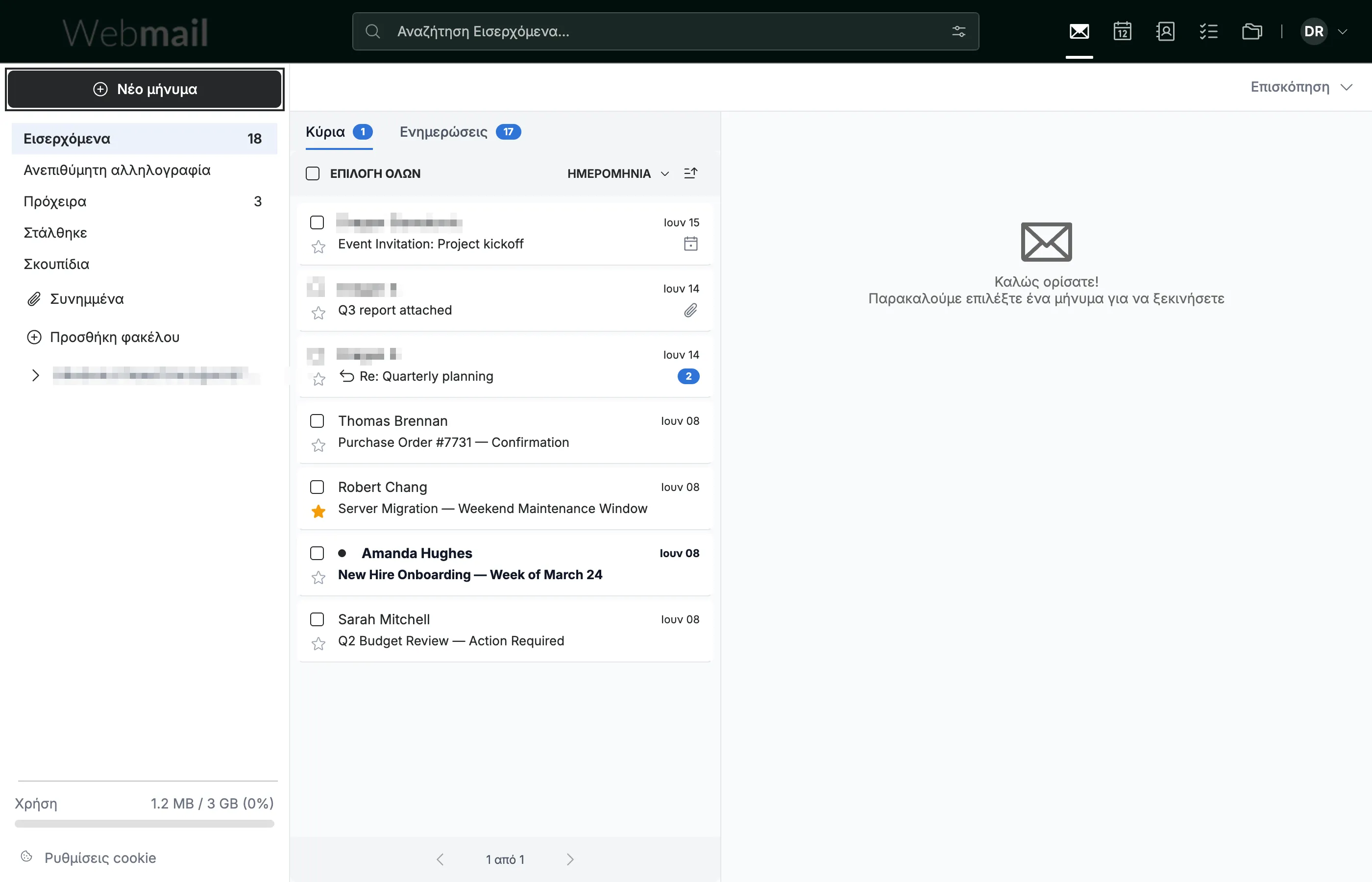
Βήμα 1 — Κάντε κλικ στο Νέο μήνυμα
Κάντε κλικ στο Νέο μήνυμα στην πλαϊνή στήλη επάνω αριστερά για να ανοίξετε το παράθυρο σύνταξης.
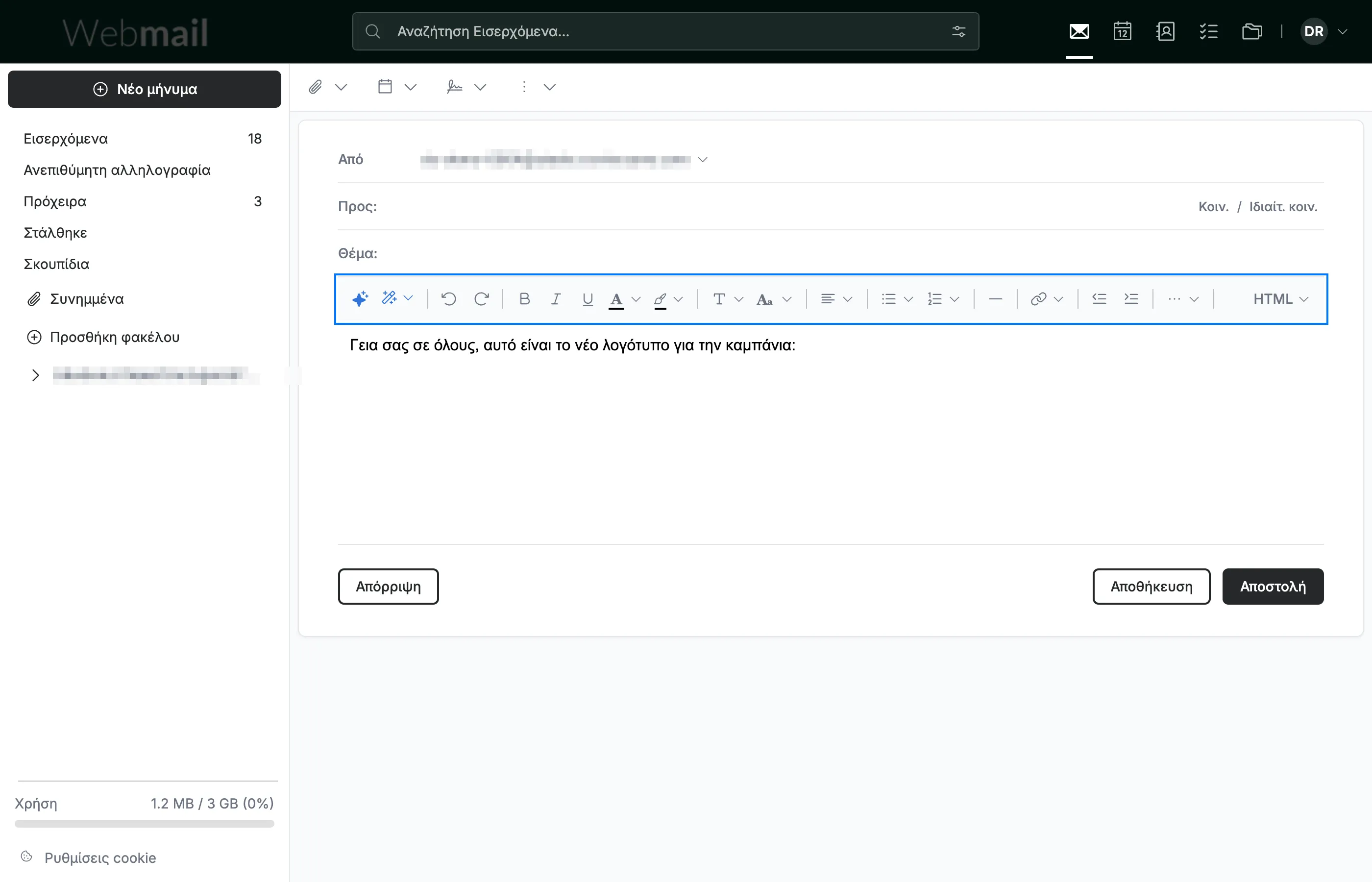
Βήμα 2 — Κάντε κλικ μέσα στο σώμα του μηνύματος
Κάντε κλικ μέσα στο σώμα του μηνύματος για να ξεκινήσετε να γράφετε. Η γραμμή εργαλείων μορφοποίησης εμφανίζεται ακριβώς πάνω από το σώμα, δίνοντάς σας πρόσβαση σε εργαλεία μορφοποίησης κειμένου και εισαγωγής.
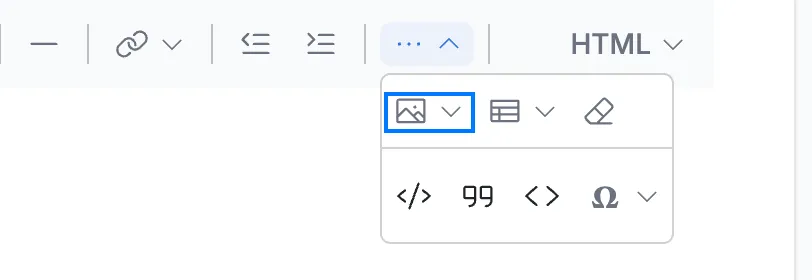
Βήμα 3 — Κάντε κλικ στην Εισαγωγή εικόνας
Κάντε κλικ στο ··· στο δεξιό άκρο της γραμμής εργαλείων μορφοποίησης και έπειτα κάντε κλικ στο εικονίδιο Εισαγωγή εικόνας (μπλε). Δίπλα του ανοίγουν οι επιλογές εικόνας.
Σημείωση: Σε ένα ευρύτερο παράθυρο περιήγησης, το εικονίδιο Εισαγωγή εικόνας βρίσκεται απευθείας στη γραμμή εργαλείων μορφοποίησης αντί κάτω από το ···.
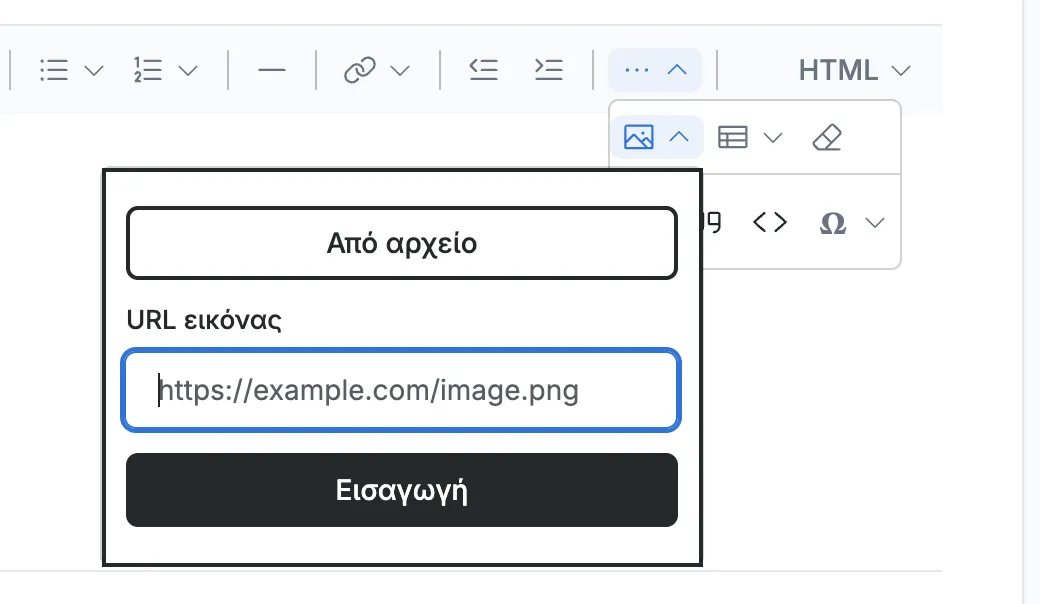
Βήμα 4 — Επιλογή πηγής εικόνας
Κάντε κλικ στο Από αρχείο για να μεταφορτώσετε μια εικόνα από τον υπολογιστή σας, ή εισαγάγετε μια διεύθυνση ιστού στο πεδίο URL εικόνας και κάντε κλικ στο Εισαγωγή.
Σημείωση: Το Από αρχείο ανοίγει το πρόγραμμα περιήγησης αρχείων του υπολογιστή σας. Επιλέξτε ένα αρχείο JPG, PNG ή GIF και η εικόνα προστίθεται αμέσως στο μήνυμά σας.
Βήμα 5 — Κάντε κλικ στην εικόνα για να την επιλέξετε
Κάντε κλικ στην εικόνα μέσα στο μήνυμά σας για να την επιλέξετε για επεξεργασία.
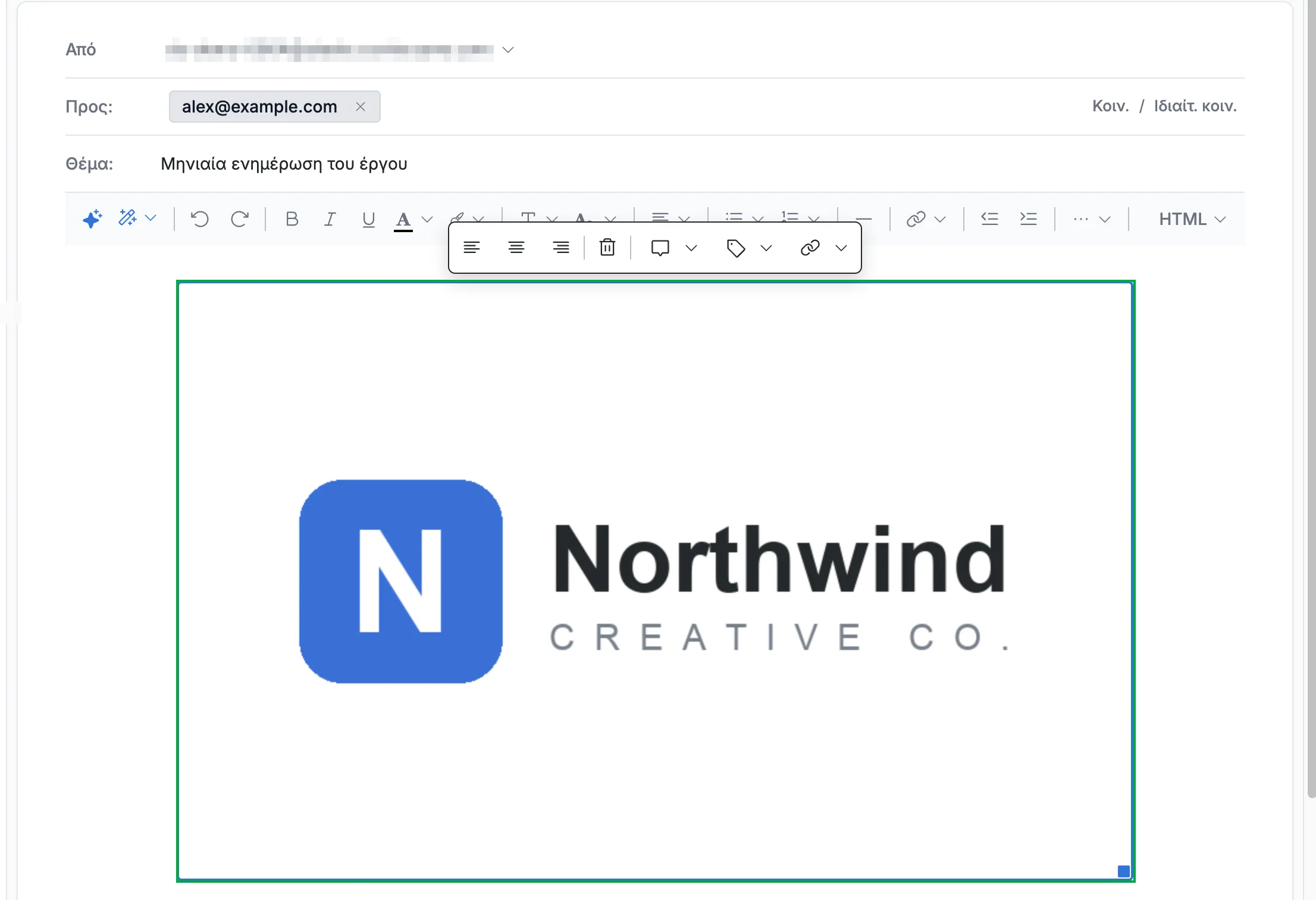
Βήμα 6 — Σύρετε μια λαβή γωνίας για αλλαγή μεγέθους
Σύρετε μια λαβή γωνίας προς τα μέσα ή προς τα έξω για να αλλάξετε το μέγεθος της εικόνας. Οι λαβές εμφανίζονται σε κάθε γωνία μόλις επιλεγεί η εικόνα.
Συμβουλή: Σύρετε μια λαβή γωνίας και όχι πλευράς, για να διατηρήσετε τις αρχικές αναλογίες της εικόνας.

Εξερευνήστε τους άλλους οδηγούς μας για να αξιοποιήσετε στο μέγιστο το Webmail.