Η γραμμή εργαλείων μορφοποίησης στο παράθυρο σύνταξης περιλαμβάνει όλα τα εργαλεία για τη μορφοποίηση του κειμένου, την προσθήκη δομής και την εισαγωγή περιεχομένου στο email σας. Αυτός ο οδηγός ομαδοποιεί τα εργαλεία ανάλογα με τη λειτουργία τους, ώστε να μπορείτε να βρείτε οποιοδήποτε από αυτά με μια ματιά.
Βήμα 1 — Άνοιγμα της γραμμής εργαλείων μορφοποίησης
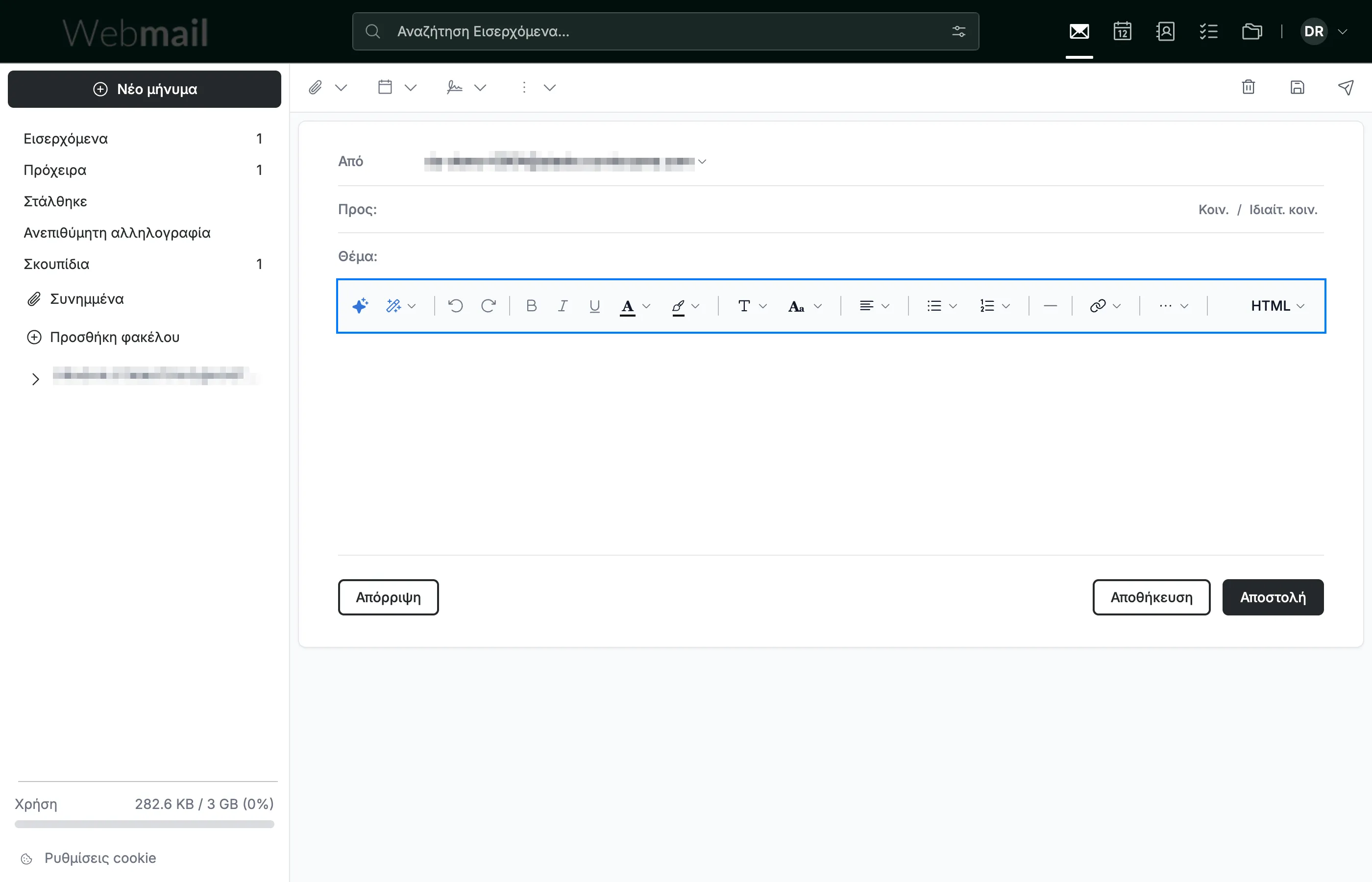
Κάντε κλικ στο Νέο μήνυμα στην πλαϊνή στήλη και έπειτα κάντε κλικ μέσα στο σώμα του μηνύματος. Η γραμμή εργαλείων μορφοποίησης (μπλε) εμφανίζεται πάνω από το σώμα του μηνύματος και παραμένει ορατή όσο πληκτρολογείτε. Όταν το παράθυρο είναι στενό, η γραμμή εργαλείων συμπτύσσει τα τελευταία εργαλεία της σε ένα μενού ··· στο δεξιό άκρο, οπότε η ακριβής θέση ενός εργαλείου μπορεί να αλλάξει — χρησιμοποιήστε τις παρακάτω ομάδες για να βρείτε κάθε εργαλείο με βάση τη λειτουργία του και όχι τη θέση του.
Βήμα 2 — Εργαλεία μορφοποίησης και σύνταξης
Αυτά τα εργαλεία αλλάζουν την εμφάνιση του κειμένου σας και σας βοηθούν να το συντάξετε. Κάθε ομάδα λειτουργιών περιγράφεται με το δικό της χρώμα:
- Υποβοήθηση σύνταξης (μπλε) — το εικονίδιο Βοήθεια στη σύνταξη δημιουργεί ένα πρόχειρο κείμενο από μια σύντομη προτροπή· το εικονίδιο Βελτίωση ξαναγράφει ή βελτιώνει το επιλεγμένο κείμενο.
- Μορφοποίηση κειμένου (πορτοκαλί) — τα εικονίδια Οικογένεια γραμματοσειρών και Μέγεθος γραμματοσειράς· Έντονα, Πλάγια και Υπογράμμιση· Χρώμα κειμένου και Χρώμα φόντου.
- Επεξεργασία (πράσινο) — Αναίρεση και Επανάληψη. Το εικονίδιο Κατάργηση μορφοποίησης, το οποίο αφαιρεί τη μορφοποίηση από το επιλεγμένο κείμενο, βρίσκεται στο μενού ··· (δείτε το Βήμα 4).
Συμβουλή: Χρησιμοποιήστε τα Ctrl + B / Ctrl + I / Ctrl + U (⌘ + B / I / U σε Mac) για να εφαρμόσετε έντονα, πλάγια και υπογράμμιση χωρίς να αφήσετε το πληκτρολόγιο.

Βήμα 3 — Εργαλεία διάταξης, εισαγωγής και πηγαίου κώδικα
Αυτά τα εργαλεία δίνουν δομή στο μήνυμα και προσθέτουν περιεχόμενο σε αυτό. Κάθε ομάδα λειτουργιών περιγράφεται με το δικό της χρώμα:
- Παράγραφοι και λίστες (μπλε) — το εικονίδιο Στοίχιση κειμένου· Λίστα με κουκκίδες και Αριθμημένη λίστα. Τα εικονίδια Μείωση εσοχής και Αύξηση εσοχής βρίσκονται στο μενού ··· (δείτε το Βήμα 4).
- Εισαγωγή περιεχομένου (πορτοκαλί) — το εικονίδιο Εισαγωγή συνδέσμου. Τα εικονίδια Εισαγωγή εικόνας, Εισαγωγή πίνακα και Εισαγωγή ειδικού χαρακτήρα βρίσκονται στο μενού ··· (δείτε το Βήμα 4).
- Διαχωριστικά και άλλα (πράσινο) — το εικονίδιο Οριζόντια γραμμή προσθέτει ένα διαχωριστικό· το ··· ανοίγει τα πρόσθετα εργαλεία (δείτε το Βήμα 4)· το στοιχείο ελέγχου HTML εναλλάσσει τη λειτουργία σύνταξης μεταξύ μορφοποιημένου και απλού κειμένου.
Συμβουλή: Πατήστε Ctrl + K (⌘ + K σε Mac) για να προσθέσετε έναν σύνδεσμο στο επιλεγμένο κείμενο χωρίς να ανοίξετε το μενού.

Βήμα 4 — Άνοιγμα του μενού πρόσθετων εργαλείων
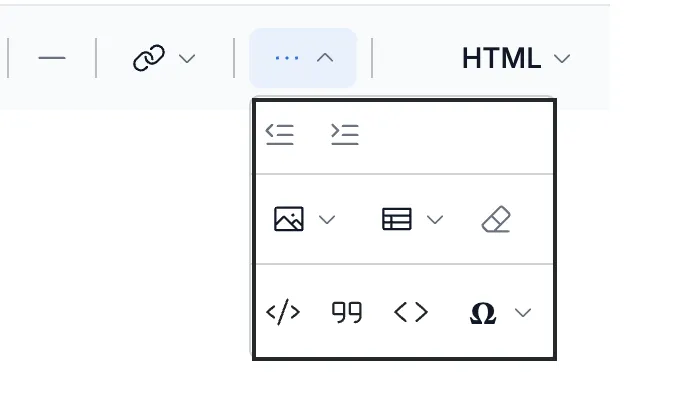
Κάντε κλικ στο ··· στο δεξιό άκρο της γραμμής εργαλείων για να ανοίξετε το μενού πρόσθετων εργαλείων. Περιλαμβάνει τα εικονίδια Μείωση εσοχής και Αύξηση εσοχής στην πάνω σειρά, Εισαγωγή εικόνας, Εισαγωγή πίνακα και Κατάργηση μορφοποίησης στη δεύτερη σειρά, και Μπλοκ κώδικα, Παράθεση, Ενσωματωμένος κώδικας και Εισαγωγή ειδικού χαρακτήρα στην κάτω σειρά.
Σημείωση: Σε ένα ευρύτερο παράθυρο περιήγησης, πρώτα τα εικονίδια Μείωση εσοχής και Αύξηση εσοχής μετακινούνται στη γραμμή εργαλείων μορφοποίησης, έπειτα τα Εισαγωγή εικόνας, Εισαγωγή πίνακα και Κατάργηση μορφοποίησης, έως ότου κάτω από το ··· παραμείνουν μόνο τα εργαλεία δομημένου περιεχομένου.
Εξερευνήστε τους άλλους οδηγούς μας για να αξιοποιήσετε στο μέγιστο το Webmail.