Το πλαίσιο Ασφαλείς και ανεπιθύμητοι αποστολείς ελέγχει ποια μηνύματα φτάνουν στα Εισερχόμενά σας. Αυτός ο οδηγός καλύπτει τη ρύθμιση του φίλτρου ανεπιθύμητης αλληλογραφίας, την επαλήθευση της αυθεντικότητας των εισερχόμενων μηνυμάτων και τη διαχείριση των λιστών ασφαλών και αποκλεισμένων αποστολέων σας.
Βήμα 1 — Άνοιγμα των Ρυθμίσεων
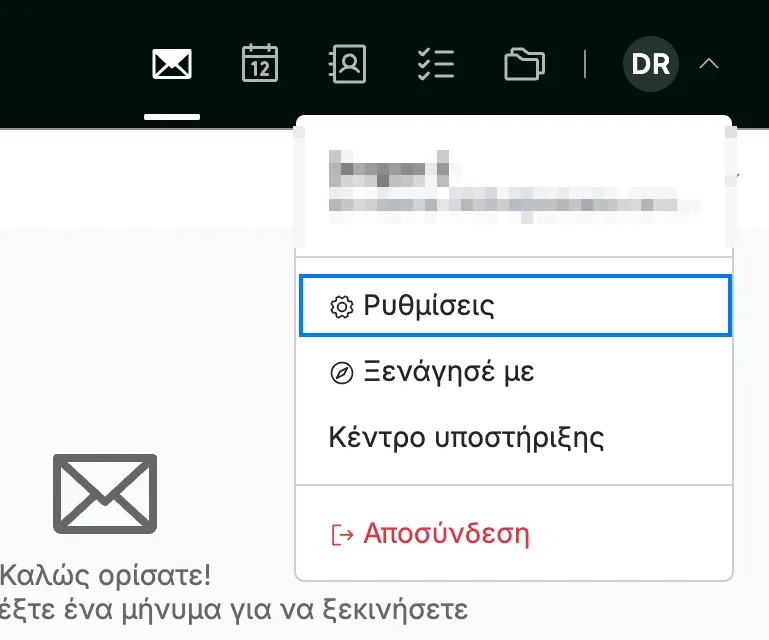
Ανοίξτε το μενού χρήστη κάνοντας κλικ στα αρχικά σας στην επάνω δεξιά γωνία και, στη συνέχεια, κάντε κλικ στην επιλογή Ρυθμίσεις.
Βήμα 2 — Επιλογή Ασφαλείς και ανεπιθύμητοι αποστολείς
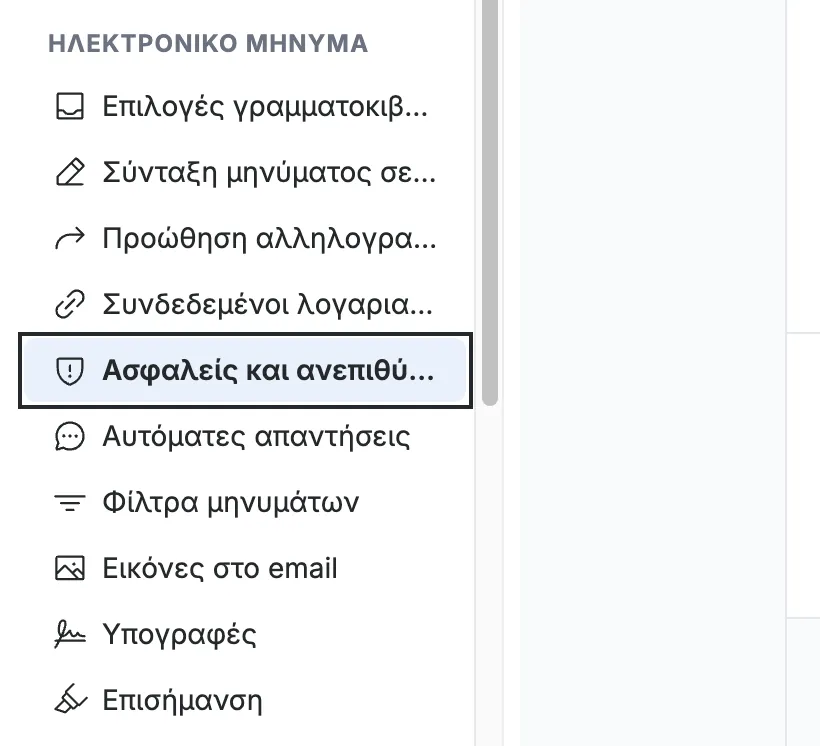
Επιλέξτε Ασφαλείς και ανεπιθύμητοι αποστολείς από την αριστερή πλαϊνή στήλη, στην ενότητα Ηλεκτρονικό μήνυμα.
Βήμα 3 — Ενεργοποίηση του φίλτρου ανεπιθύμητης αλληλογραφίας και ρύθμιση της ισχύος φίλτρου
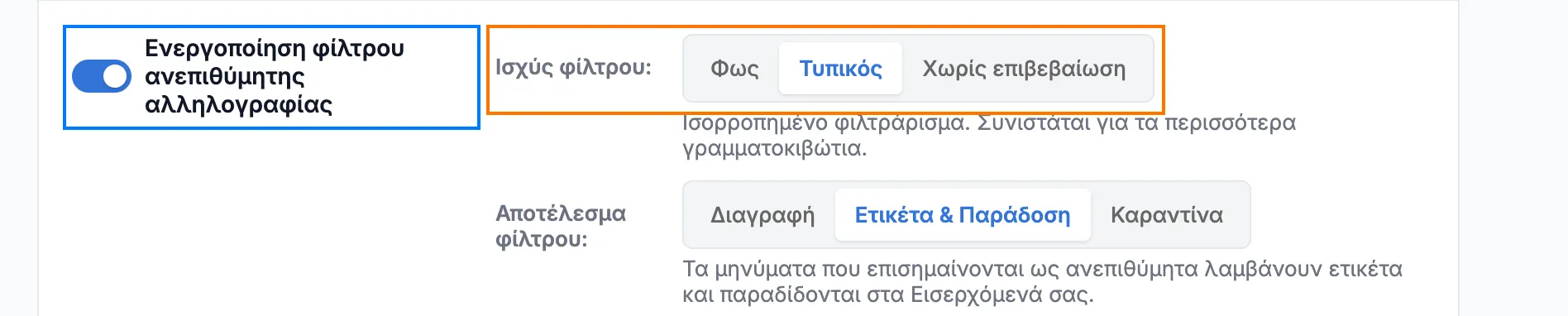
Επιλέξτε Ενεργοποίηση φίλτρου ανεπιθύμητης αλληλογραφίας (μπλε) για να ενεργοποιήσετε το φιλτράρισμα ανεπιθύμητης αλληλογραφίας, και έπειτα ορίστε την Ισχύ φίλτρου (πορτοκαλί) σε Φως, Τυπικός, ή Χωρίς επιβεβαίωση.
Συμβουλή: Ξεκινήστε με Τυπικός. Η επιλογή Χωρίς επιβεβαίωση πιάνει περισσότερα ανεπιθύμητα μηνύματα, αλλά είναι πιο πιθανό να επισημάνει νόμιμη αλληλογραφία.
Βήμα 4 — Επιλέξτε το αποτέλεσμα φίλτρου
Ορίστε το Αποτέλεσμα φίλτρου για να ελέγξετε τι συμβαίνει στα μηνύματα που το φίλτρο επισημαίνει ως ανεπιθύμητα:
- Διαγραφή — το μήνυμα απορρίπτεται αμέσως.
- Ετικέτα & Παράδοση — το μήνυμα σημαίνεται ως ανεπιθύμητο και παραδίδεται στα Εισερχόμενά σας.
- Καραντίνα — το μήνυμα κρατείται για επισκόπηση αντί να παραδοθεί.

Βήμα 5 — Ενεργοποίηση του ελέγχου ταυτότητας εισερχόμενου ηλεκτρονικού ταχυδρομείου
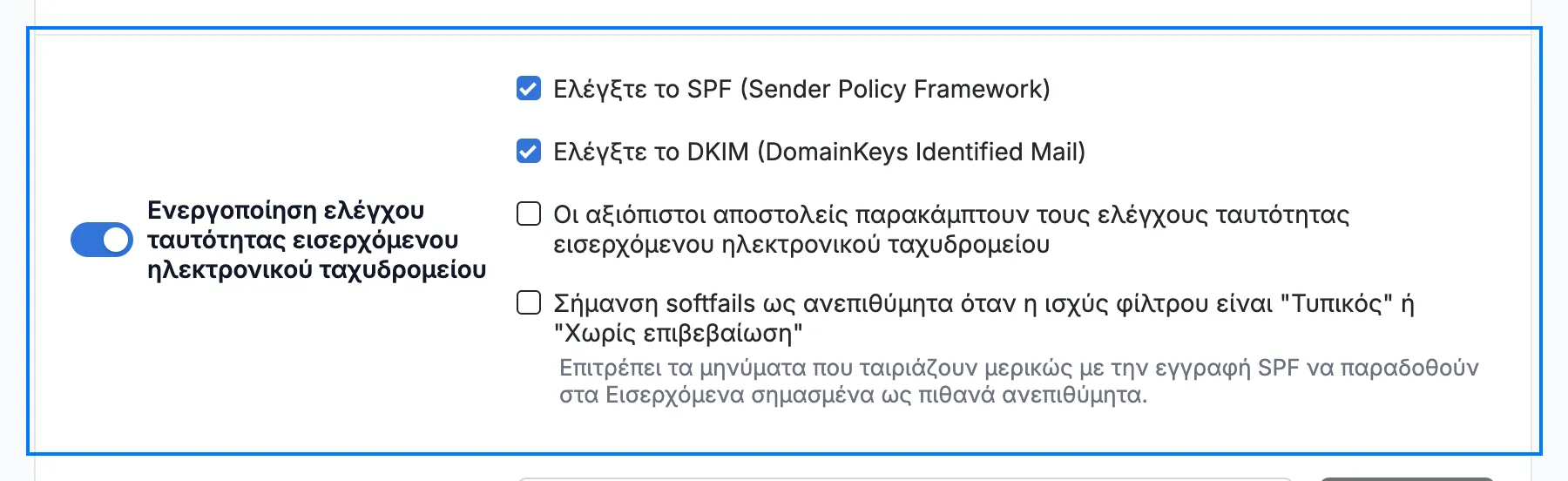
Επιλέξτε Ενεργοποίηση ελέγχου ταυτότητας εισερχόμενου ηλεκτρονικού ταχυδρομείου για να επαληθεύσετε ότι τα εισερχόμενα μηνύματα προέρχονται όντως από τον τομέα που δηλώνουν. Η ενότητα επεκτείνεται με αυτές τις επιλογές:
- Ελέγξτε το SPF (Sender Policy Framework) — επιβεβαιώνει ότι ο διακομιστής αποστολής είναι εξουσιοδοτημένος να στέλνει για τον τομέα.
- Ελέγξτε το DKIM (DomainKeys Identified Mail) — επιβεβαιώνει ότι το μήνυμα δεν τροποποιήθηκε κατά τη μεταφορά.
- Οι αξιόπιστοι αποστολείς παρακάμπτουν τους ελέγχους ταυτότητας εισερχόμενου ηλεκτρονικού ταχυδρομείου — παρακάμπτει αυτούς τους ελέγχους για διευθύνσεις που βρίσκονται στη λίστα ασφαλών αποστολέων σας.
- Σήμανση softfails ως ανεπιθύμητα όταν η ισχύς φίλτρου είναι "Τυπικός" ή "Χωρίς επιβεβαίωση" — αντιμετωπίζει την αλληλογραφία που ταιριάζει μόνο εν μέρει με την εγγραφή SPF ως πιθανό ανεπιθύμητο μήνυμα.
Σημείωση: Ο έλεγχος ταυτότητας εισερχόμενου ηλεκτρονικού ταχυδρομείου είναι απενεργοποιημένος από προεπιλογή. Ενεργοποιήστε τον μόνο αν κατανοείτε το SPF και το DKIM — οι αυστηροί έλεγχοι μπορούν να επισημάνουν νόμιμη αλληλογραφία από εσφαλμένα ρυθμισμένους αποστολείς.
Βήμα 6 — Προσθήκη ασφαλών και αποκλεισμένων αποστολέων
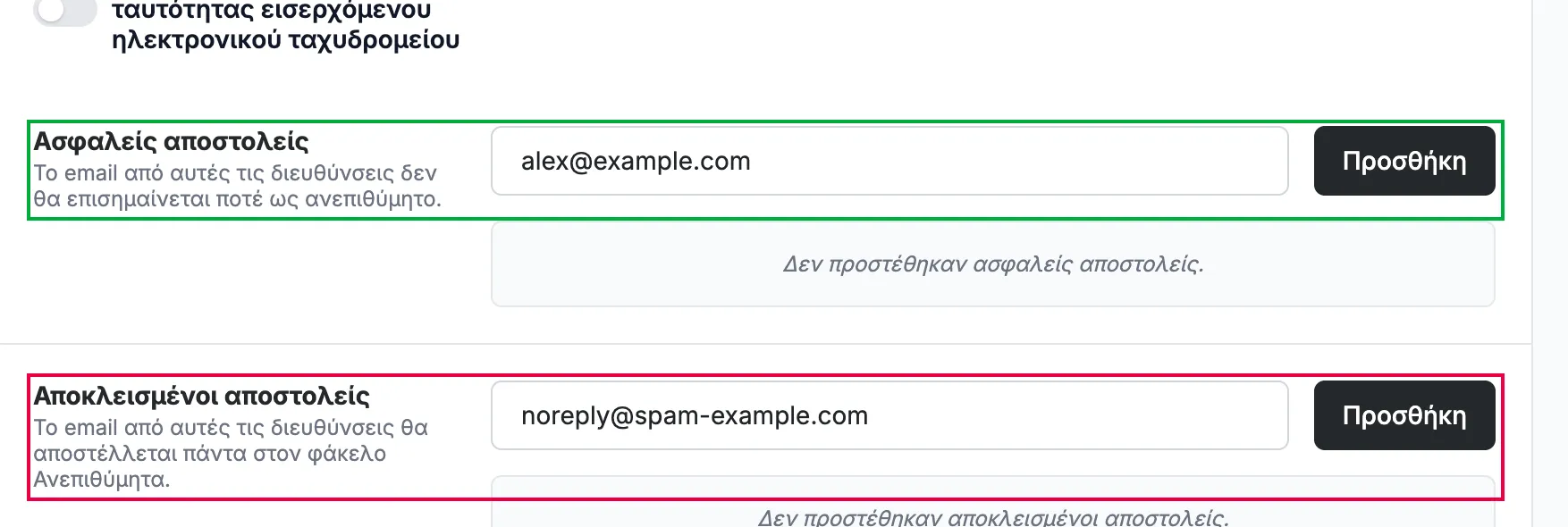
Εισαγάγετε μια διεύθυνση στους Ασφαλείς αποστολείς (πράσινο) και κάντε κλικ στην επιλογή Προσθήκη — τα μηνύματα από αυτές τις διευθύνσεις δεν επισημαίνονται ποτέ ως ανεπιθύμητα. Εισαγάγετε μια διεύθυνση στους Αποκλεισμένοι αποστολείς (κόκκινο) και κάντε κλικ στην επιλογή Προσθήκη — τα μηνύματα από αυτές τις διευθύνσεις αποστέλλονται πάντα στον φάκελο Ανεπιθύμητη αλληλογραφία.
Συμβουλή: Εισαγάγετε έναν ολόκληρο τομέα (για παράδειγμα, `example.com`) για να εμπιστευτείτε ή να αποκλείσετε κάθε αποστολέα από αυτόν τον τομέα.
Βήμα 7 — Αποθήκευση των αλλαγών σας
Κάντε κλικ στην επιλογή Αποθήκευση ενημερώσεων για να εφαρμόσετε τις ρυθμίσεις του φίλτρου ανεπιθύμητης αλληλογραφίας και των αποστολέων.

Εξερευνήστε τους άλλους οδηγούς μας για να αξιοποιήσετε στο μέγιστο το Webmail.