Το Webmail συγκεντρώνει το email, το ημερολόγιο, τις επαφές, τις εργασίες και την αποθήκευση αρχείων σας σε ένα μέρος. Αυτή η ξενάγηση παρουσιάζει κάθε περιοχή, ώστε να ξέρετε πού βρίσκεται το καθένα και πώς να ξεκινήσετε.
Βήμα 1 — Γνωρίστε τη διάταξη
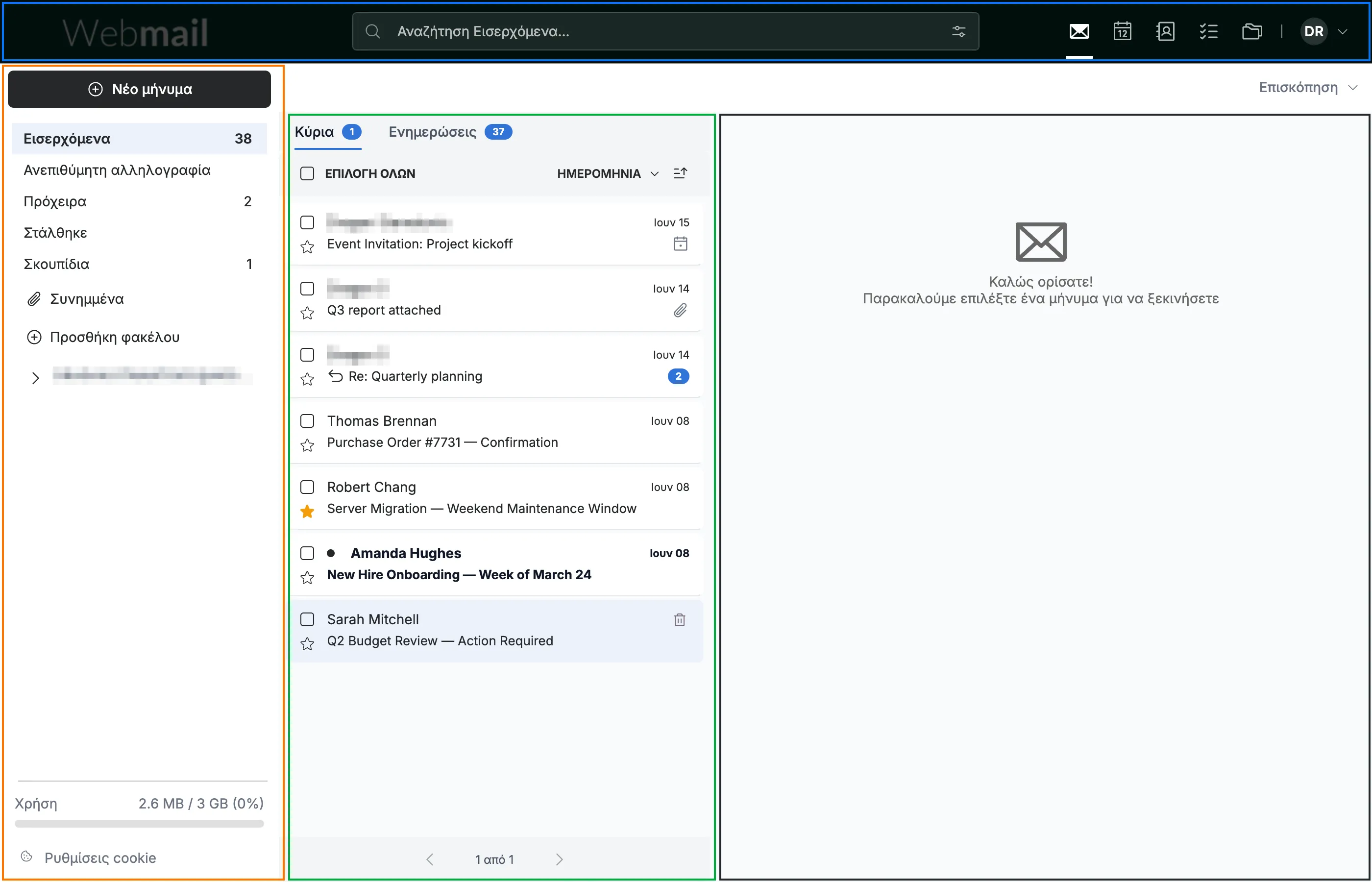
Όταν συνδέεστε, το Webmail ανοίγει στα εισερχόμενά σας, χωρισμένα σε τέσσερις περιοχές:
- Η γραμμή πλοήγησης (μπλε) στο επάνω μέρος — καθολική αναζήτηση, η εναλλαγή ενοτήτων και το μενού λογαριασμού σας.
- Η πλαϊνή στήλη (πορτοκαλί) — το κουμπί Νέο μήνυμα και οι φάκελοι αλληλογραφίας σας.
- Η λίστα μηνυμάτων (πράσινο) — τα email σας στον τρέχοντα φάκελο, χωρισμένα με τις καρτέλες Κύρια και Ενημερώσεις στο επάνω μέρος.
- Το παράθυρο ανάγνωσης (μαύρο) — εδώ ανοίγει το επιλεγμένο μήνυμα.
Συμβουλή: Χρησιμοποιήστε τα εικονίδια στην πάνω δεξιά γωνία της γραμμής πλοήγησης για να μεταβείτε ανά πάσα στιγμή μεταξύ Ηλεκτρονικού μηνύματος, Ημερολογίου, Επαφών, Πλαισίου Εργασίας και Αποθήκευσης Online.
Βήμα 2 — Στείλτε και διαχειριστείτε email στο Ηλεκτρονικό μήνυμα
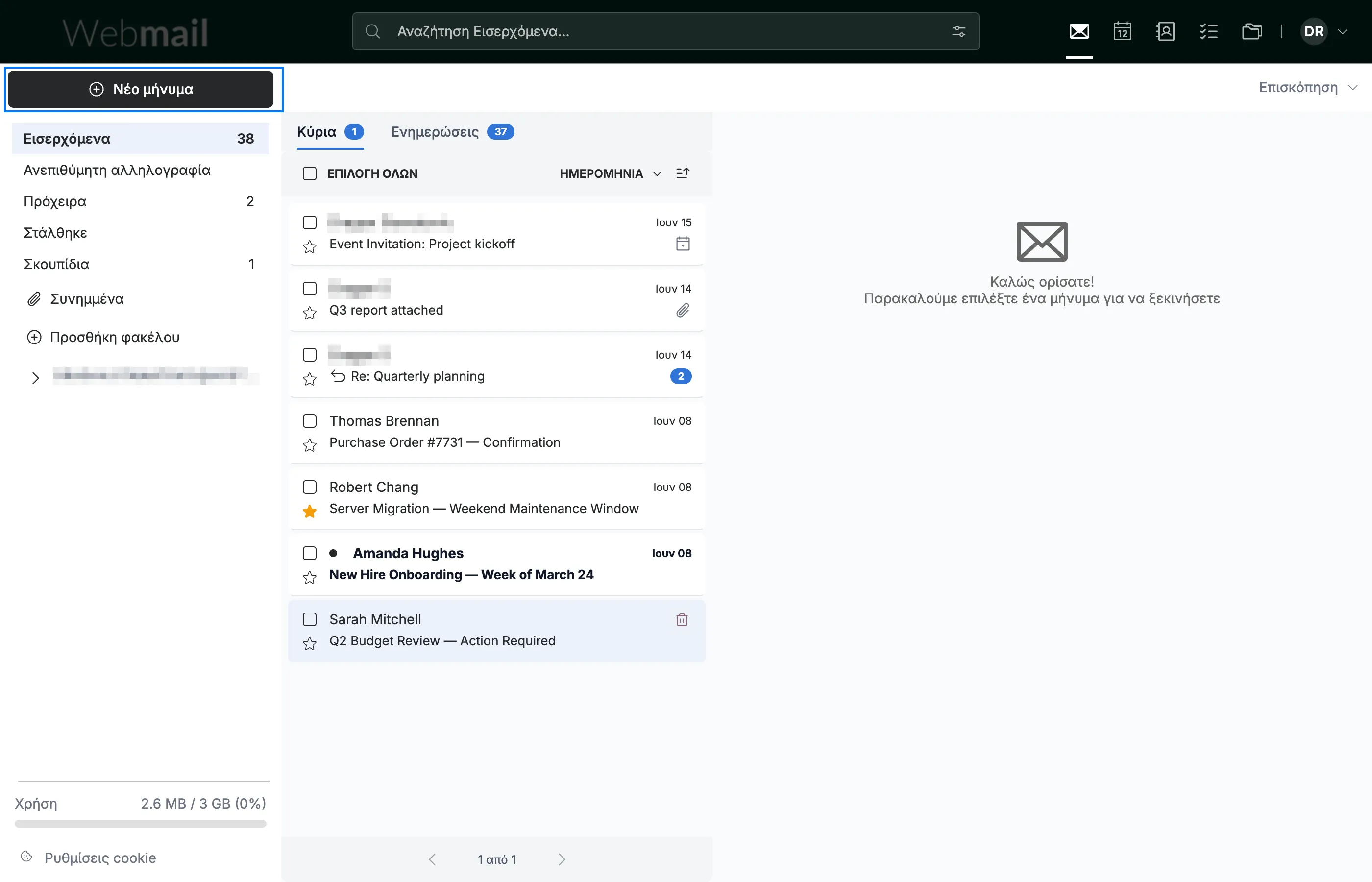
Κάντε κλικ στο Νέο μήνυμα (μπλε) για να ξεκινήσετε τη σύνταξη. Στην ενότητα Ηλεκτρονικό μήνυμα μπορείτε να:
- Διαβάζετε και απαντάτε σε μηνύματα στο παράθυρο ανάγνωσης
- Ταξινομείτε την αλληλογραφία σε φακέλους από την πλαϊνή στήλη
- Επισημαίνετε με αστέρι, σημαία και αναζήτηση για να παραμείνετε οργανωμένοι
Συμβουλή: Κάντε δεξί κλικ σε οποιοδήποτε μήνυμα για γρήγορες ενέργειες όπως απάντηση, μετακίνηση ή διαγραφή χωρίς να το ανοίξετε.
Βήμα 3 — Προγραμματίστε τον χρόνο σας στο Ημερολόγιο
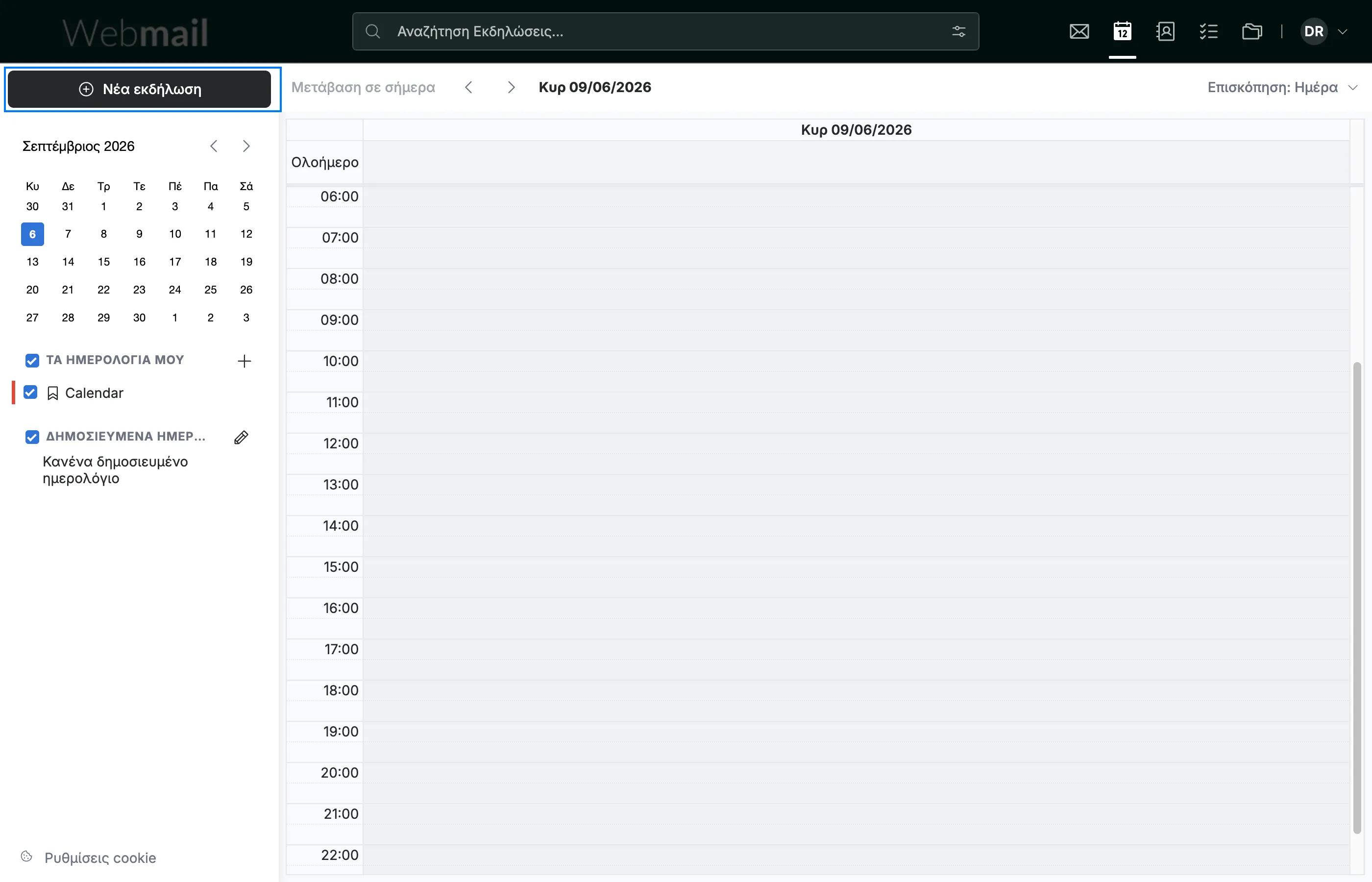
Κάντε κλικ στο Νέα εκδήλωση (μπλε) για να προσθέσετε ένα ραντεβού. Το Ημερολόγιο σας επιτρέπει να:
- Εναλλάσσετε τις προβολές Ημέρα, Εβδομάδα, Μήνας και Ατζέντα
- Ορίζετε υπενθυμίσεις και επαναλαμβανόμενες εκδηλώσεις
- Προσκαλείτε συμμετέχοντες και να ελέγχετε τη διαθεσιμότητά τους
Συμβουλή: Μπορείτε να μετατρέψετε οποιοδήποτε email σε εκδήλωση από το μενού Περισσότερα του μηνύματος.
Βήμα 4 — Διαχειριστείτε τις Επαφές σας
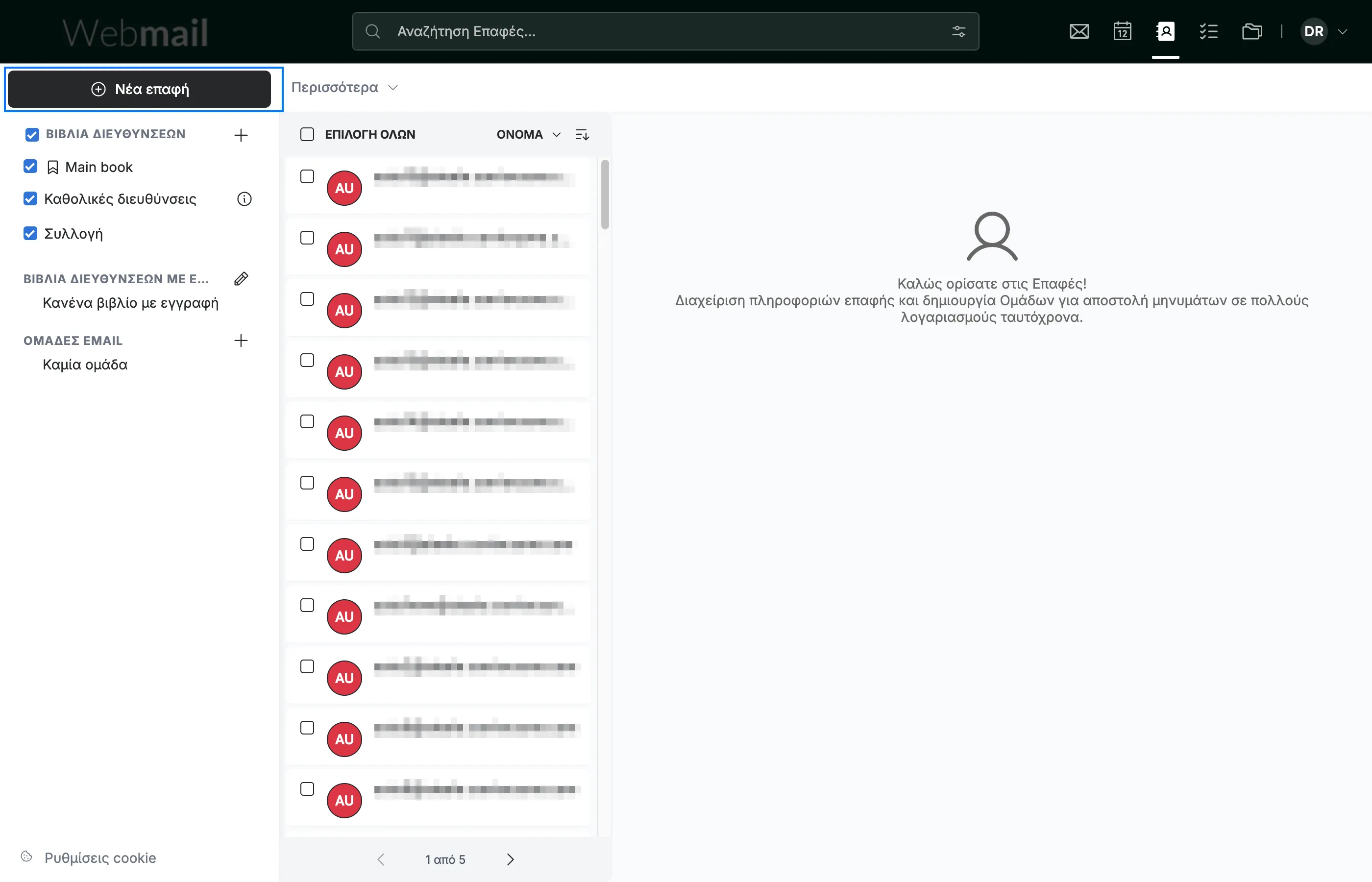
Κάντε κλικ στο Νέα επαφή (μπλε) για να προσθέσετε κάποιον. Η ενότητα Επαφές σας επιτρέπει να:
- Αποθηκεύετε email, τηλέφωνα, διευθύνσεις και γενέθλια
- Ομαδοποιείτε επαφές και να δημιουργείτε ομάδες email
- Εισάγετε και εξάγετε το βιβλίο διευθύνσεων σας
Συμβουλή: Προσθέστε έναν αποστολέα στις επαφές σας με ένα κλικ, χρησιμοποιώντας το εικονίδιο Έξυπνες επαφές σε οποιοδήποτε ανοιχτό email.
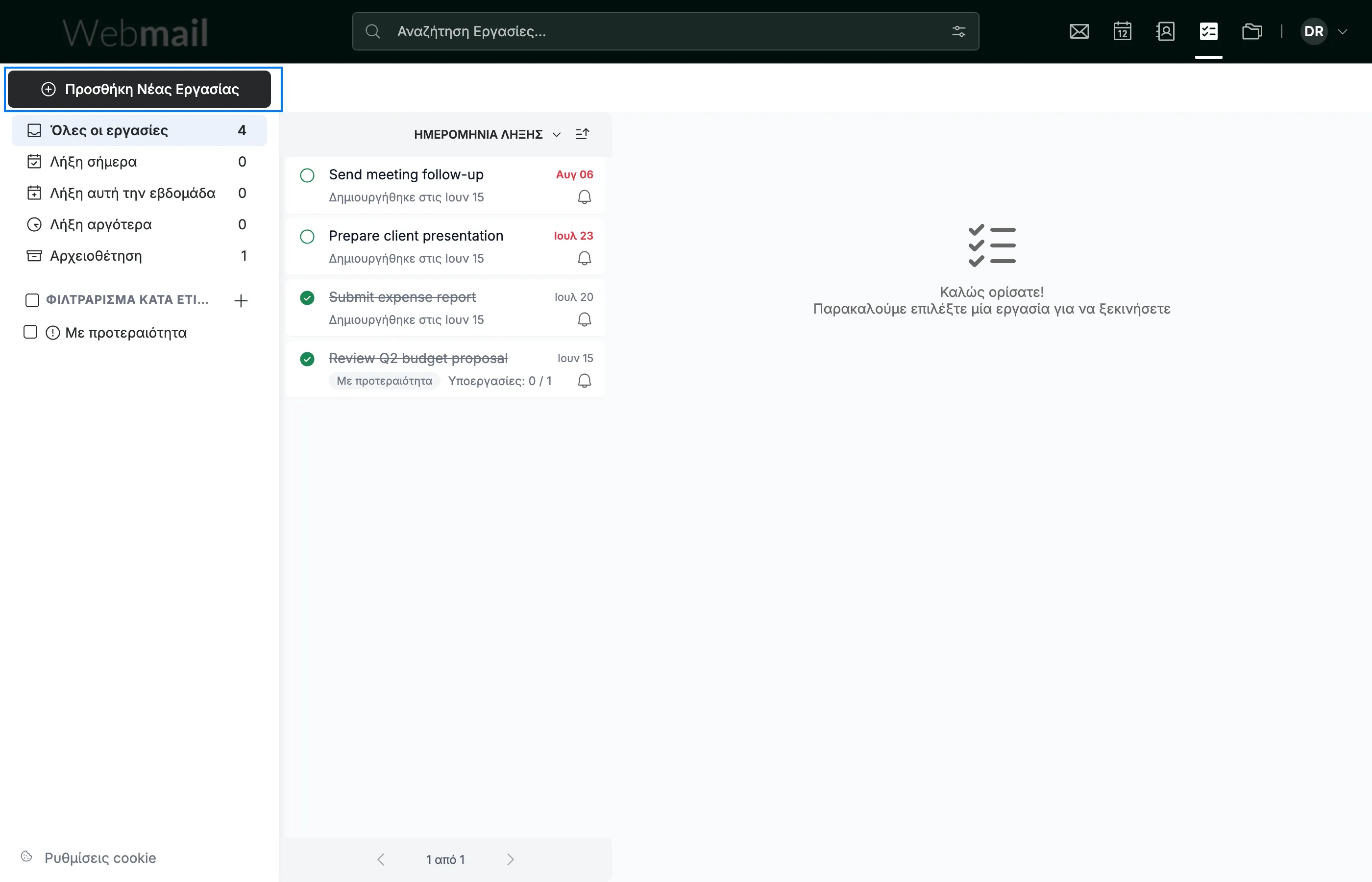
Βήμα 5 — Παρακολουθήστε τις εργασίες σας στο Πλαίσιο Εργασίας
Κάντε κλικ στο Προσθήκη Νέας Εργασίας (μπλε) για να δημιουργήσετε μια εργασία. Στο Πλαίσιο Εργασίας μπορείτε να:
- Ορίζετε ημερομηνίες λήξης και υπενθυμίσεις
- Οργανώνετε τις εργασίες με ετικέτες
- Επισημαίνετε τις εργασίες ως ολοκληρωμένες μόλις τις τελειώσετε
Συμβουλή: Φιλτράρετε τις εργασίες σας κατά ημερομηνία λήξης για να επικεντρωθείτε σε ό,τι έρχεται.
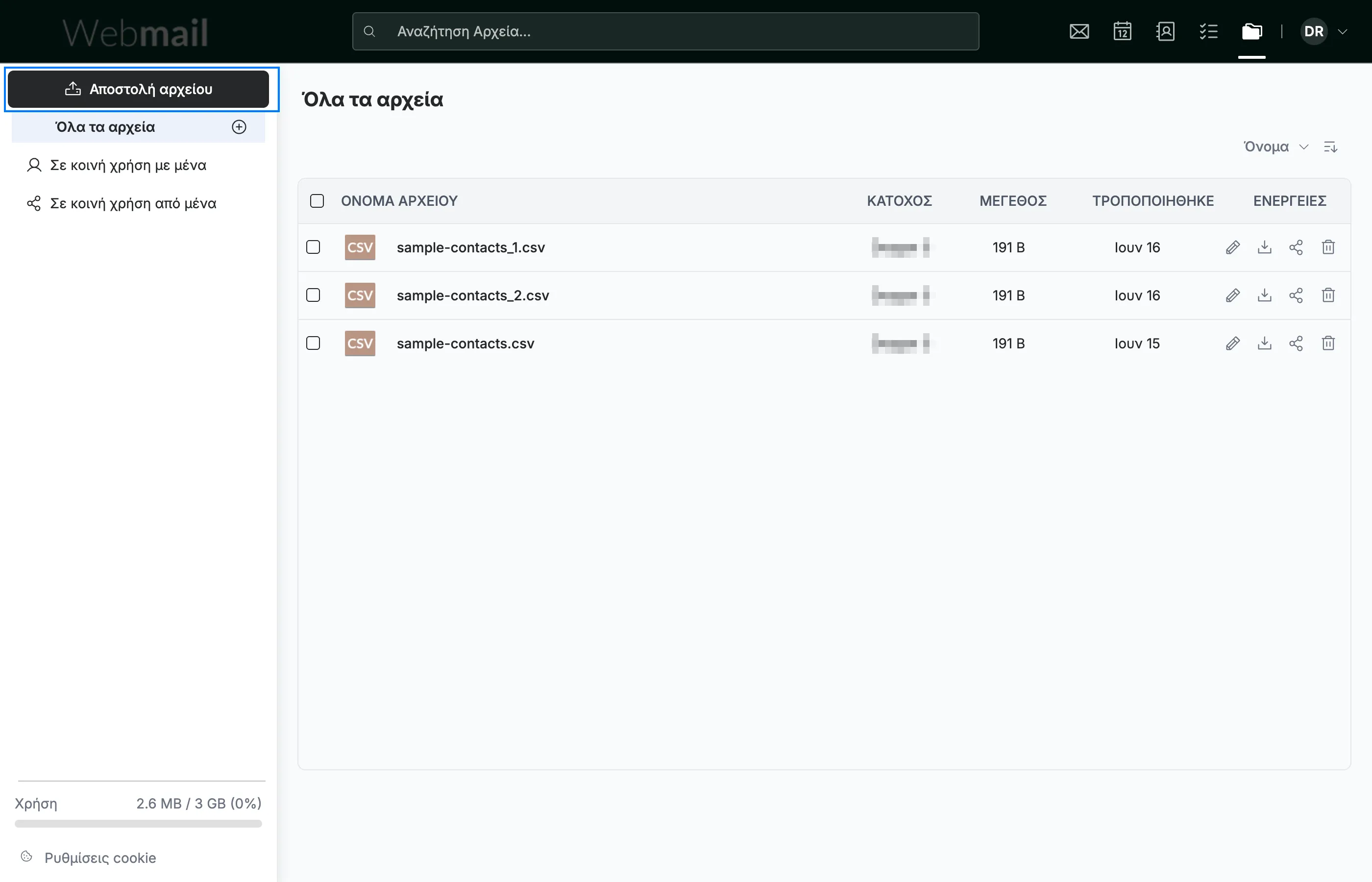
Βήμα 6 — Αποθηκεύστε αρχεία στην Αποθήκευση Online
Κάντε κλικ στο Αποστολή αρχείου (μπλε) για να προσθέσετε ένα αρχείο. Η Αποθήκευση Online σας επιτρέπει να:
- Διατηρείτε έγγραφα σε ένα μέρος, ξεχωριστά από το γραμματοκιβώτιό σας
- Οργανώνετε αρχεία σε φακέλους
- Μοιράζεστε αρχεία με άλλα άτομα
Συμβουλή: Η αποθήκευση μεγάλων αρχείων εδώ αντί ως συνημμένα email σας βοηθά να διατηρείτε το γραμματοκιβώτιό σας κάτω από το όριο αποθηκευτικού χώρου.
Εξερευνήστε τους άλλους οδηγούς μας για να αξιοποιήσετε στο μέγιστο το Webmail.