Προσθέστε τον λογαριασμό Webmail σας στην ενσωματωμένη εφαρμογή Mail του iPhone ή του iPad, ώστε να μπορείτε να διαβάζετε και να στέλνετε μηνύματα ηλεκτρονικού ταχυδρομείου από τη συσκευή σας. Αυτός ο οδηγός χρησιμοποιεί το IMAP, το οποίο διατηρεί τα μηνύματά σας συγχρονισμένα σε όλες τις συσκευές σας.
Πριν ξεκινήσετε: Τα ονόματα διακομιστών και οι θύρες παρακάτω είναι ένα παράδειγμα — χρησιμοποιείτε πάντα τις τιμές που εμφανίζονται στον δικό σας λογαριασμό, στις Ρυθμίσεις > Ρύθμιση εφαρμογής email > Άλλες εφαρμογές αλληλογραφίας. Συνιστούμε το IMAP έναντι του POP, ώστε τα μηνύματά σας να παραμένουν συγχρονισμένα.
Βήμα 1 — Εύρεση των ρυθμίσεων διακομιστή σας
Στο Webmail, μεταβείτε στις Ρυθμίσεις > Ρύθμιση εφαρμογής email και κάντε κλικ στο Άλλες εφαρμογές αλληλογραφίας. Σημειώστε τα στοιχεία διακομιστή (μπλε): τις τιμές Διακομιστής, Θύρα και Κρυπτογράφηση στις ενότητες Εισερχόμενη αλληλογραφία (IMAP) και Εξερχόμενη αλληλογραφία (SMTP) — οι ασφαλείς θύρες είναι 993 για τα εισερχόμενα και 465 για τα εξερχόμενα. Ο κωδικός πρόσβασής σας είναι ο ίδιος με αυτόν που χρησιμοποιείτε για να συνδεθείτε στο Webmail.
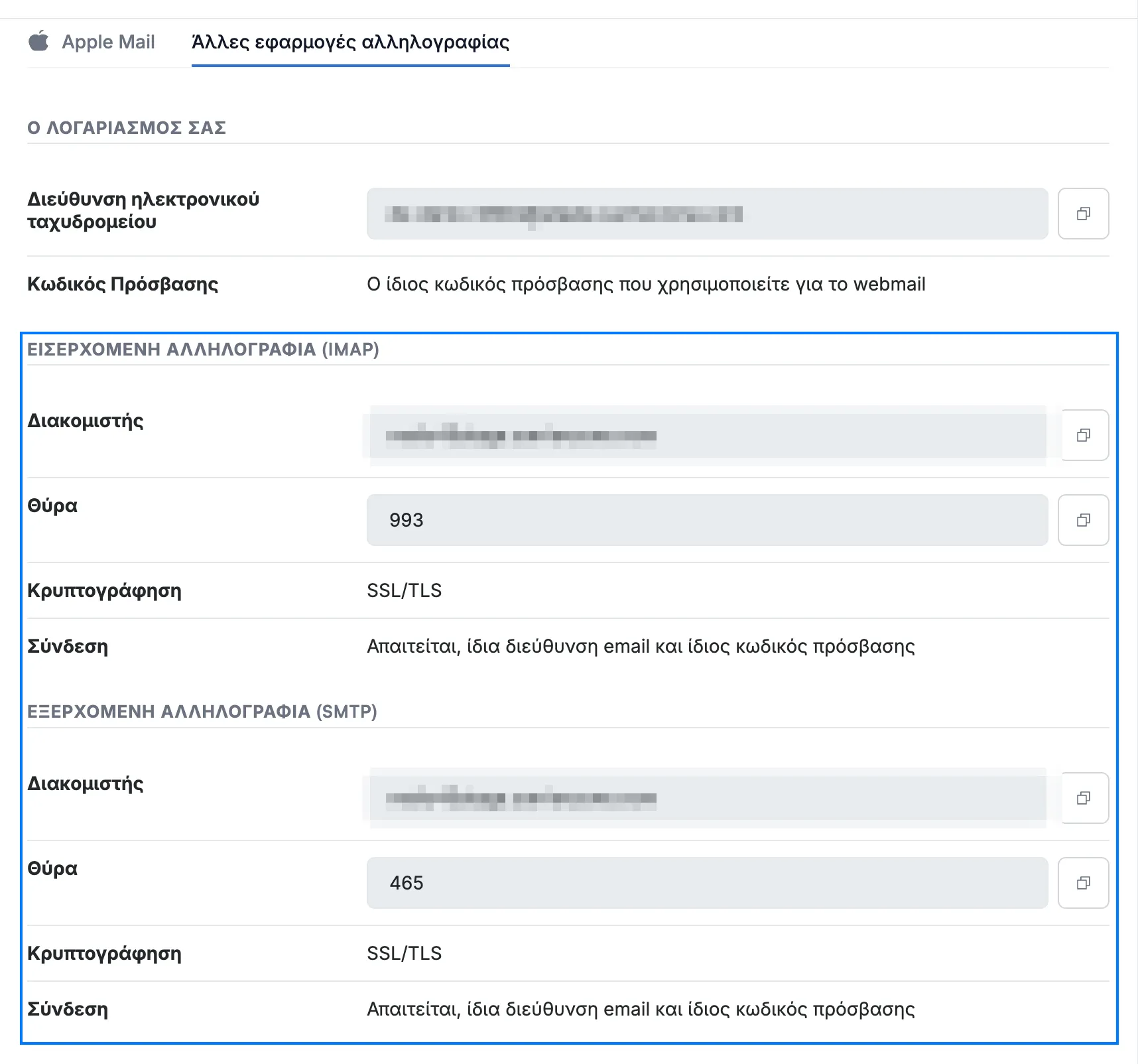
Βήμα 2 — Έλεγχος των ρυθμίσεων προς εισαγωγή
Ελέγξτε τις τιμές που σημειώσατε στο Βήμα 1 — κάθε εφαρμογή ηλεκτρονικού ταχυδρομείου ζητά τις ίδιες:
- Τύπος λογαριασμού: IMAP
- Όνομα χρήστη: η πλήρης διεύθυνση ηλεκτρονικού ταχυδρομείου σας στο Webmail
- Κωδικός Πρόσβασης: ο κωδικός πρόσβασης που χρησιμοποιείτε για να συνδεθείτε στο Webmail
- Διακομιστής εισερχομένων: το όνομα κεντρικού υπολογιστή από το Βήμα 1, θύρα 993, ασφάλεια SSL/TLS
- Διακομιστής εξερχομένων: το όνομα κεντρικού υπολογιστή από το Βήμα 1, θύρα 465, ασφάλεια SSL/TLS, με το ίδιο όνομα χρήστη και κωδικό πρόσβασης
Συμβουλή: Εάν η εφαρμογή σας προσπαθήσει να βρει τις ρυθμίσεις αυτόματα και αποτύχει, επιλέξτε τη μη αυτόματη ρύθμιση ή τη ρύθμιση για προχωρημένους και εισαγάγετε αυτές τις τιμές μόνοι σας.
Βήμα 3 — Προσθήκη του λογαριασμού στη συσκευή σας
Ανοίξτε τα βήματα της Apple για την προσθήκη λογαριασμού ηλεκτρονικού ταχυδρομείου στο iPhone ή το iPad σας και ακολουθήστε τη διαδρομή για την προσθήκη άλλου λογαριασμού. Εισαγάγετε τις τιμές από το Βήμα 2 όταν σας τις ζητήσει το Mail.
Συμβουλή: Το Mail συχνά βρίσκει μόνο του τις ρυθμίσεις διακομιστή σας και ολοκληρώνει τη διαδικασία χωρίς να τις ζητήσει — χρειάζεστε τις τιμές του Βήματος 2 μόνο εάν δεν τα καταφέρει.
Εξερευνήστε τους άλλους οδηγούς μας για να αξιοποιήσετε στο μέγιστο το Webmail.