Το παράθυρο σύνταξης είναι εκεί όπου γράφετε και στέλνετε email στο Webmail. Αυτή η ξενάγηση παρουσιάζει τις κύριες περιοχές του, ώστε να ξέρετε πού βρίσκεται το καθένα πριν στείλετε το πρώτο σας μήνυμα.
Βήμα 1 — Γνωρίστε τη διάταξη
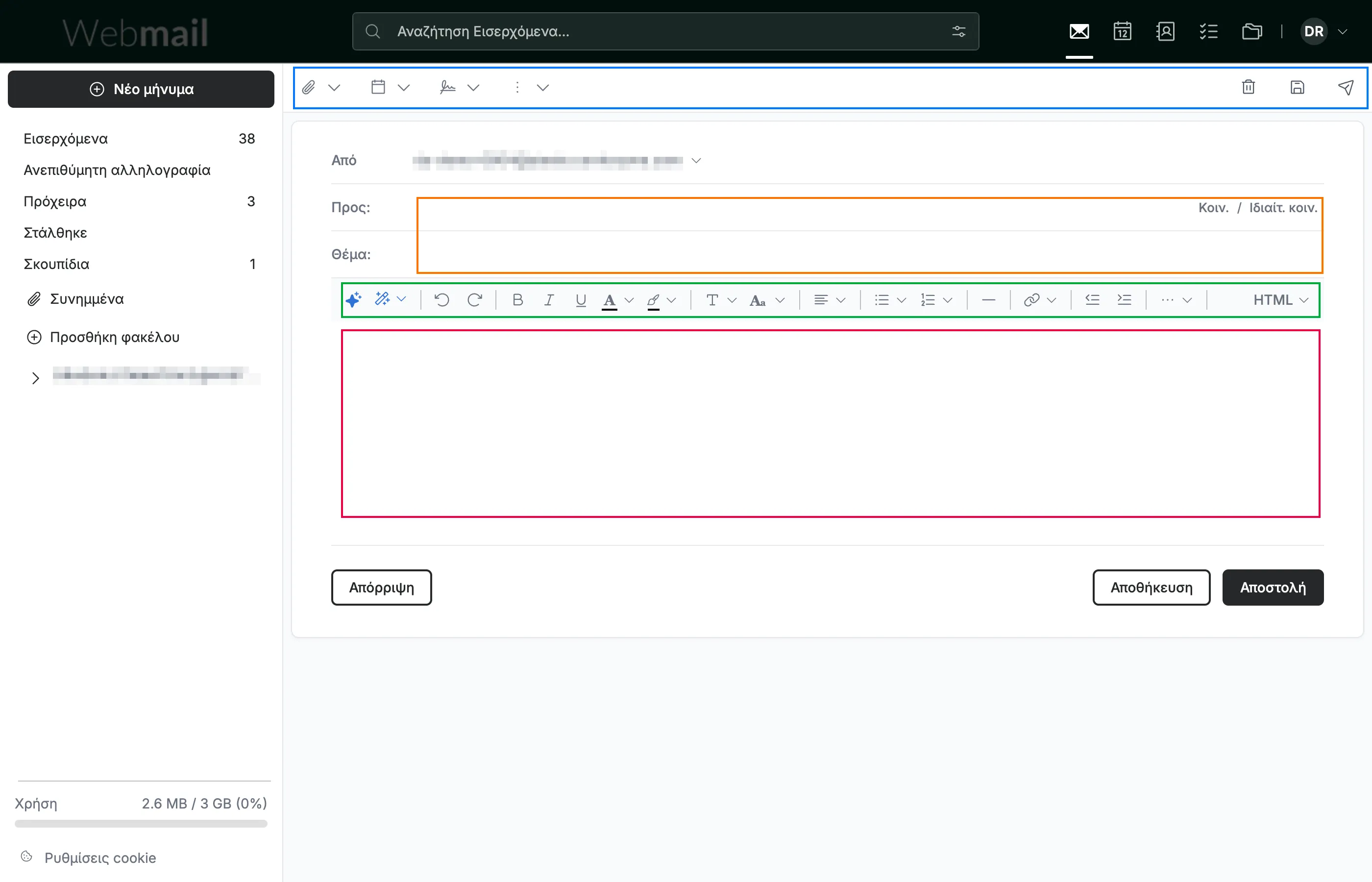
Κάντε κλικ στο Νέο μήνυμα για να ανοίξετε το παράθυρο σύνταξης. Έχει τέσσερις κύριες περιοχές:
- Η γραμμή εργαλείων ενεργειών (μπλε) στο επάνω μέρος — Επισύναψη αρχείων, Διαθεσιμότητα, Υπογραφές, Περισσότερα και Αποστολή.
- Τα πεδία παραλήπτη και θέματος (πορτοκαλί) — σε ποιον απευθύνεται το μήνυμα και τι αφορά.
- Η γραμμή εργαλείων μορφοποίησης (πράσινο) — μορφοποίηση κειμένου, εργαλεία γραφής με AI και η εναλλαγή HTML/Κείμενο.
- Το Σώμα μηνύματος (κόκκινο) — εκεί όπου γράφετε το email σας.
Συμβουλή: Πατήστε Ctrl + Enter (Windows/Linux) ή ⌘ + Enter (Mac) για να στείλετε το μήνυμα χωρίς να χρειαστεί να χρησιμοποιήσετε το ποντίκι.
Βήμα 2 — Προσθέστε παραλήπτες και θέμα
Διευθυνσιοδοτήστε το μήνυμά σας:
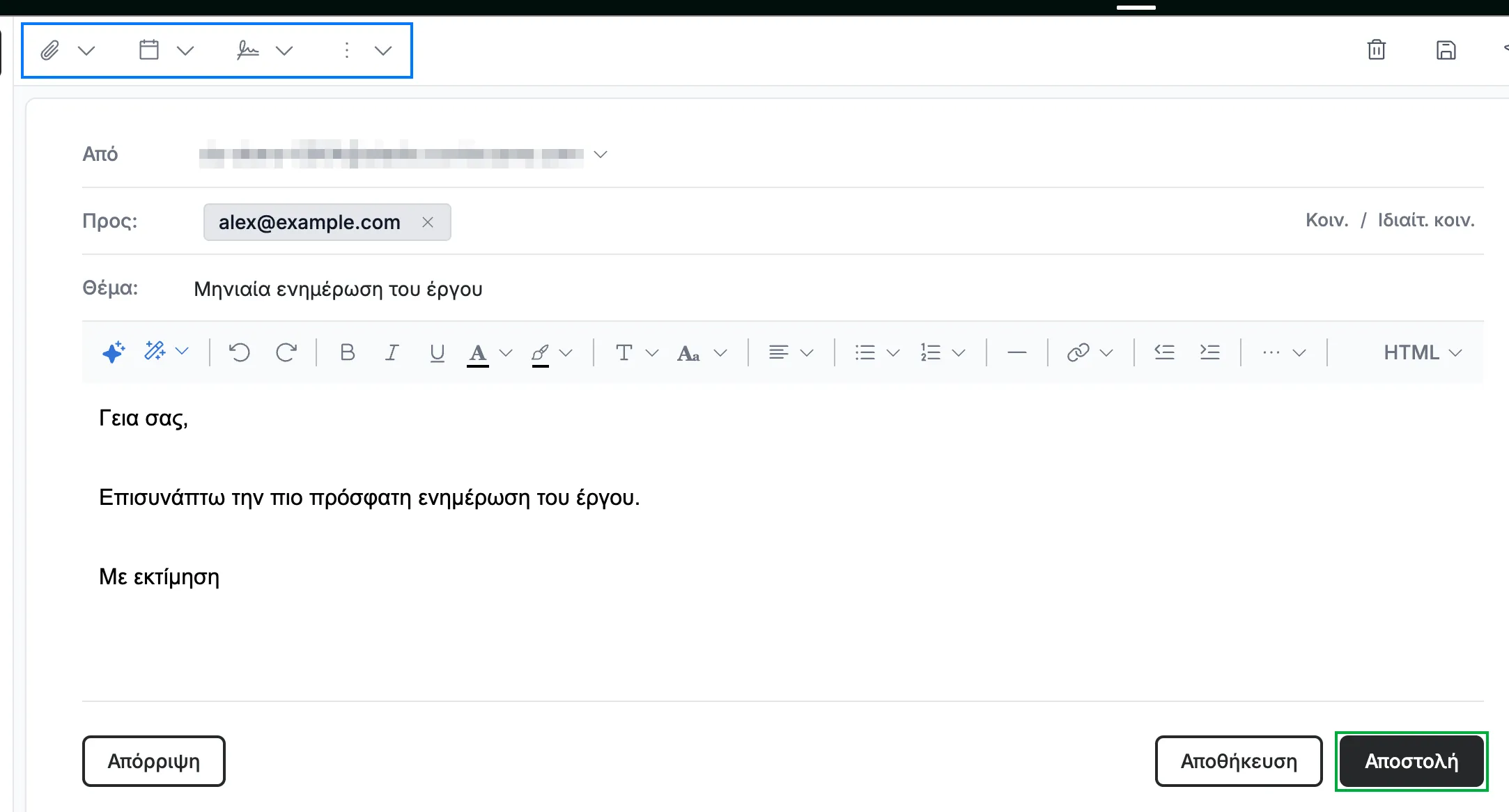
- Εισαγάγετε τον κύριο παραλήπτη στο πεδίο Προς (μπλε).
- Κάντε κλικ στο Κοιν. ή στο Ιδιαίτ. κοιν. (πράσινο) για να προσθέσετε παραλήπτες κοινοποίησης ή απόρρητης κοινοποίησης.
- Εισαγάγετε μια σύντομη περίληψη στο πεδίο Θέμα (πορτοκαλί).
Συμβουλή: Οι παραλήπτες σε Ιδιαίτ. κοιν. παραμένουν κρυφοί από όλους τους υπόλοιπους αποδέκτες του μηνύματος.

Βήμα 3 — Μορφοποιήστε το μήνυμά σας
Χρησιμοποιήστε τη γραμμή εργαλείων μορφοποίησης (πράσινο) για να μορφοποιήσετε το κείμενό σας. Περιλαμβάνει τα εργαλεία AI Βοήθεια στη σύνταξη και Βελτίωση στα αριστερά, στοιχεία ελέγχου γραμματοσειράς και παραγράφου, συνδέσμους και εικόνες, καθώς και μια εναλλαγή HTML / Κείμενο στα δεξιά για μετάβαση μεταξύ μορφοποιημένου και απλού κειμένου.
Συμβουλή: Χρησιμοποιήστε Ctrl + B, Ctrl + I και Ctrl + U (Windows/Linux) ή ⌘ + B, ⌘ + I και ⌘ + U (Mac) για έντονη γραφή, πλάγια γραφή και υπογράμμιση.

Βήμα 4 — Επισυνάψτε, προγραμματίστε και στείλτε
Η γραμμή εργαλείων ενεργειών σας δίνει όλα όσα χρειάζεστε για να ολοκληρώσετε το μήνυμα:
- Τα εικονίδια Επισύναψη αρχείων, Διαθεσιμότητα, Υπογραφές και Περισσότερα (μπλε) στα αριστερά.
- Το Αποστολή (πράσινο) κάτω δεξιά στο παράθυρο σύνταξης, όταν είστε έτοιμοι να το παραδώσετε.
Συμβουλή: Χρησιμοποιήστε το Αποθήκευση αντί για την Αποστολή για να διατηρήσετε το μήνυμα ως πρόχειρο και να το ολοκληρώσετε αργότερα.
Εξερευνήστε τους άλλους οδηγούς μας για να αξιοποιήσετε στο μέγιστο το Webmail.