Μάθετε πώς να συνδέσετε το γραμματοκιβώτιό σας με την εφαρμογή αλληλογραφίας του τηλεφώνου, του tablet ή του υπολογιστή σας κατά το τελευταίο βήμα της ρύθμισης πρώτης σύνδεσης, ώστε να μπορείτε να διαβάζετε και να στέλνετε email όπου κι αν βρίσκεστε.
Βήμα 1 — Επιλέξτε πώς θέλετε να ρυθμίσετε τη συσκευή σας
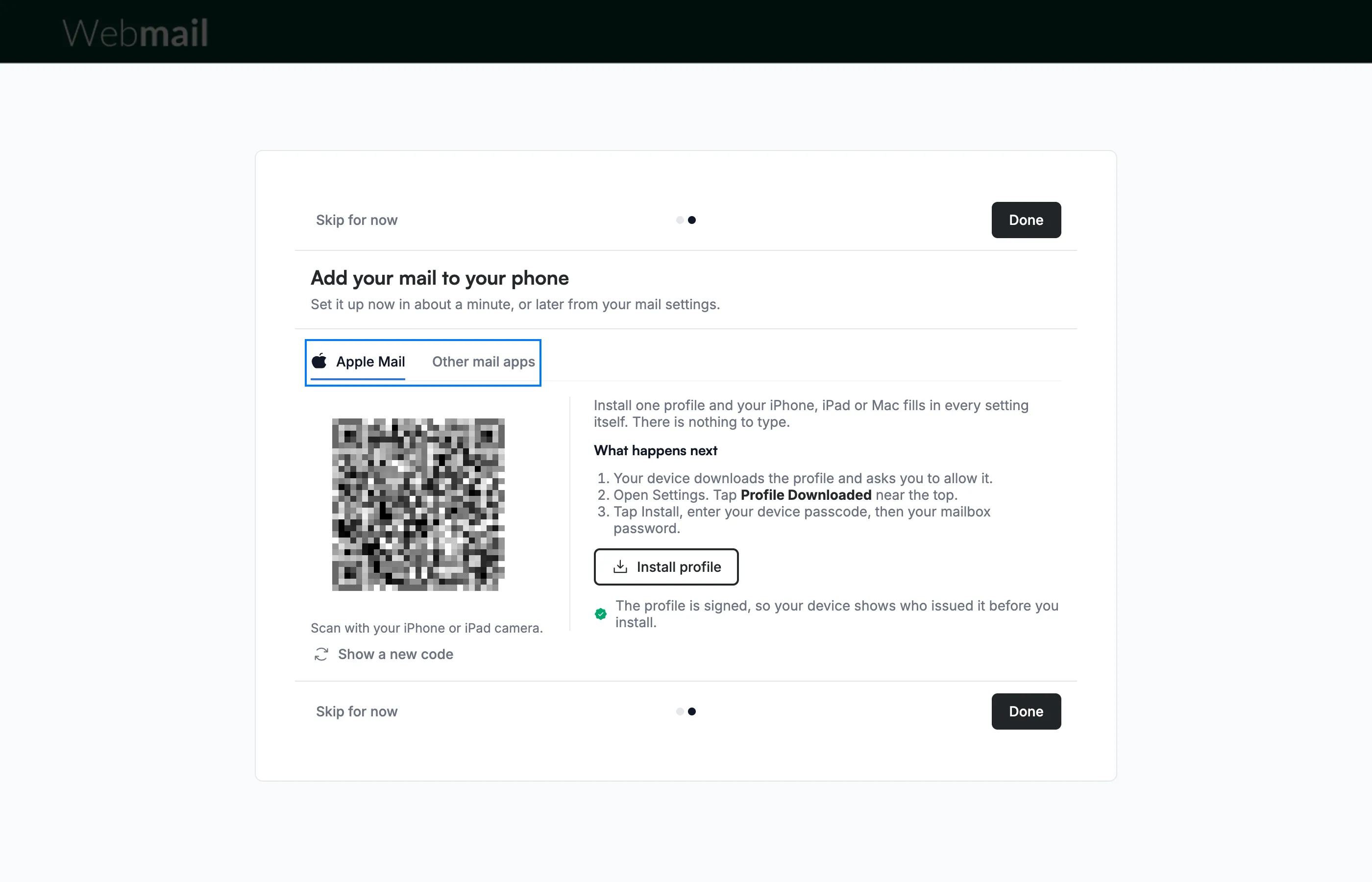
Επιλέξτε την καρτέλα που αντιστοιχεί στη συσκευή σας στην οθόνη Add your mail to your phone: Apple Mail για iPhone, iPad ή Mac ή Other mail apps για οποιαδήποτε άλλη εφαρμογή αλληλογραφίας.
Βήμα 2 — Σαρώστε τον κωδικό QR με το iPhone ή το iPad σας
Ανοίξτε την κάμερα του iPhone ή του iPad σας, στρέψτε την προς τον κωδικό QR στην καρτέλα Apple Mail και πατήστε τον σύνδεσμο που εμφανίζεται. Η συσκευή σας κατεβάζει ένα προφίλ που συμπληρώνει όλες τις ρυθμίσεις αλληλογραφίας για εσάς.
Σημείωση: Ο κωδικός QR είναι μοναδικός για το γραμματοκιβώτιό σας και γι' αυτό είναι θολωμένος σε αυτόν τον οδηγό. Μην τον κοινοποιείτε, ούτε στιγμιότυπο οθόνης του.
Συμβουλή: Αν ο κωδικός δεν σαρώνεται, κάντε κλικ στο Show a new code για να εμφανιστεί ένας νέος.
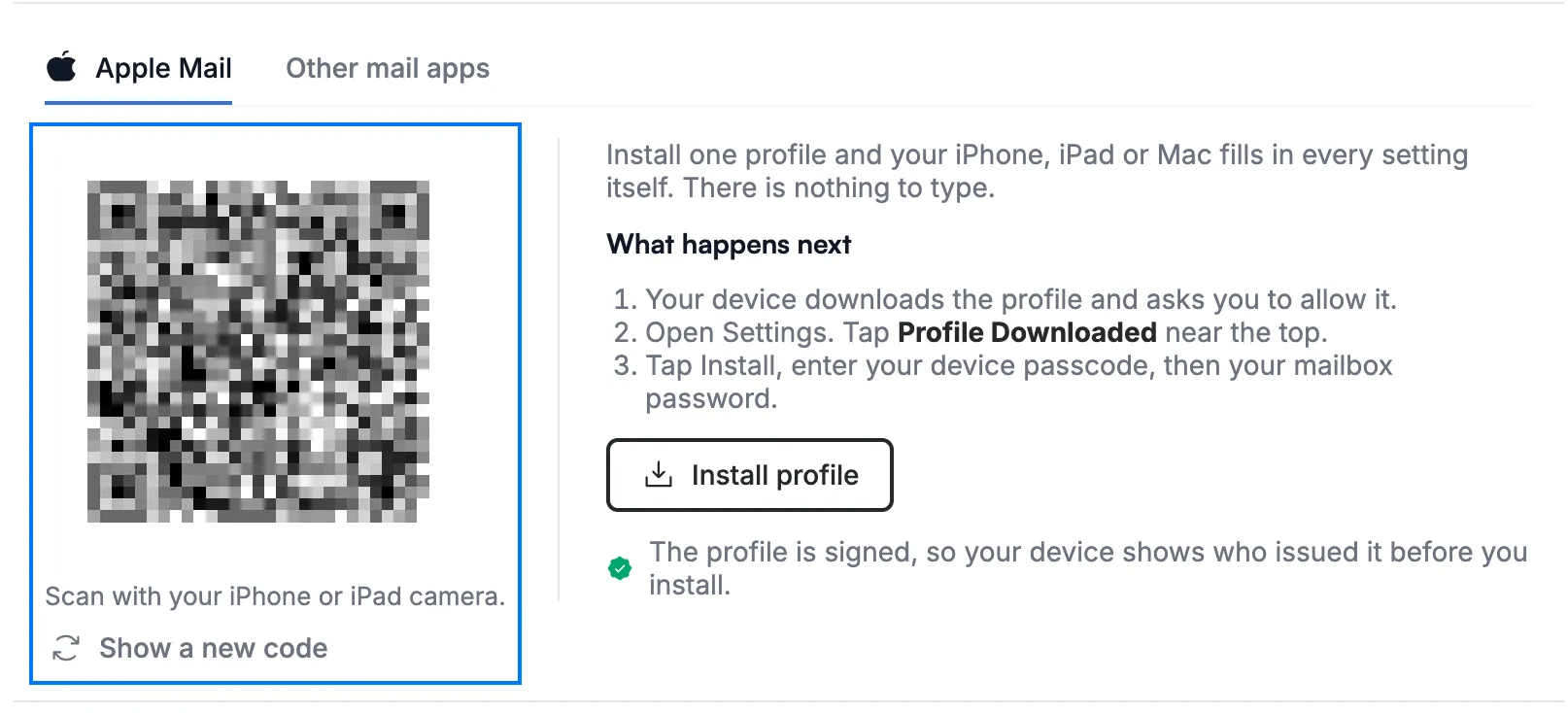
Βήμα 3 — Κάντε κλικ στο Install profile στη συσκευή που ρυθμίζετε
Κάντε κλικ στο Install profile αν χρησιμοποιείτε το Webmail στο iPhone, το iPad ή το Mac που θέλετε να ρυθμίσετε. Στη συνέχεια, ακολουθήστε τα βήματα που αναφέρονται στην ενότητα What happens next: επιτρέψτε τη λήψη, ανοίξτε τις ρυθμίσεις της συσκευής σας για να εγκαταστήσετε το προφίλ που κατέβηκε και εισαγάγετε τον κωδικό πρόσβασης της συσκευής σας και, στη συνέχεια, τον κωδικό πρόσβασης του γραμματοκιβωτίου σας.
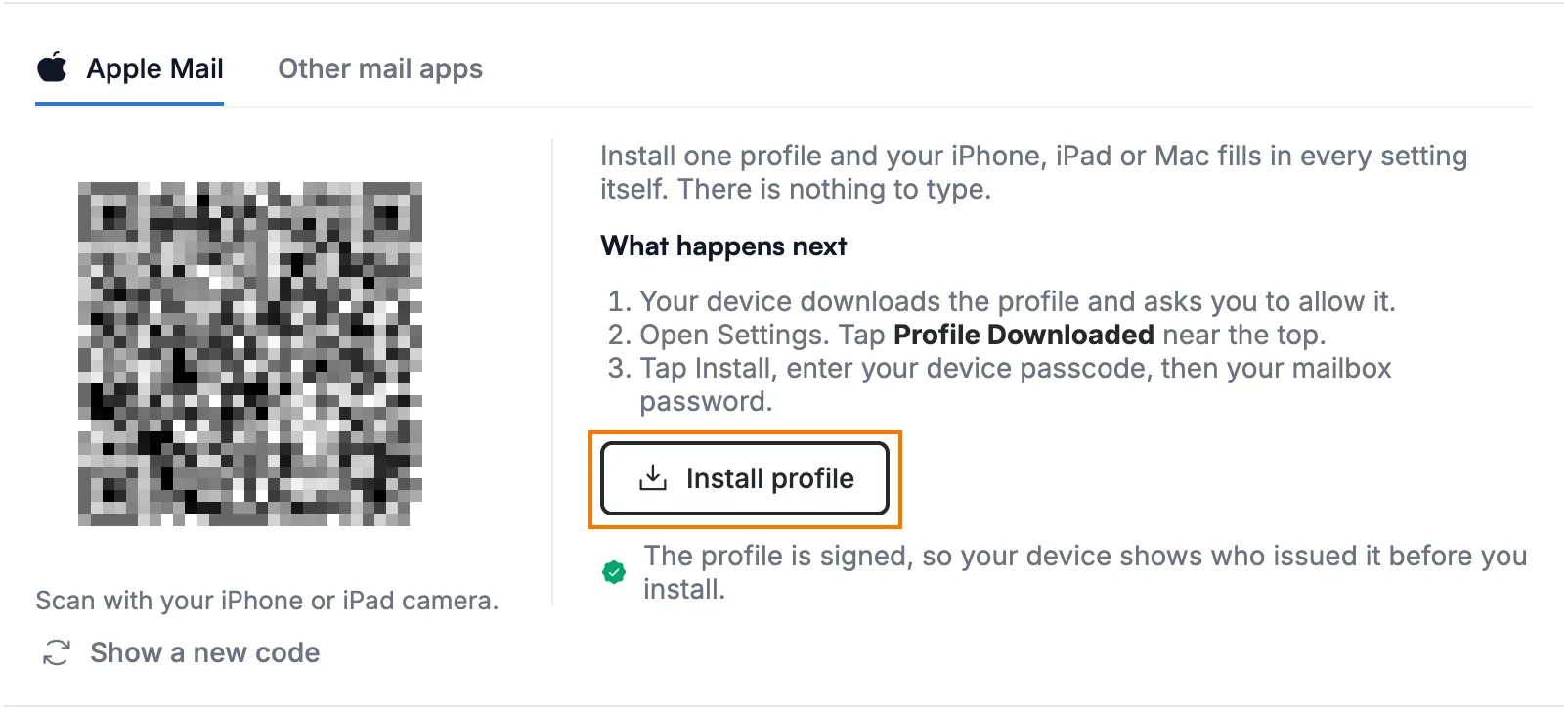
Βήμα 4 — Κάντε κλικ στο Other mail apps και αντιγράψτε τη διεύθυνση email σας
Κάντε κλικ στο Other mail apps (μπλε) για να δείτε τις ρυθμίσεις για οποιαδήποτε άλλη εφαρμογή αλληλογραφίας. Στην ενότητα Your account, κάντε κλικ στο κουμπί αντιγραφής (πορτοκαλί) δίπλα στο Email address και επικολλήστε τη διεύθυνση στην εφαρμογή αλληλογραφίας σας. Ο κωδικός πρόσβασής σας είναι ο ίδιος που χρησιμοποιείτε για το Webmail.
Βήμα 5 — Εισαγάγετε τις ρυθμίσεις εισερχόμενης αλληλογραφίας
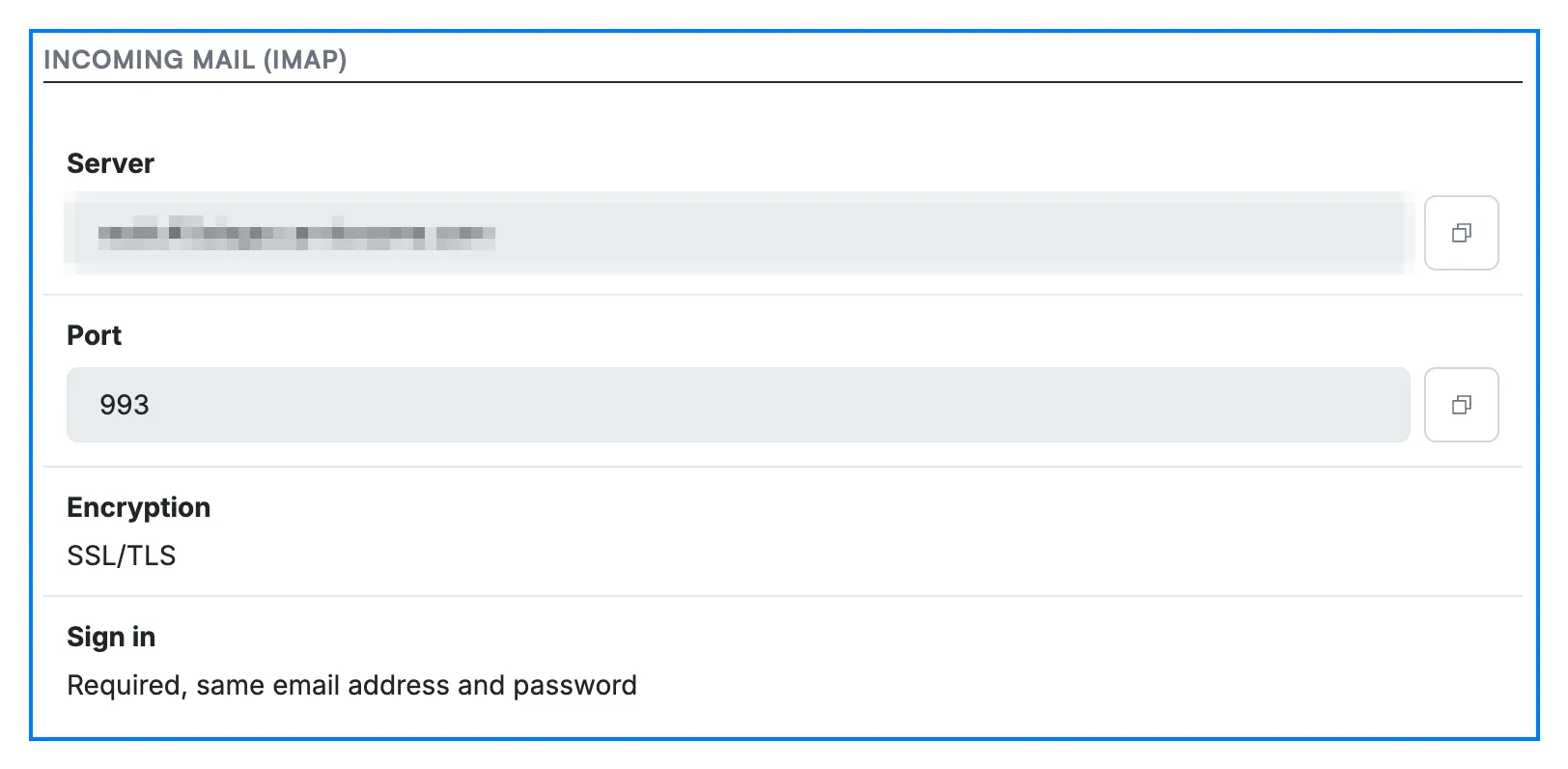
Εισαγάγετε στην εφαρμογή αλληλογραφίας σας τις τιμές Server και Port που εμφανίζονται στην ενότητα Incoming mail (IMAP), ορίστε το Encryption σε SSL/TLS και συνδεθείτε με την πλήρη διεύθυνση email και τον κωδικό πρόσβασής σας. Κάντε κλικ στο κουμπί αντιγραφής δίπλα σε μια τιμή για να την αντιγράψετε.
Βήμα 6 — Εισαγάγετε τις ρυθμίσεις εξερχόμενης αλληλογραφίας
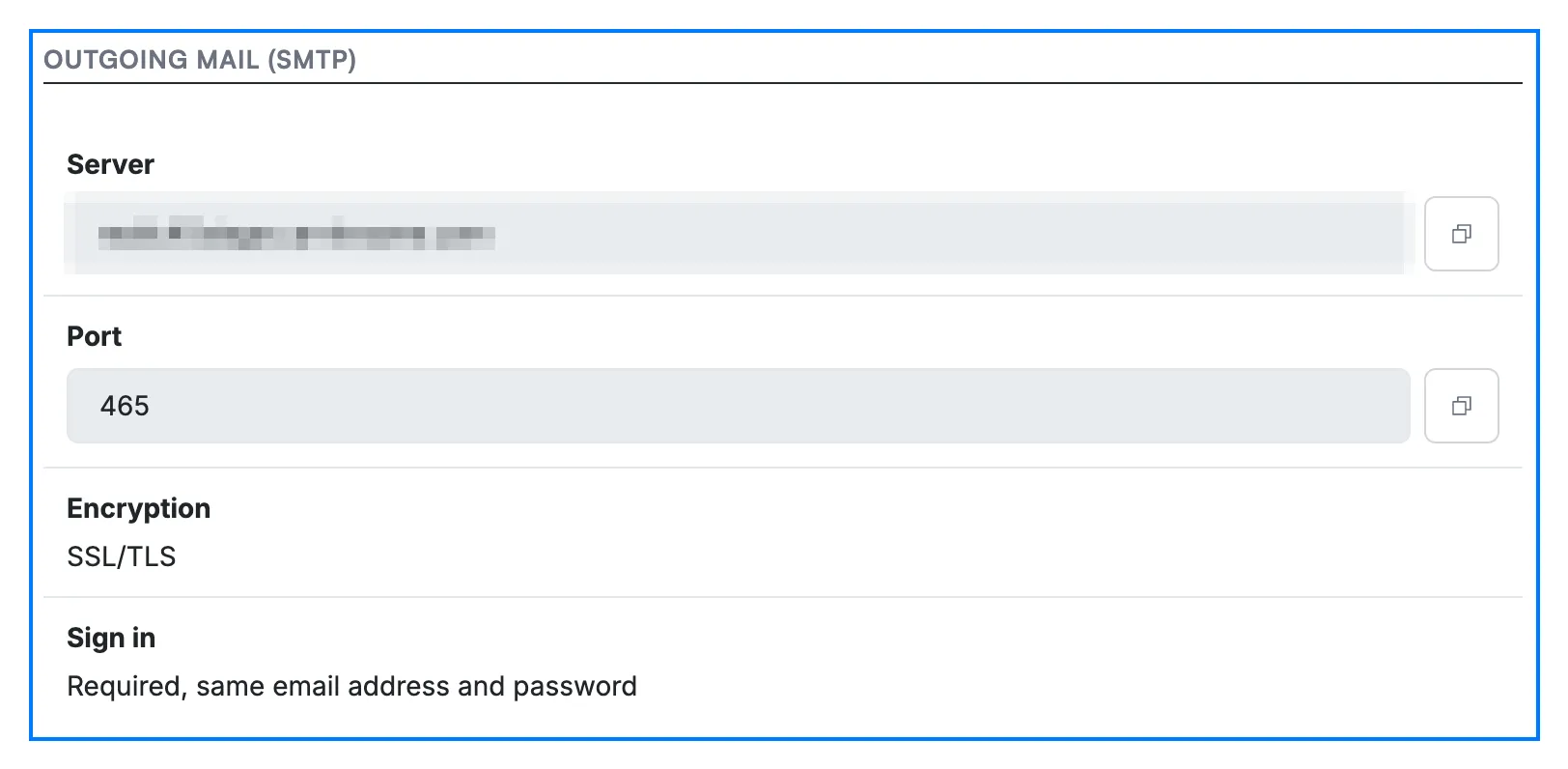
Εισαγάγετε στην εφαρμογή αλληλογραφίας σας τις τιμές Server και Port που εμφανίζονται στην ενότητα Outgoing mail (SMTP), ορίστε το Encryption σε SSL/TLS και συνδεθείτε με την ίδια διεύθυνση email και τον ίδιο κωδικό πρόσβασης.
Βήμα 7 — Ανοίξτε τις ενότητες βοήθειας αν η εφαρμογή σας χρειάζεται περισσότερα
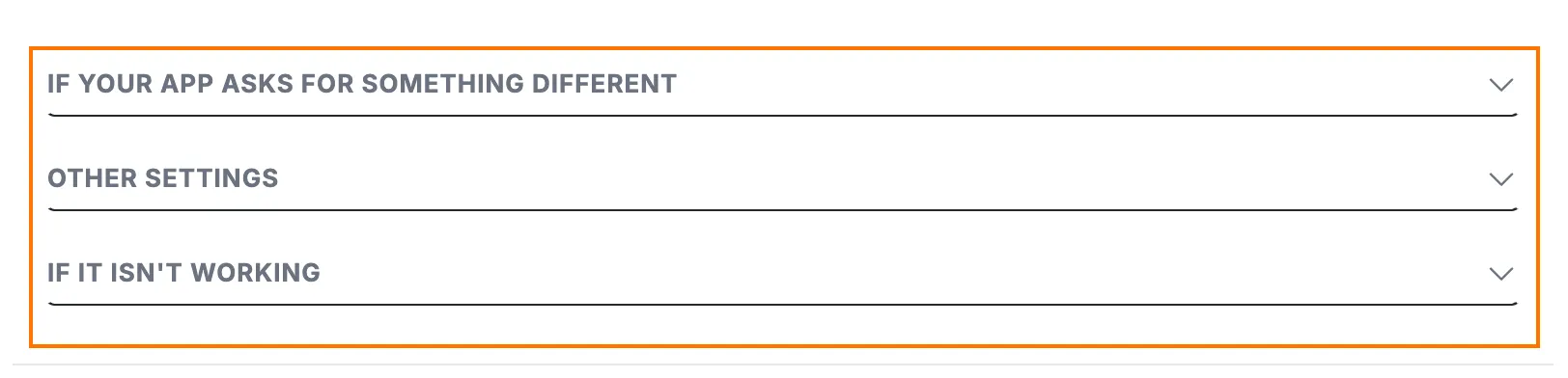
Κάντε κλικ σε μια επικεφαλίδα ενότητας κάτω από τις ρυθμίσεις διακομιστή για να την αναπτύξετε:
- If your app asks for something different — αντιστοιχίζει τη διατύπωση που χρησιμοποιεί η εφαρμογή σας για τις επιλογές κρυπτογράφησης και σύνδεσης με τη σωστή επιλογή.
- Other settings — παραθέτει τις ρυθμίσεις POP. Το POP μεταφέρει την αλληλογραφία σας σε μία συσκευή και την αφαιρεί από τον διακομιστή, γι' αυτό χρησιμοποιήστε IMAP αν ελέγχετε την αλληλογραφία σας τόσο από τηλέφωνο όσο και από υπολογιστή. Εκεί θα βρείτε επίσης τις Settings without encryption για παλαιότερες εφαρμογές· χρησιμοποιήστε τις μόνο αν σας το ζητήσει η ομάδα υποστήριξής μας.
- If it isn't working — εξηγεί τι να κάνετε όταν η εφαρμογή σας εμφανίζει προειδοποίηση για την ταυτότητα του διακομιστή ή η αλληλογραφία δεν αποστέλλεται, καθώς και πώς να επικοινωνήσετε με την υποστήριξη.
Βήμα 8 — Κάντε κλικ στο Done
Κάντε κλικ στο Done όταν η συσκευή σας έχει ρυθμιστεί, για να ολοκληρώσετε τη ρύθμιση πρώτης σύνδεσης.
Συμβουλή: Δεν είστε ακόμη έτοιμοι; Κάντε κλικ στο Skip for now. Μπορείτε να προσθέσετε την αλληλογραφία σας στο τηλέφωνο αργότερα από τις Ρυθμίσεις > Ρύθμιση εφαρμογής email — δείτε Πώς να ρυθμίσετε πρόσβαση POP/IMAP.

Εξερευνήστε τους άλλους οδηγούς μας για να αξιοποιήσετε στο μέγιστο το Webmail.