Μάθετε πώς να χρησιμοποιείτε τη γραμμή εργαλείων μορφοποίησης του Webmail για να μορφοποιήσετε το κείμενο του μηνύματός σας — να αλλάξετε τη γραμματοσειρά, να εφαρμόσετε έντονη γραφή ή χρώμα, να προσθέσετε λίστες και να εισαγάγετε συνδέσμους και εικόνες — ώστε τα email σας να διαβάζονται καθαρά και να έχουν την εμφάνιση που θέλετε.
Βήμα 1 — Εντοπισμός της γραμμής εργαλείων μορφοποίησης
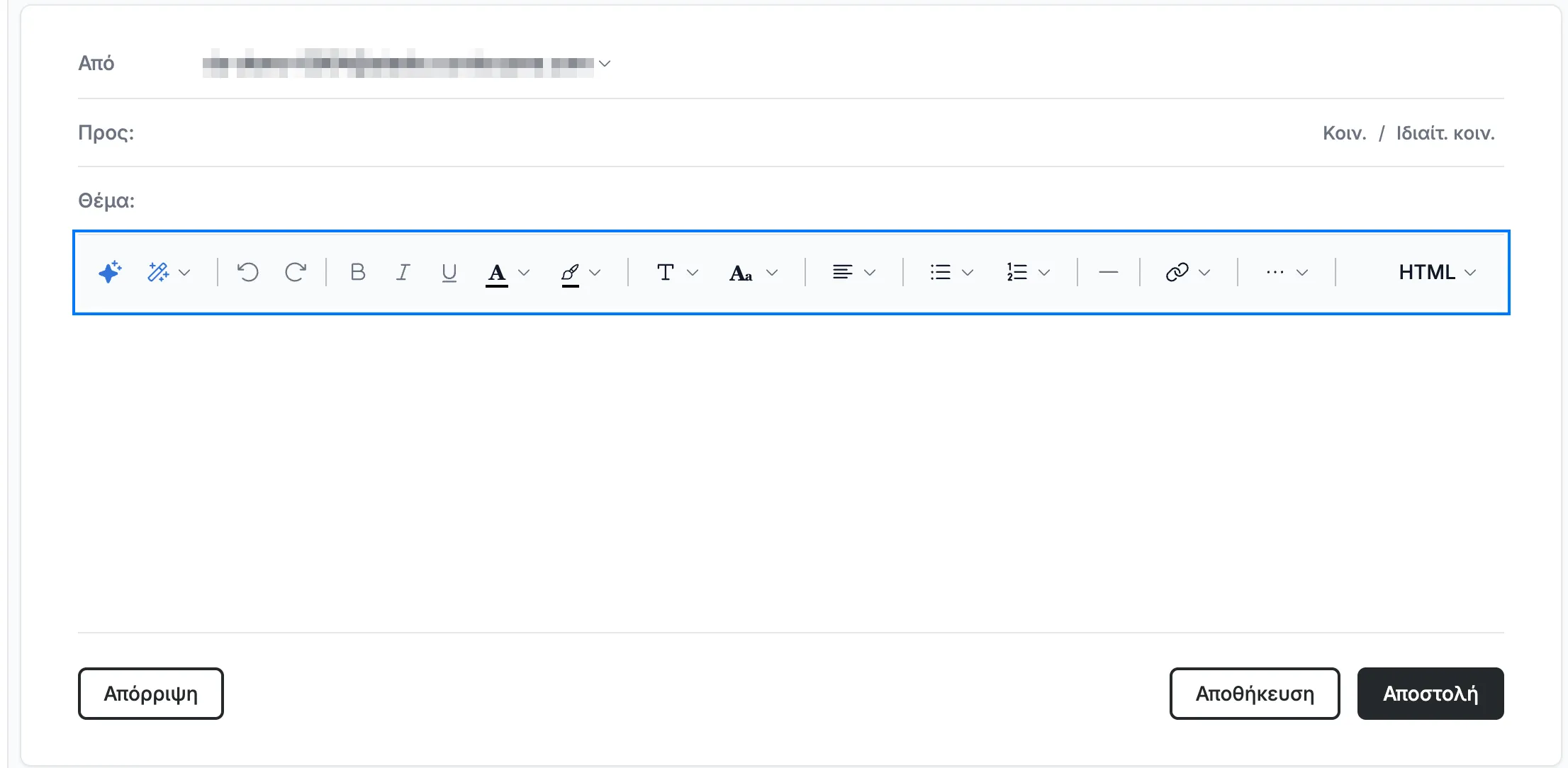
Εντοπίστε τη γραμμή εργαλείων μορφοποίησης ακριβώς πάνω από το σώμα του μηνύματος στο παράθυρο σύνταξης. Περιλαμβάνει όλα τα εργαλεία μορφοποίησης κειμένου που καλύπτονται σε αυτόν τον οδηγό.
Βήμα 2 — Επιλογή γραμματοσειράς και μεγέθους
Χρησιμοποιήστε το αναπτυσσόμενο μενού Οικογένεια γραμματοσειρών για να επιλέξετε μια γραμματοσειρά (για παράδειγμα Arial, Georgia, Courier New ή Tahoma) και το αναπτυσσόμενο μενού Μέγεθος γραμματοσειράς για να ορίσετε το μέγεθος του κειμένου, από 8pt έως τη μεγαλύτερη επιλογή.

Βήμα 3 — Εφαρμογή έντονης γραφής, πλάγιων ή υπογράμμισης
Επιλέξτε κάποιο κείμενο και έπειτα κάντε κλικ στα εικονίδια Έντονα, Πλάγια ή Υπογράμμιση για να το μορφοποιήσετε.
Συμβουλή: Χρησιμοποιήστε τις συντομεύσεις πληκτρολογίου Ctrl+B / Ctrl+I / Ctrl+U (⌘B / ⌘I / ⌘U σε Mac) για να εφαρμόσετε αυτές τις μορφοποιήσεις χωρίς να αφήσετε το πληκτρολόγιο.

Βήμα 4 — Αλλαγή χρώματος κειμένου και φόντου
Κάντε κλικ στο εικονίδιο Χρώμα κειμένου για να αλλάξετε το χρώμα του κειμένου σας, ή στο Χρώμα φόντου για να το επισημάνετε. Το καθένα ανοίγει μια παλέτα με χρωματικές επιλογές.

Βήμα 5 — Στοίχιση κειμένου και προσθήκη λιστών
Χρησιμοποιήστε το εικονίδιο Στοίχιση κειμένου για να ορίσετε το κείμενο αριστερά, στο κέντρο, δεξιά ή με πλήρη στοίχιση, και τα εικονίδια Λίστα με κουκκίδες και Αριθμημένη λίστα για να μετατρέψετε γραμμές σε λίστα.
Συμβουλή: Το εικονίδιο αριθμημένης λίστας προσφέρει πολλά στυλ — κανονικούς αριθμούς, πεζά και κεφαλαία γράμματα (a., A.) και λατινικούς αριθμούς (i., I.).

Βήμα 6 — Εισαγωγή συνδέσμων, εικόνων και δομής
Κάντε κλικ στο εικονίδιο Οριζόντια γραμμή (πορτοκαλί) για να προσθέσετε ένα διαχωριστικό, ή στο εικονίδιο Εισαγωγή συνδέσμου (μπλε) για να προσθέσετε έναν υπερσύνδεσμο. Τα υπόλοιπα εργαλεία εισαγωγής είναι ομαδοποιημένα κάτω από το ··· (πράσινο) — δείτε το Βήμα 7.
Σημείωση: Σε ένα ευρύτερο παράθυρο περιήγησης, τα εικονίδια Εισαγωγή εικόνας, Εισαγωγή πίνακα και Κατάργηση μορφοποίησης βρίσκονται απευθείας στη γραμμή εργαλείων αντί κάτω από το ···.

Βήμα 7 — Άνοιγμα του μενού πρόσθετων εργαλείων για εργαλεία δομής
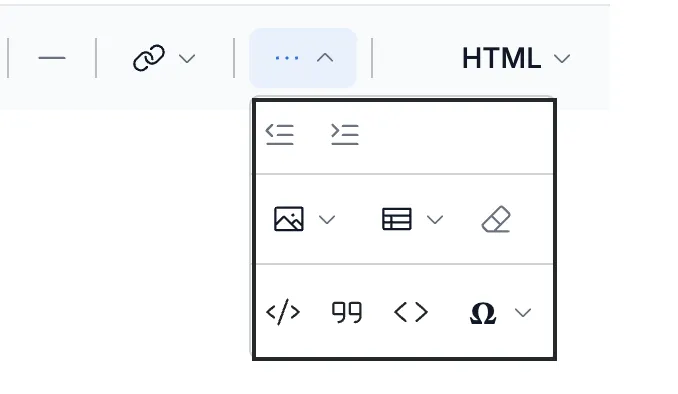
Κάντε κλικ στο ··· στο δεξιό άκρο της γραμμής εργαλείων για να ανοίξετε το μενού. Περιλαμβάνει τα εικονίδια Μείωση εσοχής και Αύξηση εσοχής στην πάνω σειρά, Εισαγωγή εικόνας, Εισαγωγή πίνακα και Κατάργηση μορφοποίησης στη δεύτερη σειρά, και Μπλοκ κώδικα, Παράθεση, Ενσωματωμένος κώδικας και Εισαγωγή ειδικού χαρακτήρα στην κάτω σειρά.
Σημείωση: Σε ένα ευρύτερο παράθυρο περιήγησης, πρώτα τα εικονίδια Μείωση εσοχής και Αύξηση εσοχής μετακινούνται στη γραμμή εργαλείων μορφοποίησης, έπειτα τα Εισαγωγή εικόνας, Εισαγωγή πίνακα και Κατάργηση μορφοποίησης, έως ότου κάτω από το ··· παραμείνουν μόνο τα εργαλεία δομημένου περιεχομένου.
Εξερευνήστε τους άλλους οδηγούς μας για να αξιοποιήσετε στο μέγιστο το Webmail.