Προσθέστε τον λογαριασμό Webmail σας στο Mozilla Thunderbird, ώστε να μπορείτε να διαχειρίζεστε τα μηνύματά σας από την εφαρμογή desktop. Αυτός ο οδηγός χρησιμοποιεί το IMAP, το οποίο διατηρεί τα μηνύματά σας συγχρονισμένα σε όλες τις συσκευές σας.
Πριν ξεκινήσετε: Τα ονόματα διακομιστών και οι θύρες παρακάτω είναι ένα παράδειγμα — χρησιμοποιείτε πάντα τις τιμές που εμφανίζονται στον δικό σας λογαριασμό, στις Ρυθμίσεις > Ρύθμιση εφαρμογής email > Άλλες εφαρμογές αλληλογραφίας. Συνιστούμε το IMAP έναντι του POP, ώστε τα μηνύματά σας να παραμένουν συγχρονισμένα.
Βήμα 1 — Εύρεση των ρυθμίσεων διακομιστή σας
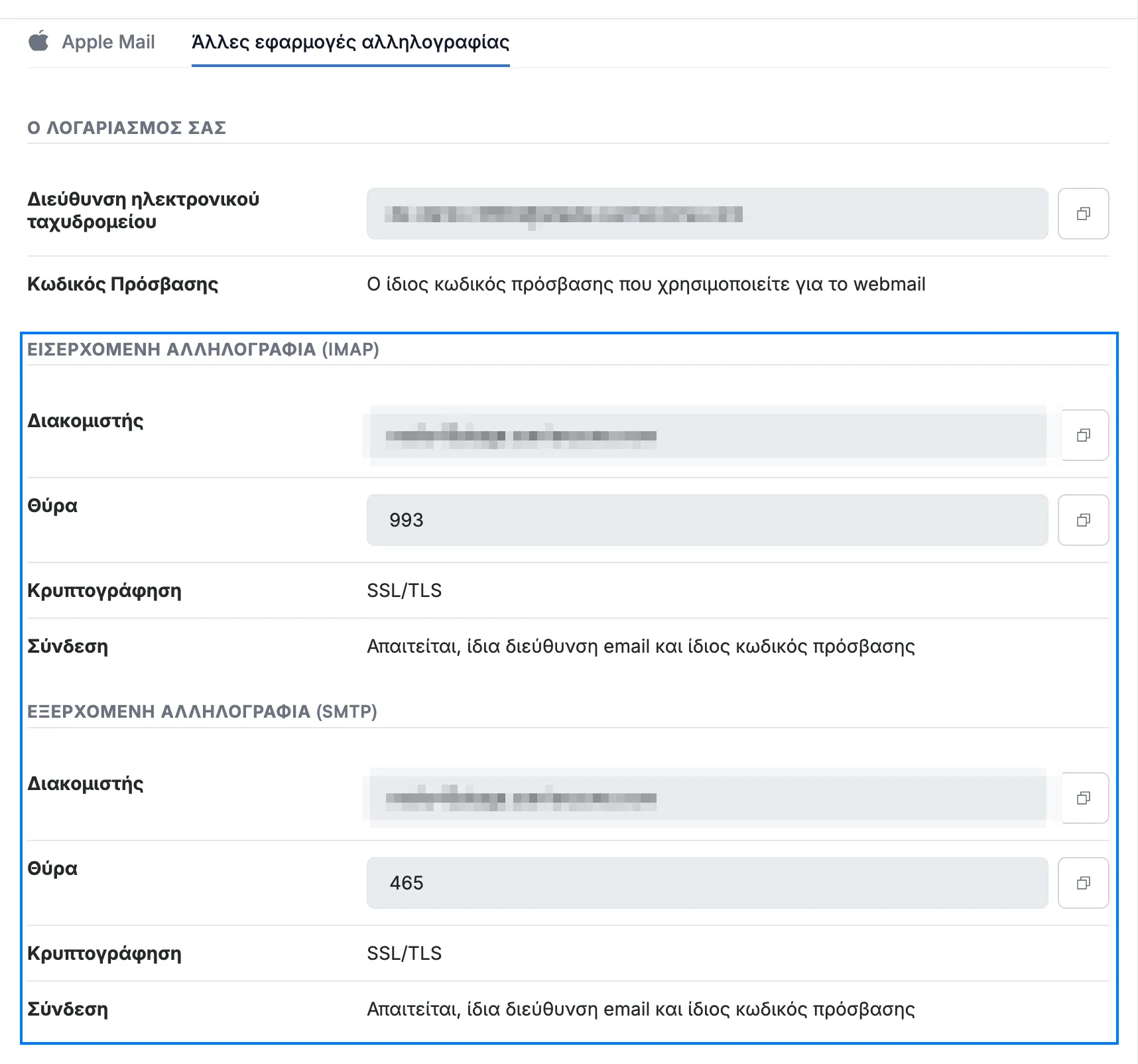
Στο Webmail, μεταβείτε στις Ρυθμίσεις > Ρύθμιση εφαρμογής email και κάντε κλικ στο Άλλες εφαρμογές αλληλογραφίας. Σημειώστε τα στοιχεία διακομιστή (μπλε): τις τιμές Διακομιστής, Θύρα και Κρυπτογράφηση στις ενότητες Εισερχόμενη αλληλογραφία (IMAP) και Εξερχόμενη αλληλογραφία (SMTP) — οι ασφαλείς θύρες είναι 993 για τα εισερχόμενα και 465 για τα εξερχόμενα. Ο κωδικός πρόσβασής σας είναι ο ίδιος με αυτόν που χρησιμοποιείτε για να συνδεθείτε στο Webmail.
Βήμα 2 — Έλεγχος των ρυθμίσεων προς εισαγωγή
Ελέγξτε τις τιμές που σημειώσατε στο Βήμα 1 — κάθε εφαρμογή ηλεκτρονικού ταχυδρομείου ζητά τις ίδιες:
- Τύπος λογαριασμού: IMAP
- Όνομα χρήστη: η πλήρης διεύθυνση ηλεκτρονικού ταχυδρομείου σας στο Webmail
- Κωδικός Πρόσβασης: ο κωδικός πρόσβασης που χρησιμοποιείτε για να συνδεθείτε στο Webmail
- Διακομιστής εισερχομένων: το όνομα κεντρικού υπολογιστή από το Βήμα 1, θύρα 993, ασφάλεια SSL/TLS
- Διακομιστής εξερχομένων: το όνομα κεντρικού υπολογιστή από το Βήμα 1, θύρα 465, ασφάλεια SSL/TLS, με το ίδιο όνομα χρήστη και κωδικό πρόσβασης
Συμβουλή: Εάν η εφαρμογή σας προσπαθήσει να βρει τις ρυθμίσεις αυτόματα και αποτύχει, επιλέξτε τη μη αυτόματη ρύθμιση ή τη ρύθμιση για προχωρημένους και εισαγάγετε αυτές τις τιμές μόνοι σας.
Βήμα 3 — Προσθήκη του λογαριασμού στο Thunderbird
Ανοίξτε το μενού του Thunderbird (☰) και επιλέξτε Νέος λογαριασμός > Email, στη συνέχεια εισαγάγετε το όνομά σας, τη διεύθυνση ηλεκτρονικού ταχυδρομείου σας και τον κωδικό πρόσβασής σας. Εάν το Thunderbird δεν μπορεί να βρει τις ρυθμίσεις σας, επιλέξτε τη μη αυτόματη διαμόρφωση του λογαριασμού: εισαγάγετε τις τιμές από το Βήμα 2, επιλέξτε πιστοποίηση Κανονικός κωδικός πρόσβασης, στη συνέχεια δοκιμάστε τις ρυθμίσεις και ολοκληρώστε τη διαδικασία.
Συμβουλή: Εάν η δοκιμή αποτύχει, ελέγξτε ξανά το όνομα κεντρικού υπολογιστή και ότι η ασφάλεια σύνδεσης είναι SSL/TLS και για τους δύο διακομιστές.
Εξερευνήστε τους άλλους οδηγούς μας για να αξιοποιήσετε στο μέγιστο το Webmail.