Αναφέρετε τα ανεπιθύμητα μηνύματα ως ανεπιθύμητη αλληλογραφία ώστε να μετακινούνται εκτός των Εισερχομένων σας, και ελέγξτε τι έχει παγιδευτεί στον φάκελο Ανεπιθύμητη αλληλογραφία. Η αναφορά ανεπιθύμητης αλληλογραφίας βοηθά επίσης στην εκπαίδευση του φίλτρου να εντοπίζει παρόμοια μηνύματα στο μέλλον.
Βήμα 1 — Επισήμανση ενός μηνύματος ως ανεπιθύμητο
Επιλέξτε ένα μήνυμα και κάντε κλικ στο εικονίδιο Επισήμανση ως ανεπιθύμητη αλληλογραφία (κόκκινο) στη γραμμή εργαλείων — έναν κύκλο με οριζόντια παύλα, χωρίς ετικέτα κειμένου. Το μήνυμα μετακινείται στον φάκελο Ανεπιθύμητη αλληλογραφία.

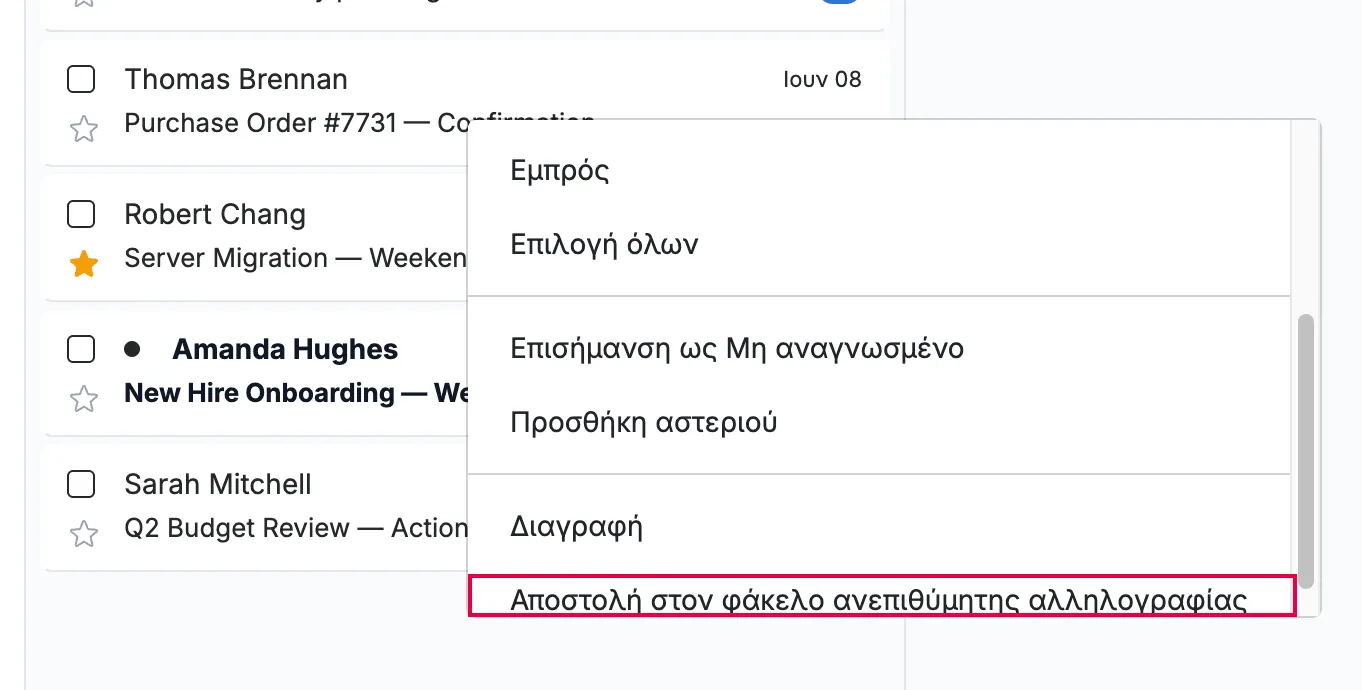
Βήμα 2 — Αποστολή ενός μηνύματος στην Ανεπιθύμητη αλληλογραφία από το μενού
Κάντε δεξί κλικ σε ένα μήνυμα και επιλέξτε Αποστολή στον φάκελο ανεπιθύμητης αλληλογραφίας (κόκκινο). Αυτή η ενέργεια κάνει το ίδιο πράγμα χωρίς να χρειάζεται να επιλέξετε πρώτα το μήνυμα.
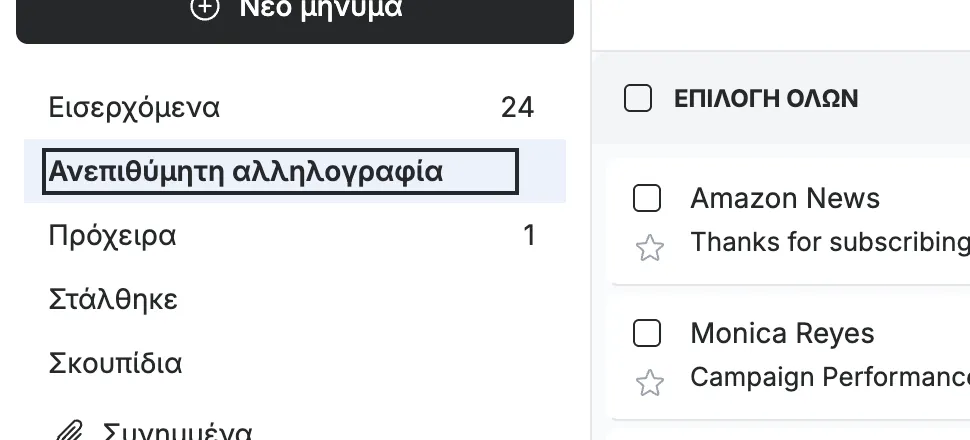
Βήμα 3 — Έλεγχος του φακέλου Ανεπιθύμητη αλληλογραφία
Κάντε κλικ στο Ανεπιθύμητη αλληλογραφία στην πλαϊνή γραμμή για να ελέγξετε τα μηνύματα που έχει παγιδεύσει το φίλτρο. Ελέγχετε εδώ περιοδικά για νόμιμα μηνύματα που επισημάνθηκαν εκ λάθους.
Συμβουλή: Αν ένα πραγματικό μήνυμα καταλήξει στην Ανεπιθύμητη αλληλογραφία, ανοίξτε το και χρησιμοποιήστε το Μετακίνηση σε για να το επιστρέψετε στα Εισερχόμενα σας.
Εξερευνήστε τους άλλους οδηγούς μας για να αξιοποιήσετε στο μέγιστο το Webmail.