Ένας πίνακας σας βοηθά να διατάξετε πληροφορίες σε τακτοποιημένες γραμμές και στήλες μέσα στο μήνυμά σας. Αυτός ο οδηγός δείχνει πώς να εισαγάγετε έναν πίνακα κατά τη σύνταξη ενός email.
Βήμα 1 — Άνοιγμα του εργαλείου πίνακα
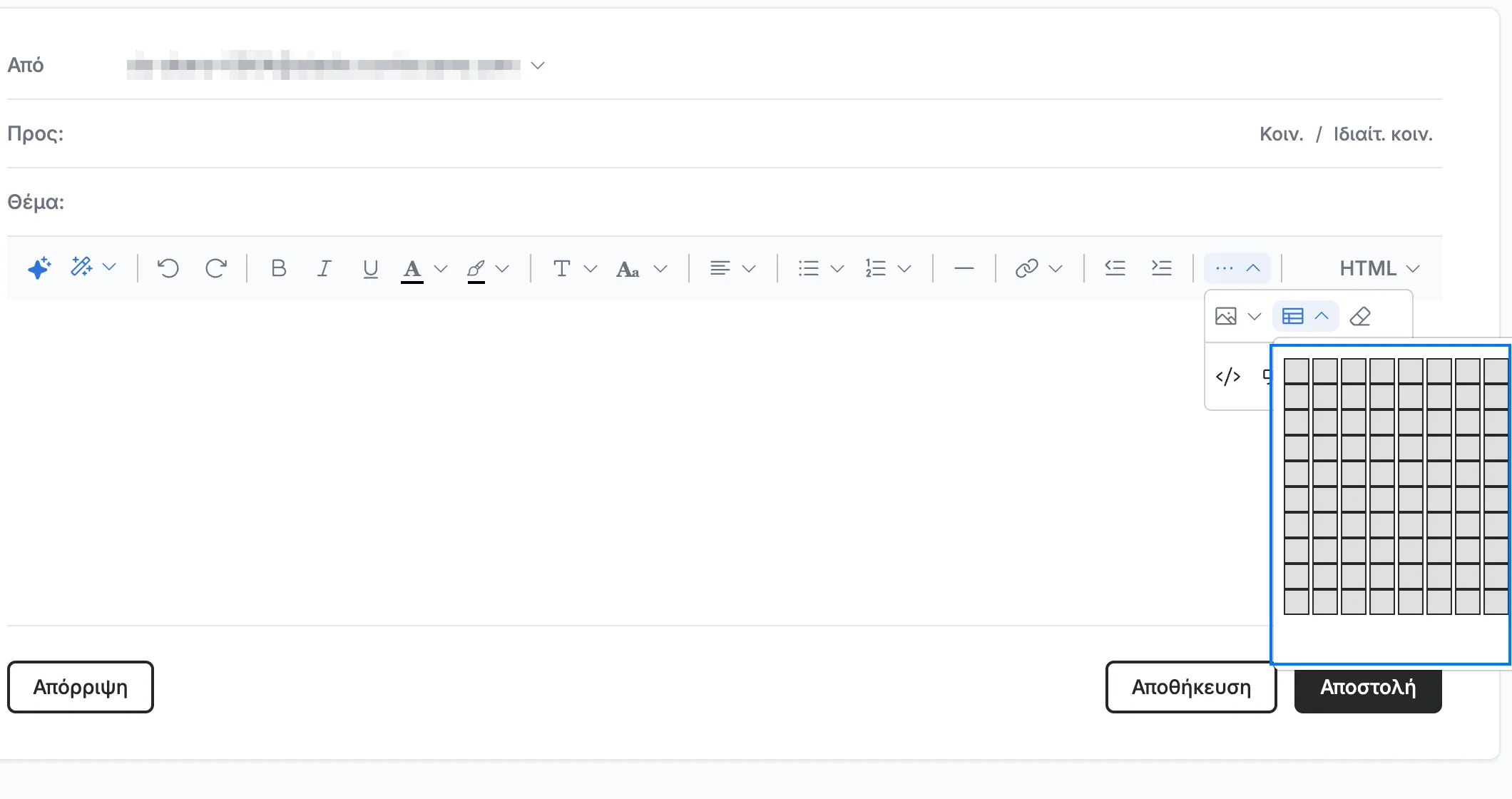
Κάντε κλικ στο ··· στο δεξιό άκρο της γραμμής εργαλείων μορφοποίησης του παραθύρου σύνταξης και έπειτα κάντε κλικ στο εικονίδιο Εισαγωγή πίνακα (μπλε). Δίπλα του ανοίγει ένα πλέγμα επιλογής μεγέθους.
Σημείωση: Σε ένα ευρύτερο παράθυρο περιήγησης, το εικονίδιο Εισαγωγή πίνακα βρίσκεται απευθείας στη γραμμή εργαλείων μορφοποίησης αντί κάτω από το ···.

Βήμα 2 — Επιλογή μεγέθους πίνακα
Επιλέξτε το μέγεθος του πίνακα στο πλέγμα (μπλε) — μετακινήστε τον δείκτη του ποντικιού πάνω του για να ορίσετε τον αριθμό των γραμμών και στηλών, έως 10 × 10, και έπειτα κάντε κλικ για να τον εισαγάγετε. Τα κελιά επισημαίνονται καθώς μετακινείστε για προεπισκόπηση των διαστάσεων.
Βήμα 3 — Συμπλήρωση του πίνακα
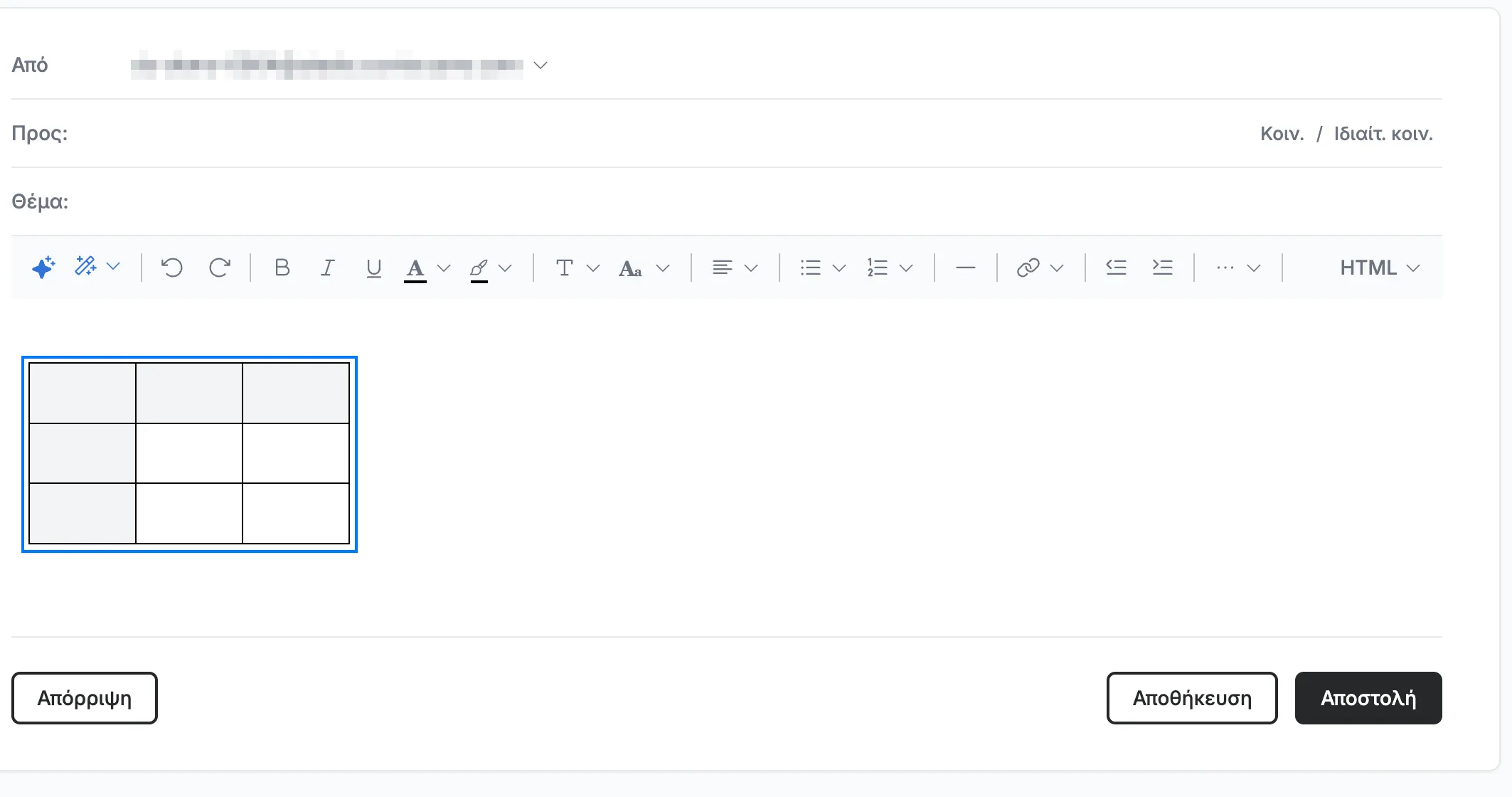
Ελέγξτε τον πίνακα στο σώμα του μηνύματος (μπλε). Κάντε κλικ σε οποιοδήποτε κελί για να πληκτρολογήσετε και χρησιμοποιήστε το Tab για να μεταβείτε στο επόμενο κελί.
Συμβουλή: Η πρώτη γραμμή και η πρώτη στήλη έχουν μορφοποίηση κεφαλίδας — χρησιμοποιήστε τις για να επισημάνετε τι περιέχει κάθε γραμμή και στήλη.
Εξερευνήστε τους άλλους οδηγούς μας για να αξιοποιήσετε στο μέγιστο το Webmail.