Der Ordner Anhänge sammelt jede an Ihre E-Mails angehängte Datei an einem Ort, sodass Sie ein Dokument finden können, ohne einzelne Nachrichten durchsuchen zu müssen. Diese Anleitung zeigt, wie Sie ihn öffnen, nach Ordner filtern und sortieren.
Schritt 1 — Den Ordner Anhänge öffnen
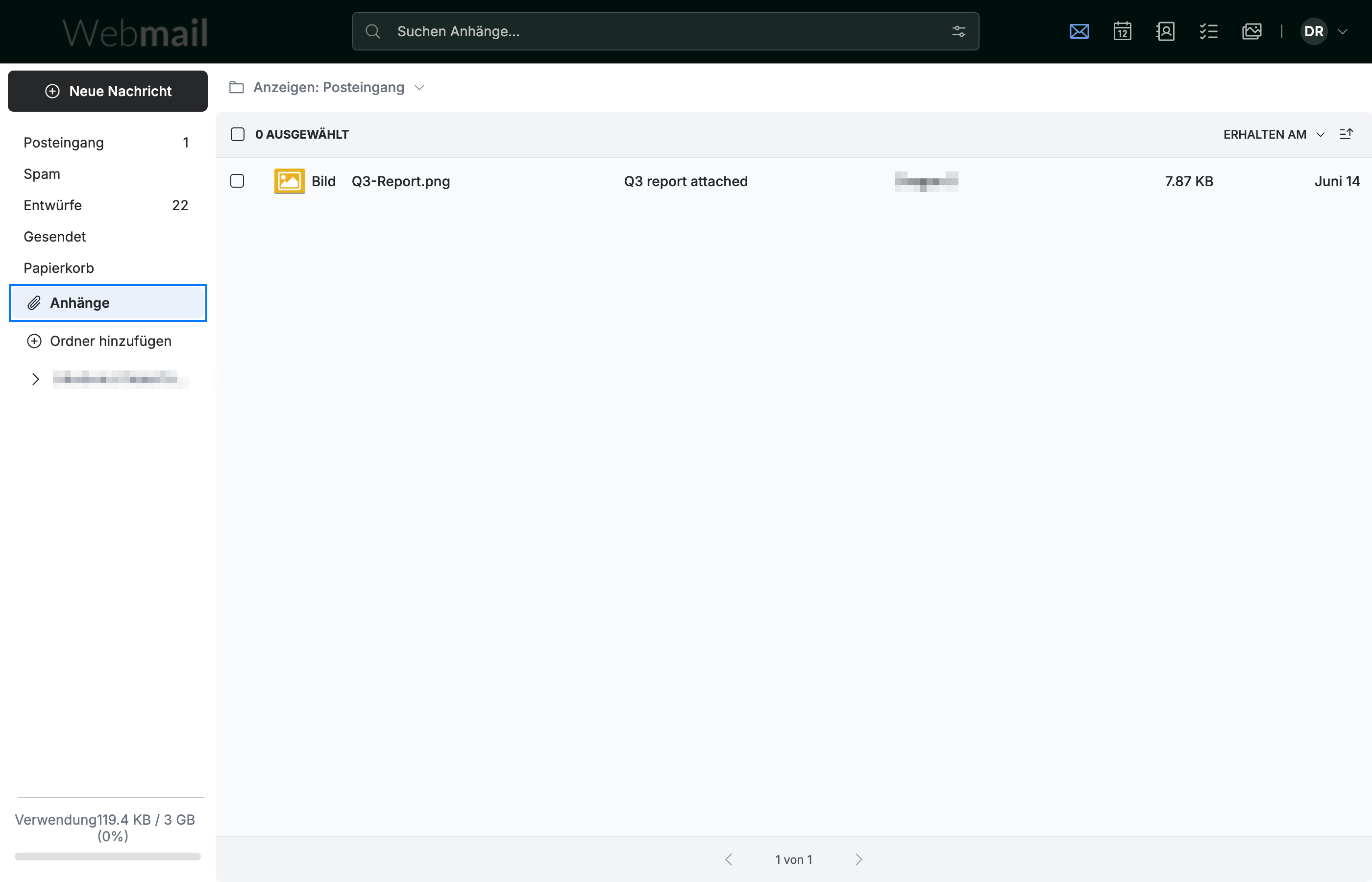
Klicken Sie in der Seitenleiste auf Anhänge (blau). Jeder Eintrag zeigt den Dateityp, den Dateinamen, den Betreff der Nachricht, aus der er stammt, den Absender, die Dateigröße und das Datum an.
Schritt 2 — Nach E-Mail-Ordner filtern
Klicken Sie oben in der Liste auf das Dropdown-Menü Anzeigen (blau), um auszuwählen, welche Ordneranhänge angezeigt werden sollen, etwa Posteingang oder Gesendet.

Schritt 3 — Die Anhänge sortieren
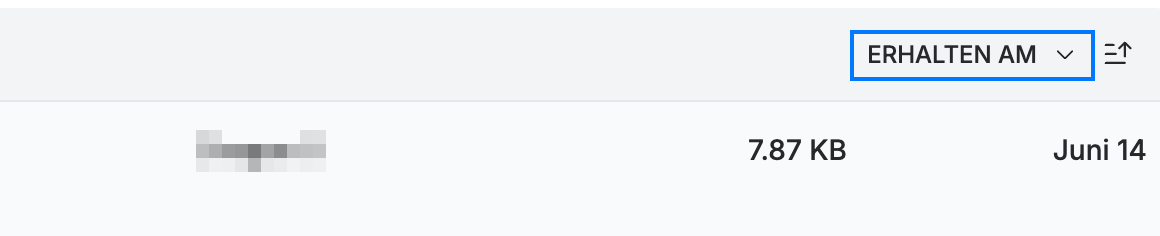
Klicken Sie oben rechts auf das Sortier-Dropdown-Menü (blau) – standardmäßig auf Erhalten am eingestellt –, um die Reihenfolge zu ändern, und verwenden Sie anschließend die Richtungsschaltfläche daneben, um zwischen aufsteigend und absteigend zu wechseln.
Tipp: Klicken Sie auf einen beliebigen Anhang, um ihn zu öffnen, ohne zur ursprünglichen Nachricht zurückzukehren.
Entdecken Sie unsere anderen Anleitungen, um das Beste aus Webmail herauszuholen.