Wenn ein Postfach Hunderte von Nachrichten enthält, grenzen Suchfilter die Ergebnisse auf genau das ein, was Sie benötigen. Diese Anleitung zeigt, wie Sie nach einem Stichwort suchen und die Ergebnisse nach Feld, Status und Datum verfeinern.
Schritt 1 — Einen Suchbegriff eingeben
Geben Sie ein Stichwort in das Suchfeld (blau) oben im Fenster ein – zum Beispiel einen Absendernamen oder ein Wort aus dem Betreff. Passende E-Mails im aktuellen Ordner erscheinen während der Eingabe.

Schritt 2 — Die Suchfilter öffnen
Klicken Sie auf das Filtersymbol (blau) am rechten Ende des Suchfelds, um die erweiterten Filteroptionen zu öffnen.

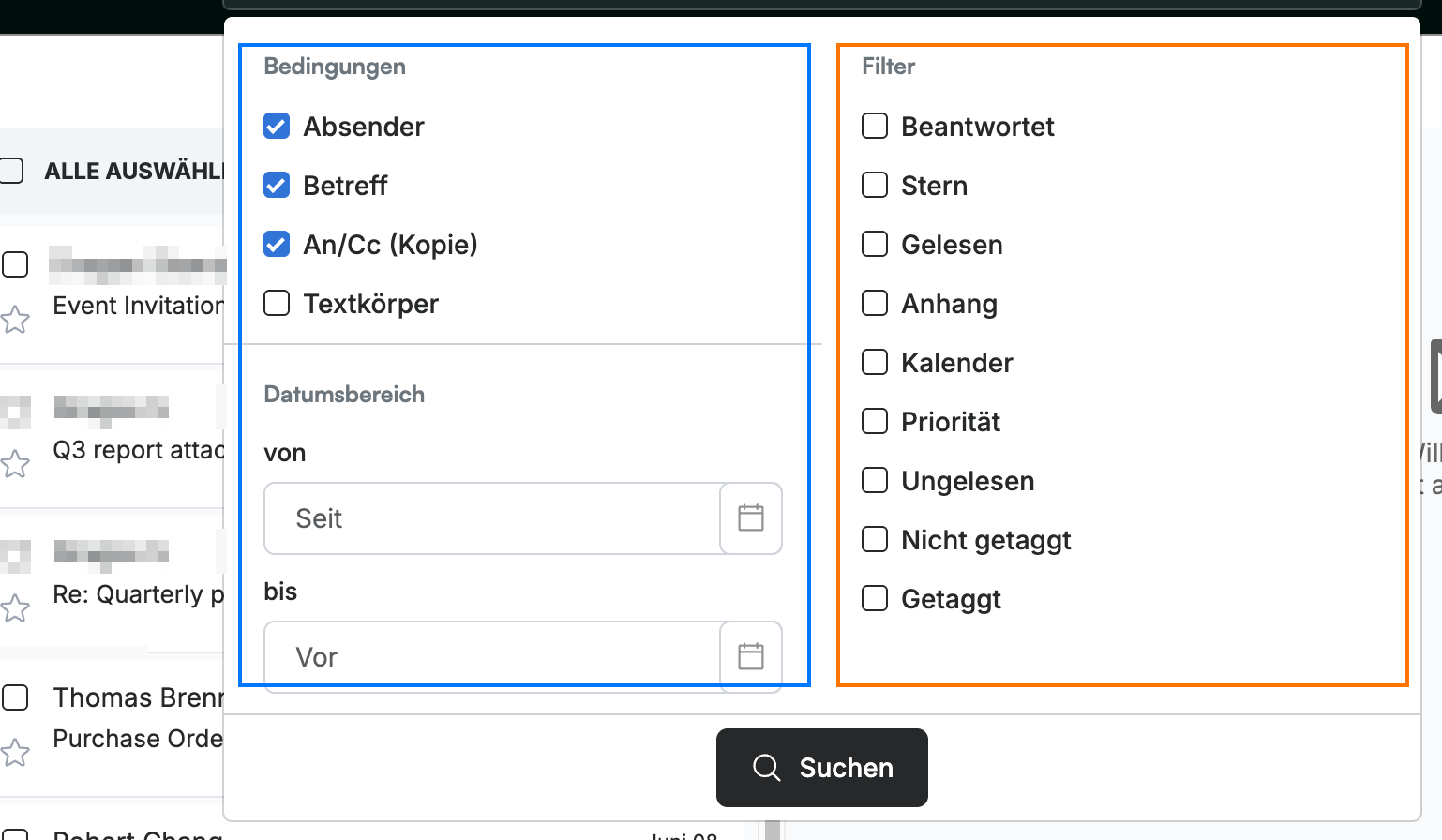
Schritt 3 — Ihre Bedingungen und Filter festlegen
Wählen Sie unter Bedingungen (blau) aus, wo gesucht werden soll – Absender, Betreff, An/Cc (Kopie) oder Textkörper – und grenzen Sie den Datumsbereich mit von und bis ein. Verfeinern Sie nach Status unter Filter (orange): Beantwortet, Stern, Gelesen, Ungelesen, Anhang, Kalender, Priorität, Nicht getaggt oder Getaggt.
Tipp: Kombinieren Sie Bedingungen und Filter – suchen Sie zum Beispiel im Betreff nach ungelesenen Nachrichten mit einem Anhang –, um eine bestimmte E-Mail schnell zu finden.
Schritt 4 — Die Suche ausführen
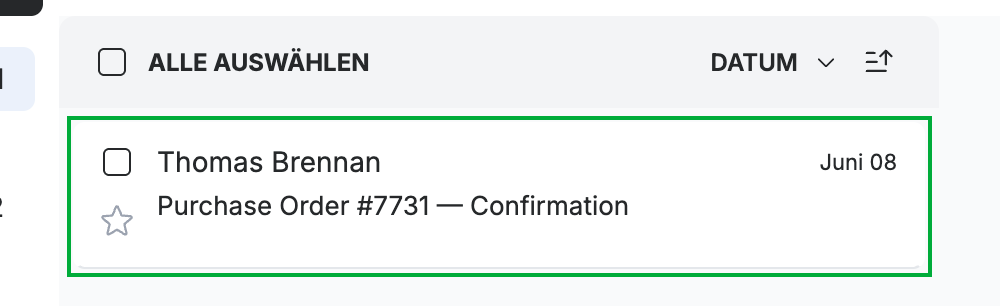
Klicken Sie auf Suchen, um Ihre Filter anzuwenden. Passende E-Mails (grün) erscheinen in der Nachrichtenliste.
Entdecken Sie unsere anderen Anleitungen, um das Beste aus Webmail herauszuholen.