Richten Sie bei Ihrer ersten Anmeldung bei Webmail eine professionelle E-Mail-Signatur ein. Webmail erstellt einen Entwurf der Signatur aus Ihren Kontodaten und wendet sie, sobald Sie sie gespeichert haben, auf alle Ihre ausgehenden E-Mails an.
Schritt 1 — Auf Get started klicken
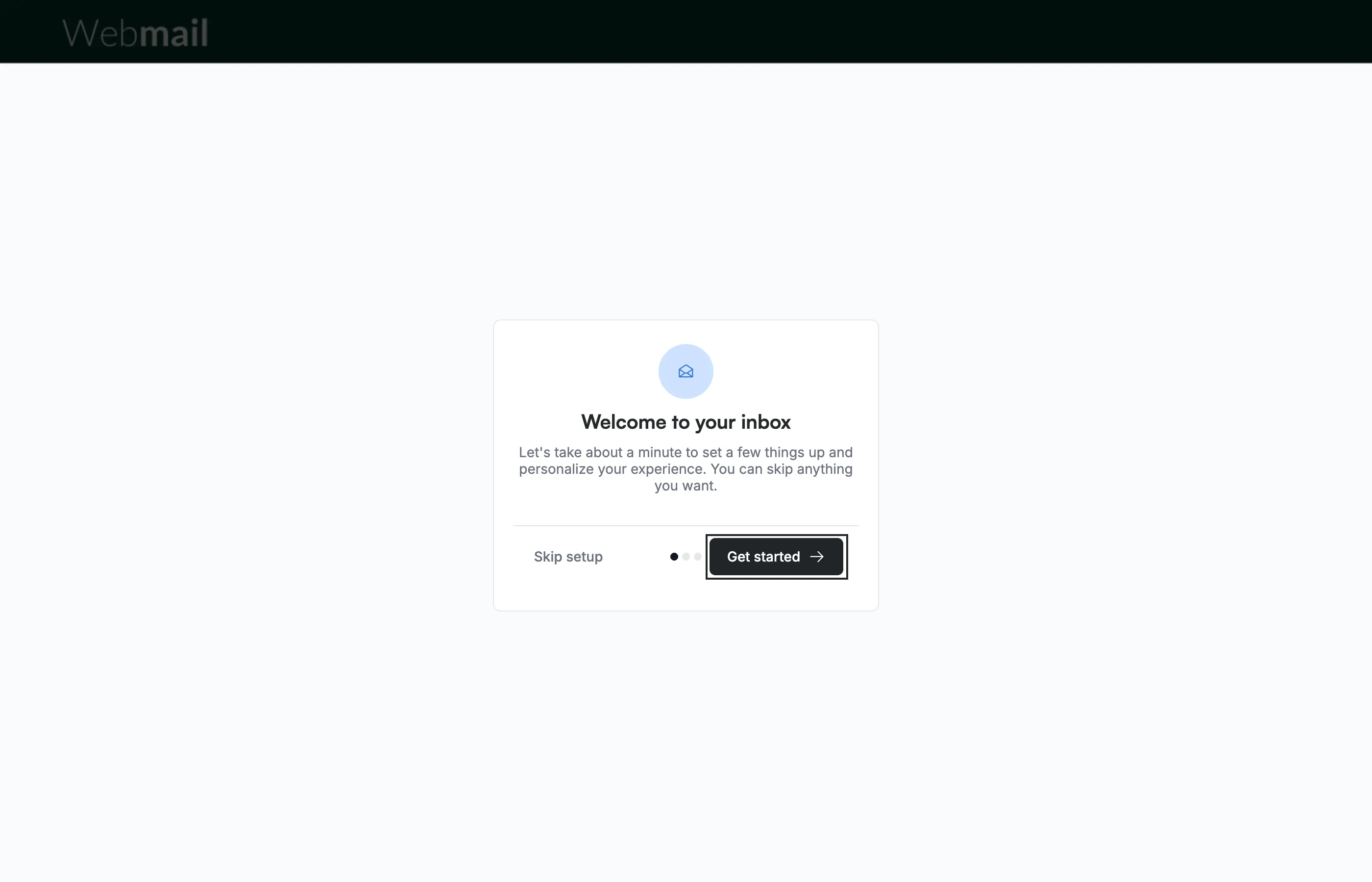
Klicken Sie auf dem Bildschirm Welcome to your inbox, der sich bei Ihrer ersten Anmeldung öffnet, auf Get started. Wenn Ihr Anbieter Sie auffordert, eine Sicherheitsfrage zu erstellen, öffnet sich dieser Bildschirm danach.
Hinweis: Skip setup überspringt den Signaturschritt und die restliche Einrichtung, und diese öffnen sich nicht erneut. Sie können später unter Einstellungen > Unterschriften eine Signatur erstellen.
Schritt 2 — Den Signaturbildschirm prüfen
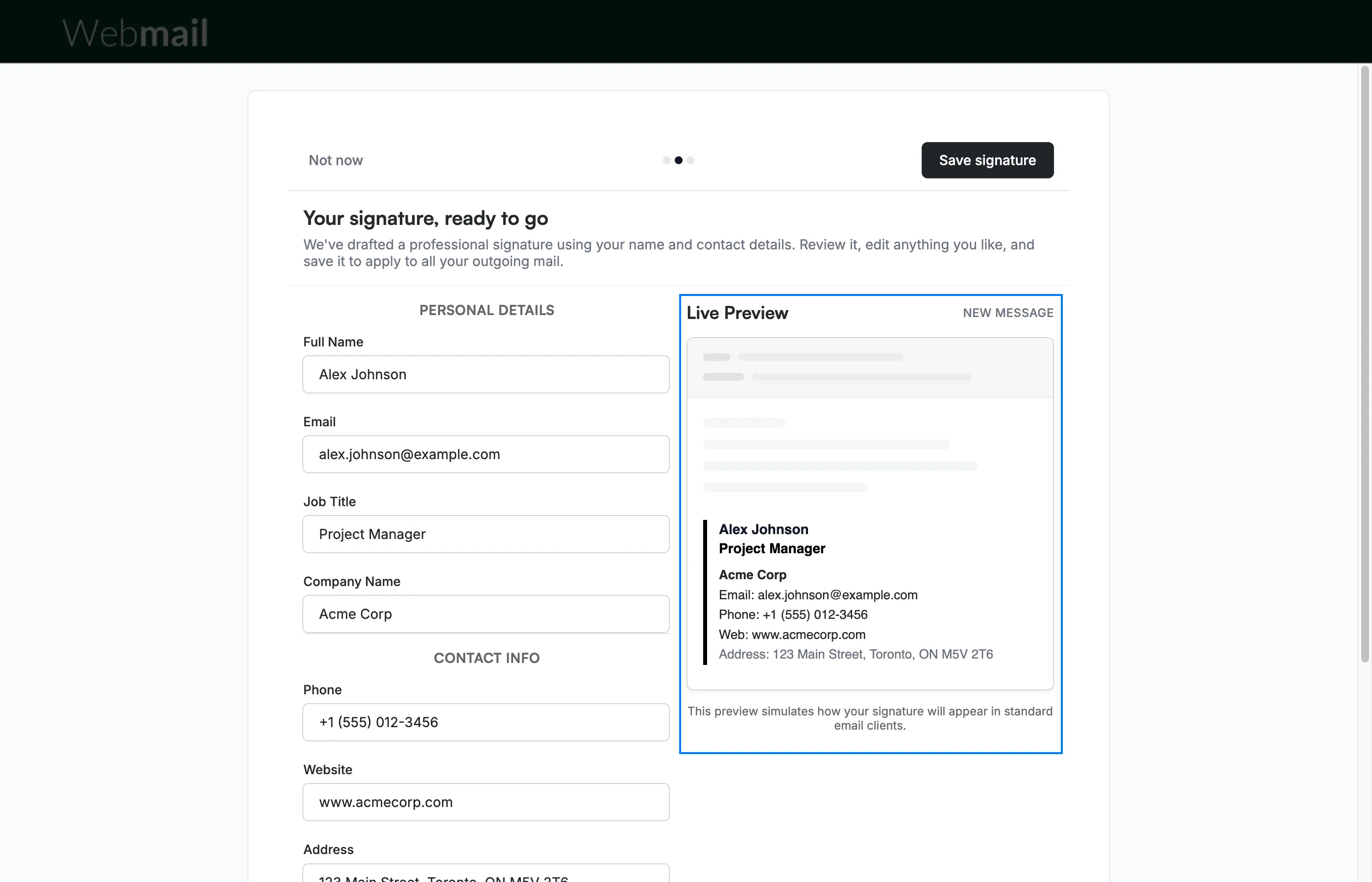
Prüfen Sie den Bildschirm Your signature, ready to go. Webmail füllt die Angaben aus, die bereits vorhanden sind, z. B. Ihre E-Mail-Adresse. Bearbeiten Sie das Formular auf der linken Seite; die Live Preview auf der rechten Seite zeigt, wie Ihre Signatur aussieht, und aktualisiert sich während der Eingabe.
Tipp: Sie können Ihre Signatur später unter Einstellungen > Unterschriften ändern, wo Sie sie auch formatieren und Bilder, z. B. ein Logo, sowie Links hinzufügen können.
Schritt 3 — Ihre persönlichen Angaben eingeben
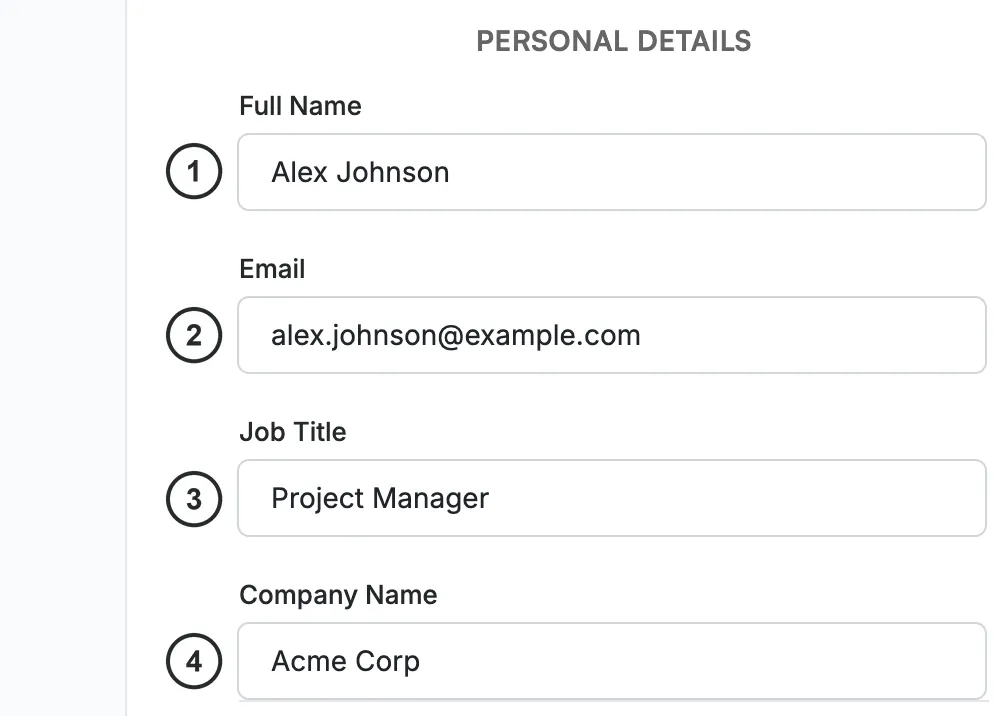
Geben Sie im Bereich Personal Details Ihren Full Name ①, Email ②, Job Title ③ und Company Name ④ ein.
Schritt 4 — Ihre Kontaktdaten eingeben
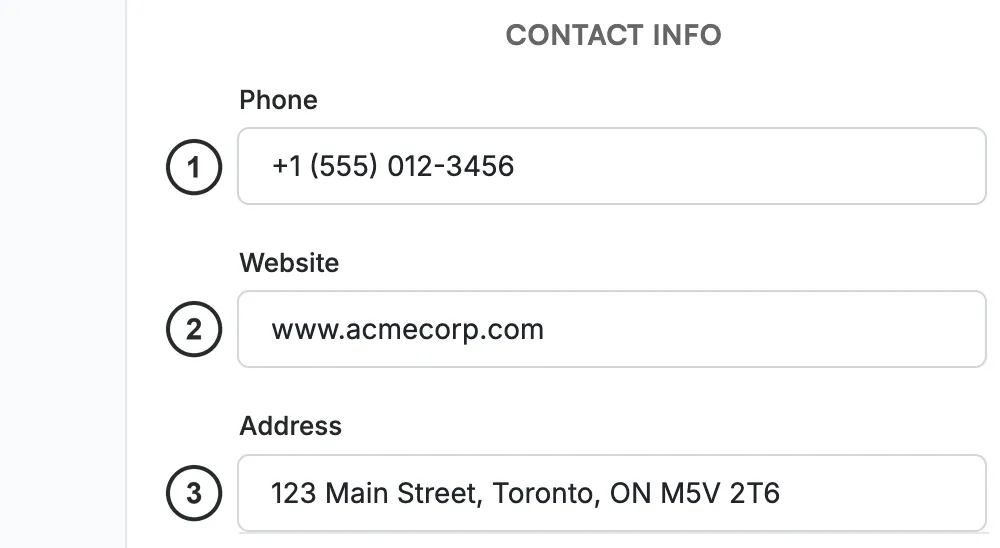
Geben Sie im Bereich Contact Info Ihre Phone ①, Website ② und Address ③ ein.
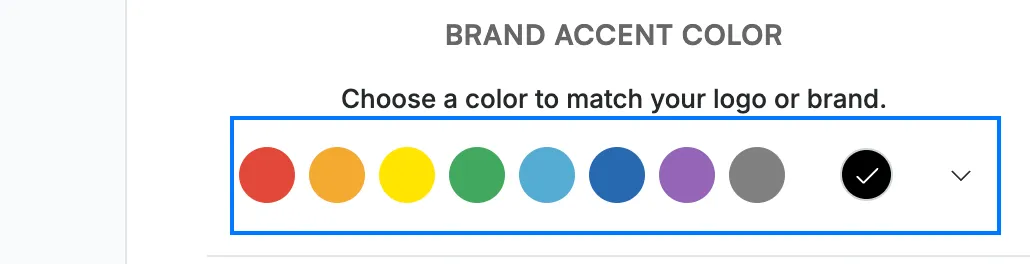
Schritt 5 — Eine Markenakzentfarbe auswählen
Wählen Sie aus der Palette Brand Accent Color eine Farbe aus, die zu Ihrem Logo oder Ihrer Marke passt, oder verwenden Sie die benutzerdefinierte Farbauswahl auf der rechten Seite. Die Akzentfarbe wird in der Vorschau auf den Balken neben Ihrer Signatur angewendet.
Schritt 6 — Ihre Signatur speichern
Klicken Sie auf Save signature, um sie als Ihre Standardsignatur zu speichern und auf alle Ihre ausgehenden E-Mails anzuwenden. Um sie stattdessen später einzurichten, klicken Sie auf Not now. In beiden Fällen fährt die Einrichtung mit ihrem nächsten Bildschirm fort, auf dem Sie Ihre E-Mails zu Ihrem Telefon hinzufügen können.

Entdecken Sie unsere anderen Anleitungen, um das Beste aus Webmail herauszuholen.