Richten Sie bei Ihrer ersten Anmeldung bei Webmail eine professionelle E-Mail-Signatur ein. Webmail erstellt die Signatur aus einigen wenigen Angaben und fügt sie automatisch jeder von Ihnen gesendeten Nachricht hinzu.
Schritt 1 — Den Bildschirm zur Signatureinrichtung prüfen
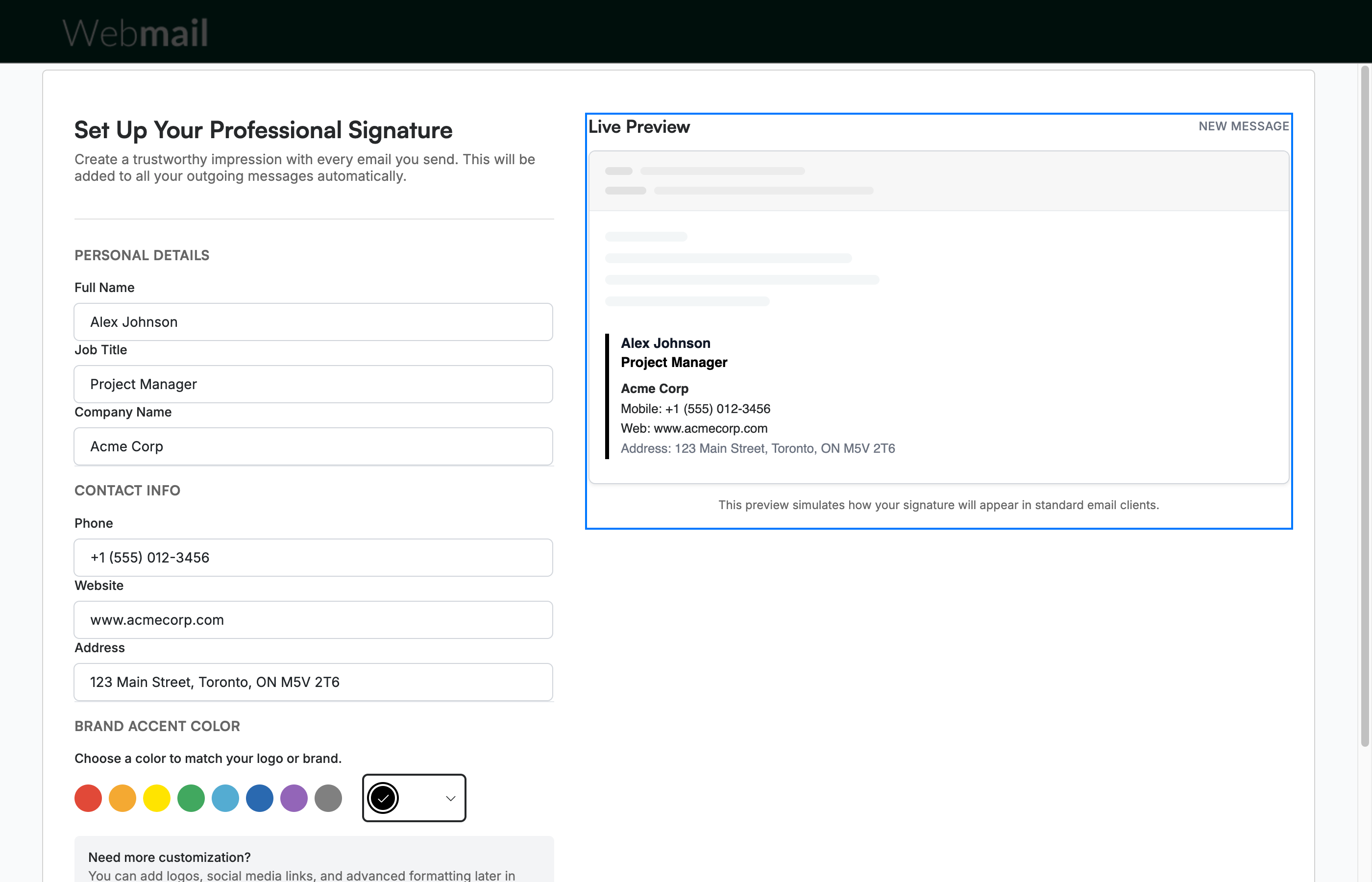
Prüfen Sie den Bildschirm Set Up Your Professional Signature, der sich automatisch öffnet, nachdem Sie Ihre Sicherheitsfrage erstellt haben. Füllen Sie das Formular auf der linken Seite aus; die Live Preview auf der rechten Seite zeigt, wie Ihre Signatur aussehen wird, und aktualisiert sich während der Eingabe.
Tipp: Logos, Links zu sozialen Medien und erweiterte Formatierungen können Sie später unter Einstellungen > Preferences hinzufügen.
Schritt 2 — Ihre persönlichen Angaben eingeben
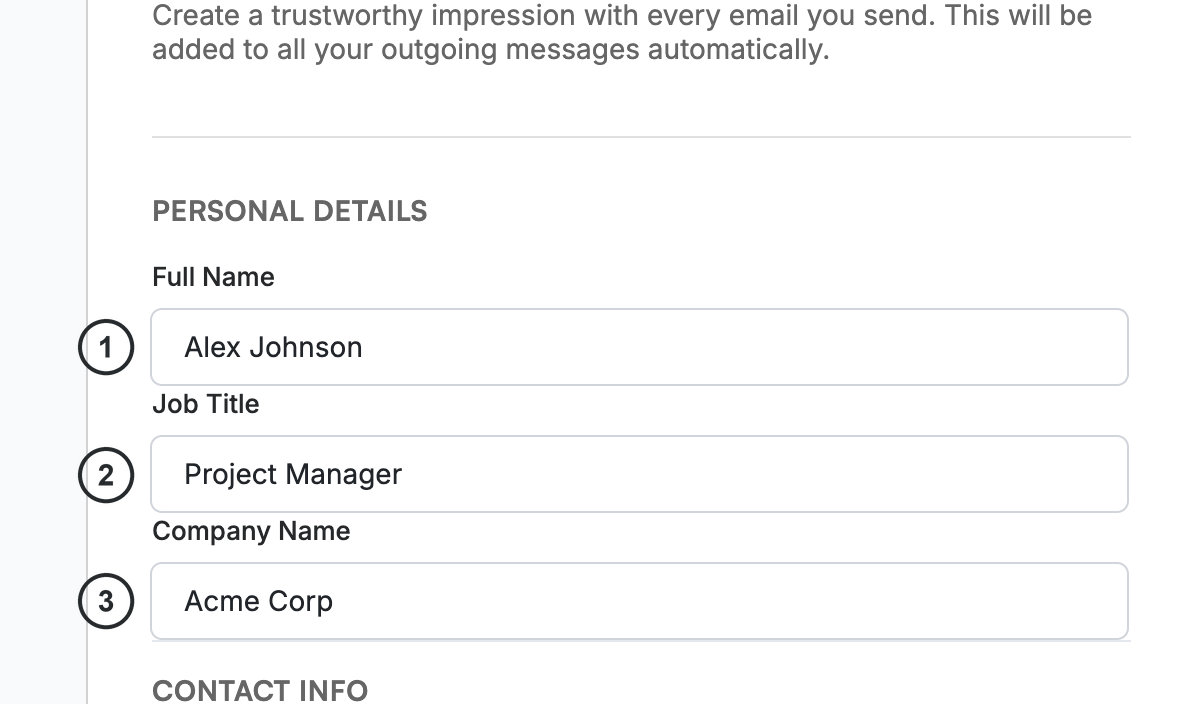
Geben Sie im Bereich Personal Details Ihren Vollständiger Name ①, Berufsbezeichnung ② und Company Name ③ ein.
Schritt 3 — Ihre Kontaktdaten eingeben
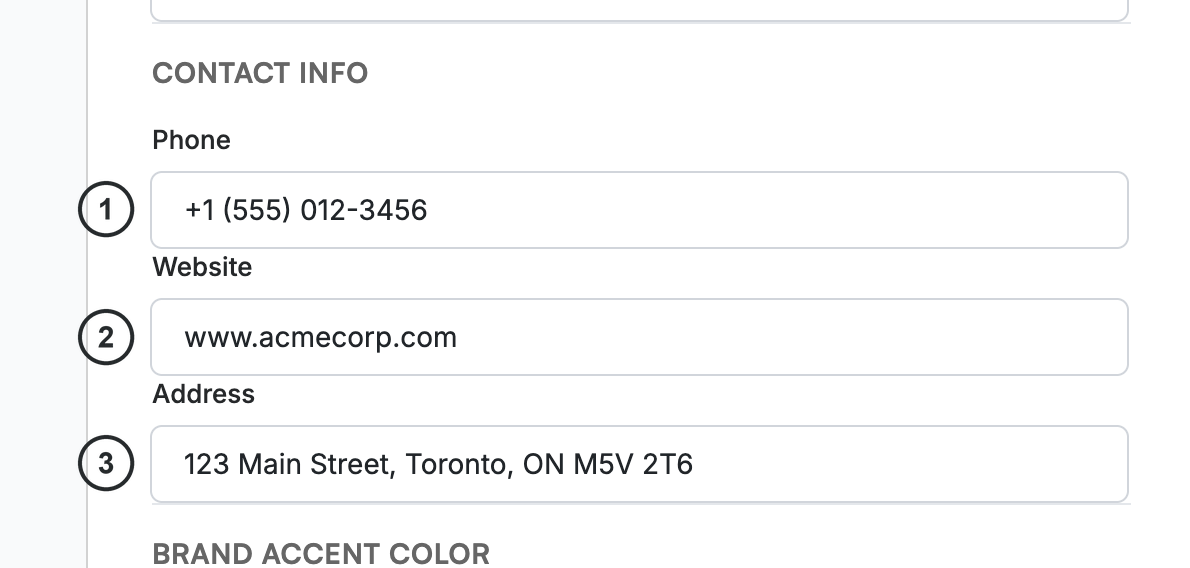
Geben Sie im Bereich Contact Info Ihre Phone ①, Website ② und Address ③ ein.
Schritt 4 — Eine Markenakzentfarbe auswählen
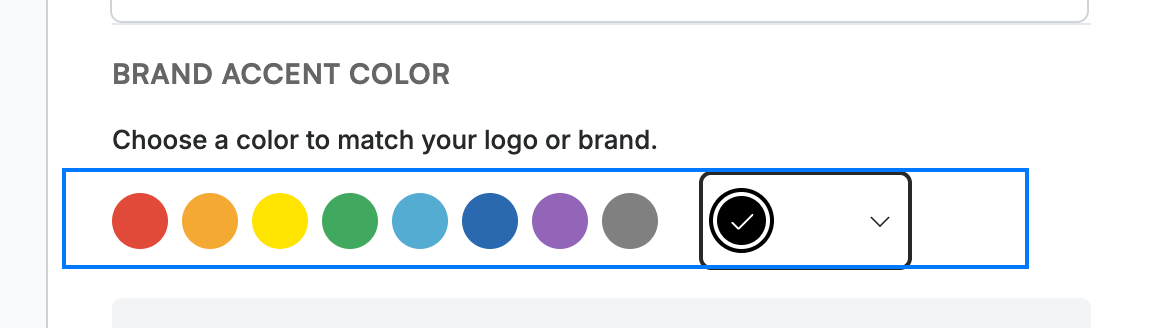
Wählen Sie aus der Palette Brand Accent Color eine Farbe aus, die zu Ihrem Logo oder Ihrer Marke passt, oder verwenden Sie die benutzerdefinierte Farbauswahl auf der rechten Seite. Die Akzentfarbe wird in der Vorschau auf den Balken neben Ihrer Signatur angewendet.
Schritt 5 — Ihre Signatur speichern
Klicken Sie auf Save & Go to Inbox, um Ihre Signatur anzuwenden und Ihren Posteingang zu öffnen. Um sie stattdessen später einzurichten, klicken Sie auf Skip for now.

Entdecken Sie unsere anderen Anleitungen, um das Beste aus Webmail herauszuholen.