Bringen Sie Kontakte aus einer vCard- (`.vcf`) oder CSV-Datei in Webmail — zum Beispiel beim Wechsel von einem anderen E-Mail-Anbieter. Der Import läuft über einen kurzen Assistenten: Wählen Sie, wohin die Kontakte gelangen und welche Datei verwendet wird, bestätigen Sie den Aufbau der Datei und ordnen Sie anschließend deren Spalten den Kontaktfeldern zu. Diese Anleitung führt durch den gesamten Ablauf.
Schritt 1 — Öffnen Sie das Menü „Mehr"
Klicken Sie in der Kontakte-Symbolleiste auf Mehr (blau).

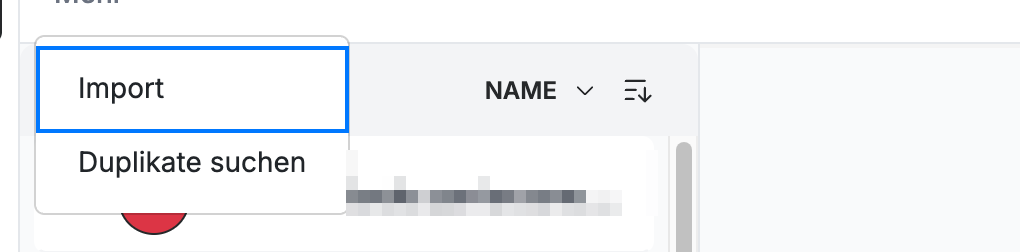
Schritt 2 — Wählen Sie „Import"
Wählen Sie Import (blau) aus dem Menü.
Schritt 3 — Legen Sie die Importoptionen fest
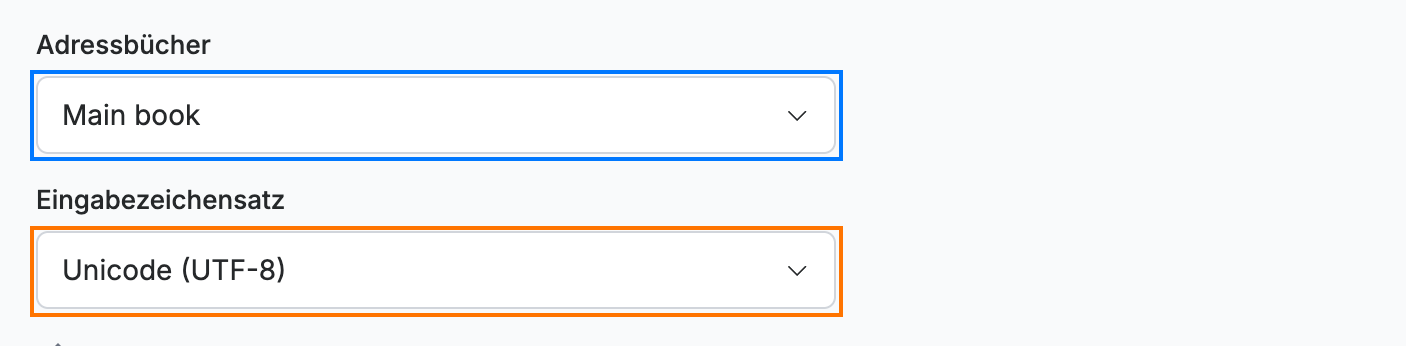
Wählen Sie, wohin die Kontakte gelangen und wie die Datei kodiert ist:
- Adressbücher (blau) — wählen Sie das Adressbuch aus, in das importiert werden soll, zum Beispiel Ihr Main book.
- Eingabezeichensatz (orange) — belassen Sie ihn auf Unicode (UTF-8), sofern Ihre Datei nicht mit einer anderen Kodierung exportiert wurde (ältere Exporte verwenden manchmal UTF-16 oder einen regionalen Zeichensatz).
Schritt 4 — Laden Sie Ihre Kontaktdatei hoch
Klicken Sie auf Datei hochladen (blau) und wählen Sie Ihre `.vcf`- oder `.csv`-Datei von Ihrem Gerät aus. Klicken Sie anschließend auf Weiter, um fortzufahren.
Hinweis: Datei hochladen öffnet die Dateiauswahl Ihres Geräts zur Auswahl der Datei — dieses Dialogfenster gehört zu Ihrem Betriebssystem, nicht zu Webmail.

Schritt 5 — Bestätigen Sie die Dateidetails
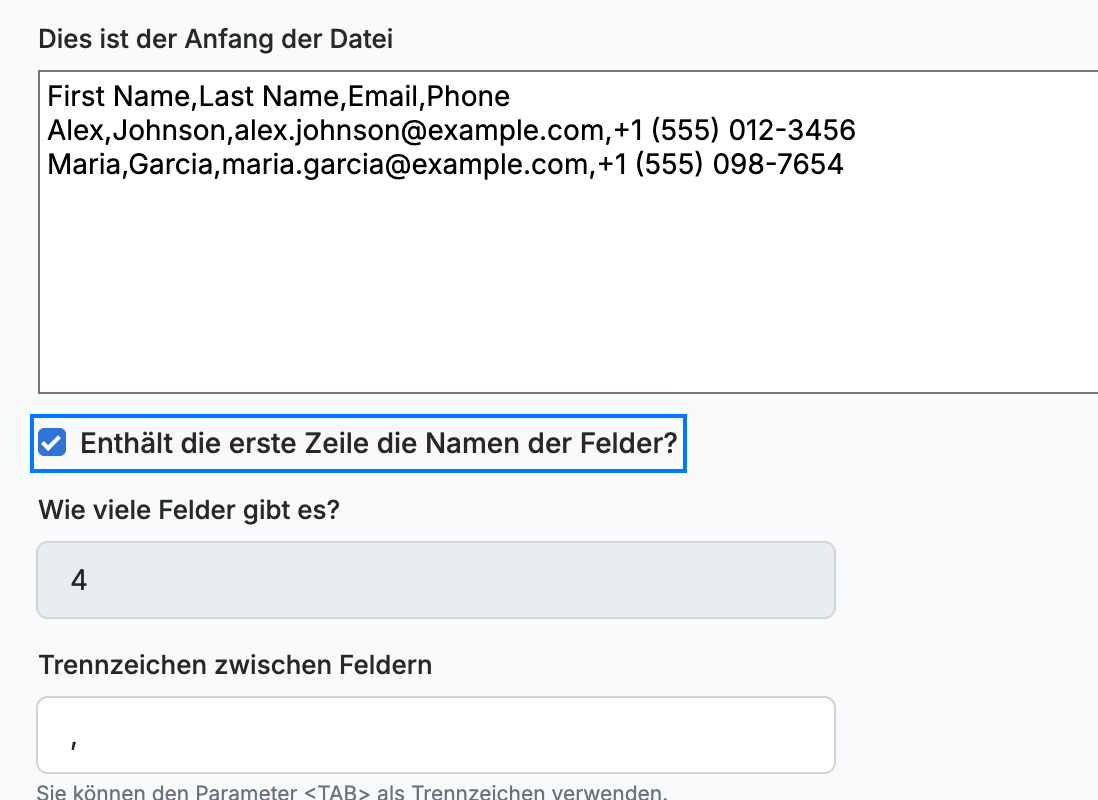
Prüfen Sie, was Webmail aus Ihrer Datei erkannt hat. Enthält die erste Zeile die Namen der Felder? (blau) ist automatisch aktiviert, wenn Ihre Datei eine Kopfzeile enthält, und die Feldanzahl sowie das Trennzeichen sind für Sie ausgefüllt. Passen Sie sie bei Bedarf an und klicken Sie dann auf Weiter.
Schritt 6 — Ordnen Sie die Felder zu
Prüfen Sie, wie Webmail die Spalten Ihrer Datei den Kontaktfeldern zugeordnet hat. First Name und Last Name werden automatisch zugeordnet (blau); legen Sie alle weiteren Spalten über die Dropdown-Menüs in der Spalte Entsprechende importierte Textfelder fest oder belassen Sie sie auf Keine Korrespondenz.
Tipp: Aktivieren Sie oben Alle übrigen Informationen zum Feld „Notizen" hinzufügen, um nicht zugeordnete Spalten als Notiz bei jedem Kontakt zu behalten, damit keine Daten verloren gehen.

Schritt 7 — Importieren Sie die Kontakte
Klicken Sie oben rechts auf Import (grün), um die Kontakte zum ausgewählten Adressbuch hinzuzufügen.

Entdecken Sie unsere anderen Anleitungen, um das Beste aus Webmail herauszuholen.