Erfahren Sie, wie Sie die erweiterte Suche in Webmail nutzen, um eine bestimmte E-Mail schnell zu finden – grenzen Sie Ihre Ergebnisse danach ein, in welchen Feldern gesucht wird, nach Datum und nach Nachrichtenstatus wie ungelesen, markiert oder mit Anhang.
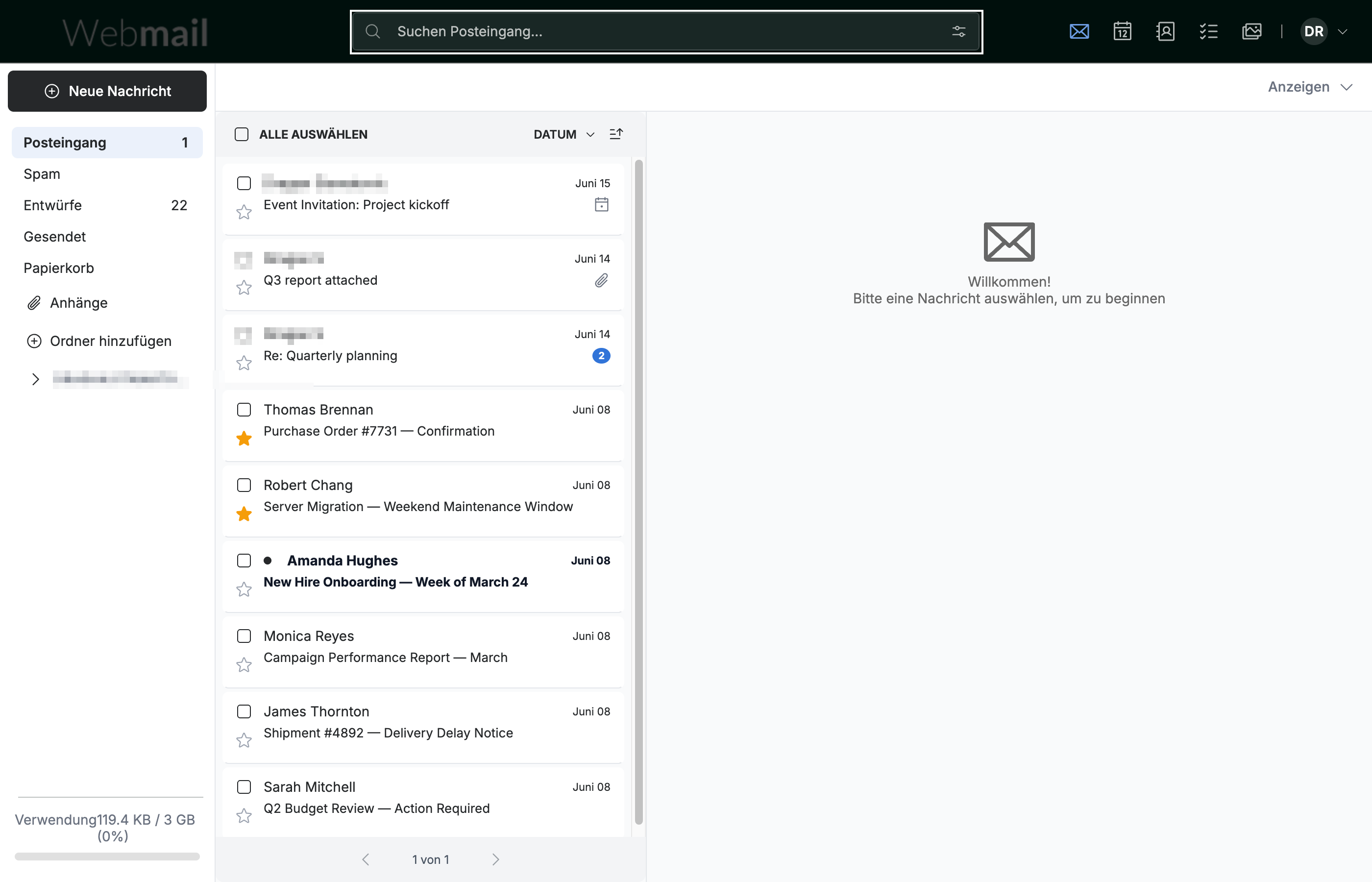
Schritt 1 — Das Suchpanel öffnen
Klicken Sie auf den Dropdown-Pfeil am rechten Ende der Leiste Suchen Posteingang oben im Fenster, um das Panel der erweiterten Suche zu öffnen.
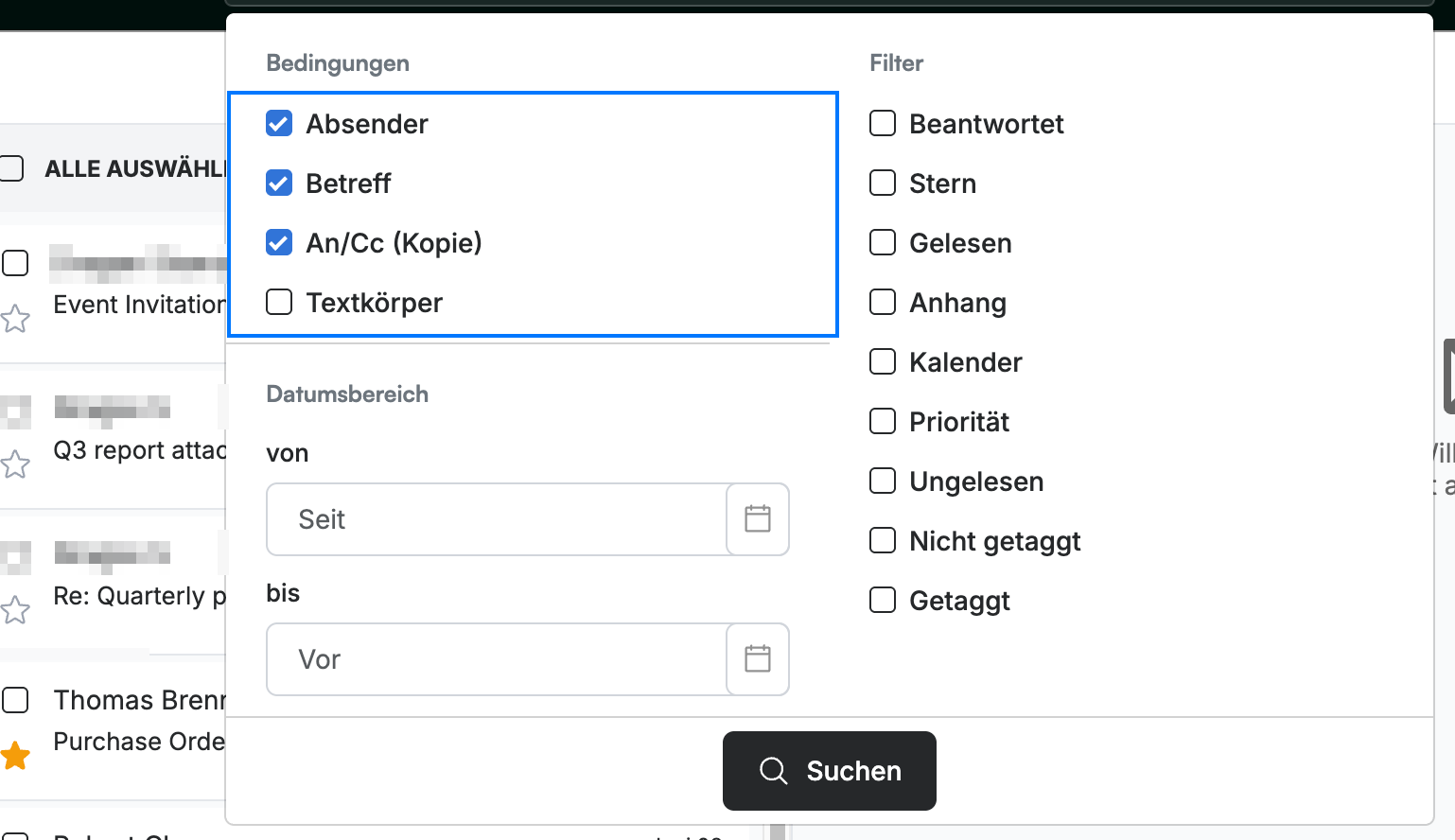
Schritt 2 — Auswählen, worin gesucht wird
Wählen Sie ein oder mehrere Felder aus, in denen gesucht werden soll (blau): Absender, Betreff, An/Cc (Kopie) oder Textkörper. Jedes Feld nimmt ein Stichwort entgegen, nach dem gesucht wird.
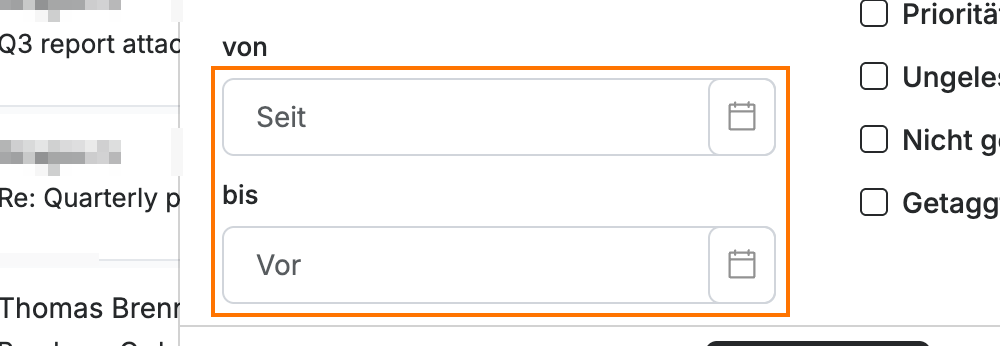
Schritt 3 — Einen Datumsbereich festlegen
Geben Sie ein Startdatum in das Feld Seit und ein Enddatum in das Feld Vor ein, um die Ergebnisse auf einen Datumsbereich einzuschränken.
Tipp: Lassen Sie ein Datum leer, um nur in eine Richtung zu suchen – füllen Sie nur Seit aus, um alles nach einem Datum zu finden, oder nur Vor, um alles bis zu einem Datum zu finden.
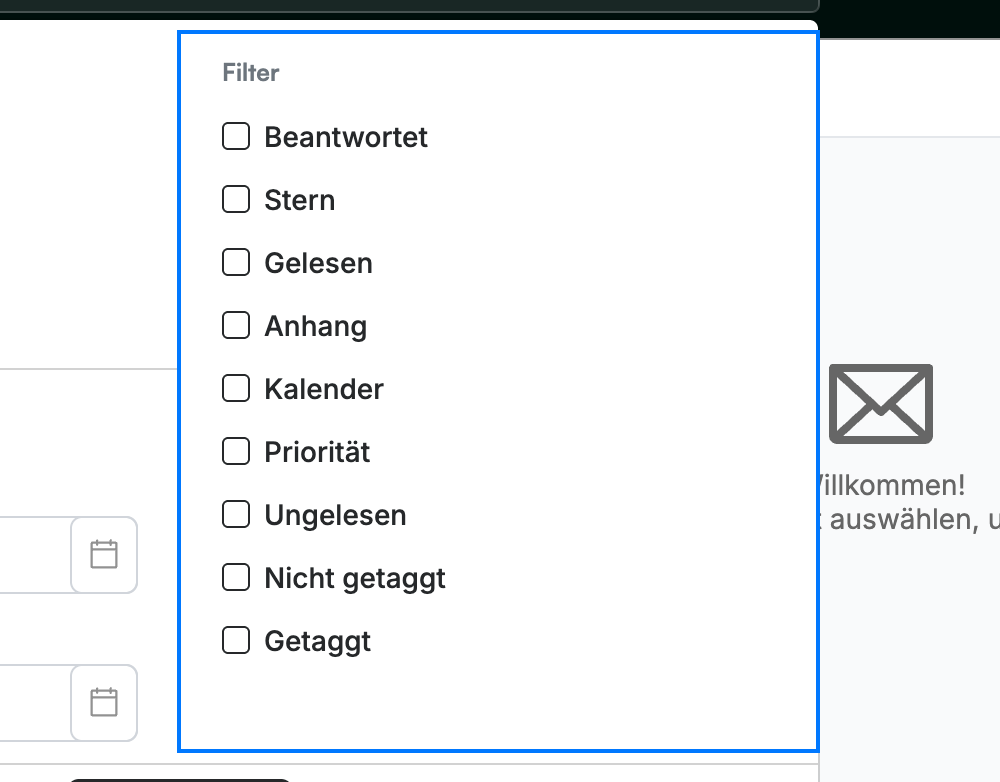
Schritt 4 — Nach Nachrichtenstatus filtern
Wählen Sie einen beliebigen der Statusfilter (blau) aus, um Ihre Ergebnisse weiter einzugrenzen: Beantwortet, Stern, Gelesen, Anhang, Kalender, Priorität, Ungelesen, Getaggt und Nicht getaggt.
Schritt 5 — Ihre Suche ausführen
Klicken Sie unten im Panel auf Suchen. Passende E-Mails erscheinen in der Nachrichtenliste.

Entdecken Sie unsere anderen Anleitungen, um das Beste aus Webmail herauszuholen.