Wenn Sie eine E-Mail öffnen, zeigt Webmail zwei Symbolleisten an – eine für die gesamte Seite und eine für die geöffnete Nachricht. Diese Anleitung erläutert den Inhalt jeder Symbolleiste, damit Sie wissen, wo Sie jede Aktion finden.
Schritt 1 — Eine Nachricht öffnen, um die Symbolleisten anzuzeigen
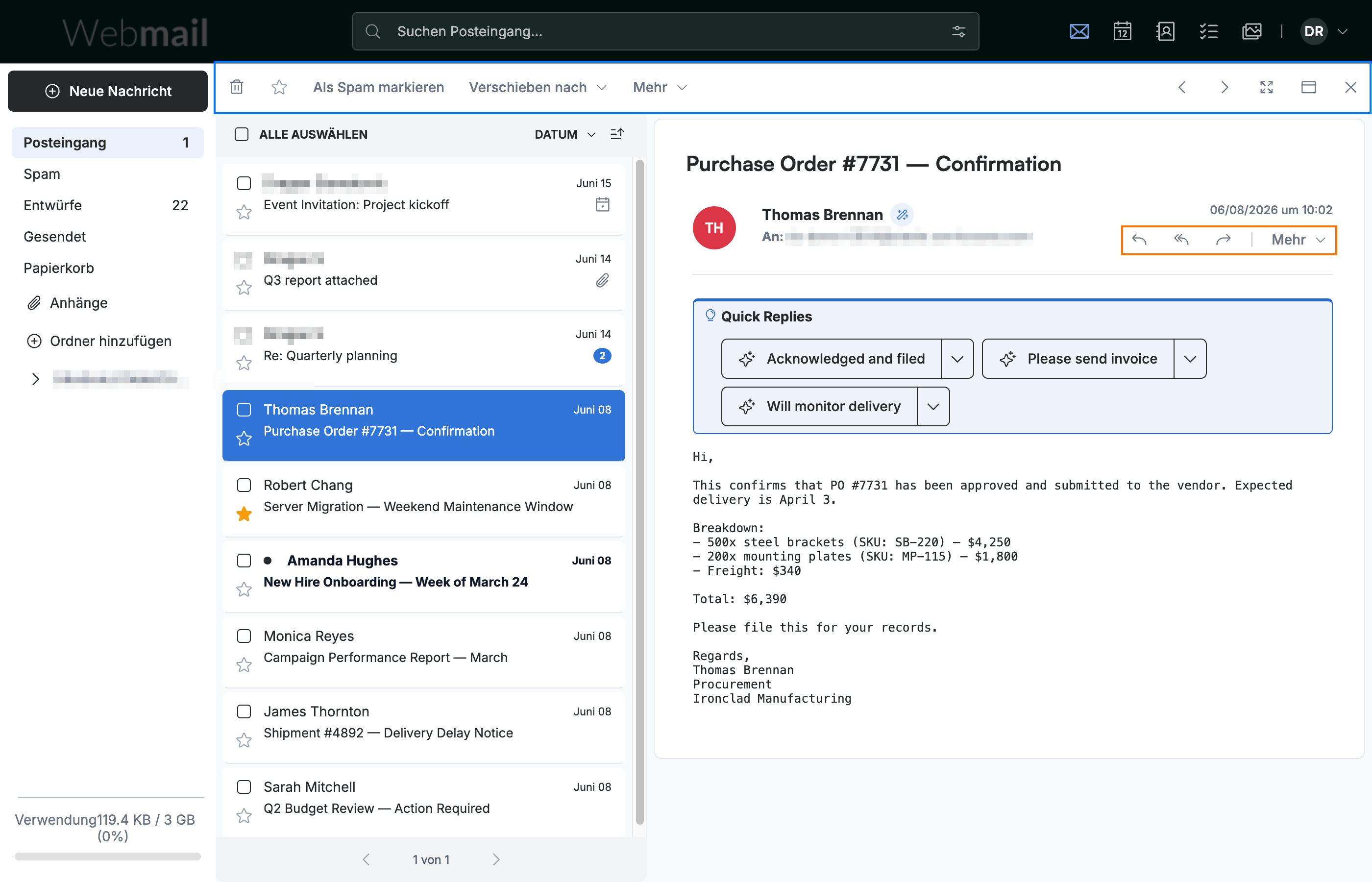
Öffnen Sie eine beliebige E-Mail aus dem Posteingang. Es erscheinen zwei Symbolleisten: die Seiten-Symbolleiste (blau), die sich oben über das Fenster erstreckt, und die Nachrichten-Symbolleiste (orange) im Kopf der geöffneten Nachricht.
Hinweis: Diese Symbolleisten erscheinen nur, während eine Nachricht geöffnet ist. In der Nachrichtenliste zeigt die obere Leiste stattdessen Listensteuerungen wie Alle auswählen und die Sortierreihenfolge an.
Schritt 2 — Die Seiten-Symbolleiste durchsehen
Sehen Sie die Seiten-Symbolleiste oben im Fenster durch. Von links nach rechts enthält sie:
- Löschen – die Nachricht in den Papierkorb verschieben
- Stern hinzufügen – die Nachricht zur Nachverfolgung kennzeichnen
- Als Spam markieren – die Nachricht melden und in den Spam-Ordner verschieben
- Verschieben nach – die Nachricht in einem anderen Ordner ablegen
- Mehr – zusätzliche Aktionen, darunter Als ungelesen markieren und Nachricht(en) speichern
Auf der rechten Seite enthält sie außerdem Vorherige und Weiter zum Wechseln zwischen E-Mails, Nachricht aufklappen, In einem separaten Fenster öffnen und Schließen.

Schritt 3 — Die Nachrichten-Symbolleiste durchsehen
Sehen Sie die Nachrichten-Symbolleiste im Kopf der Nachricht durch. Sie enthält die Antwortaktionen für diese bestimmte Nachricht:
- Antworten – dem Absender antworten
- Allen antworten – allen Empfängern der Nachricht antworten
- Weiterleiten – die Nachricht an jemand anderen senden
- Mehr – ein Menü mit zusätzlichen Nachrichtenaktionen

Schritt 4 — Das Menü Mehr öffnen
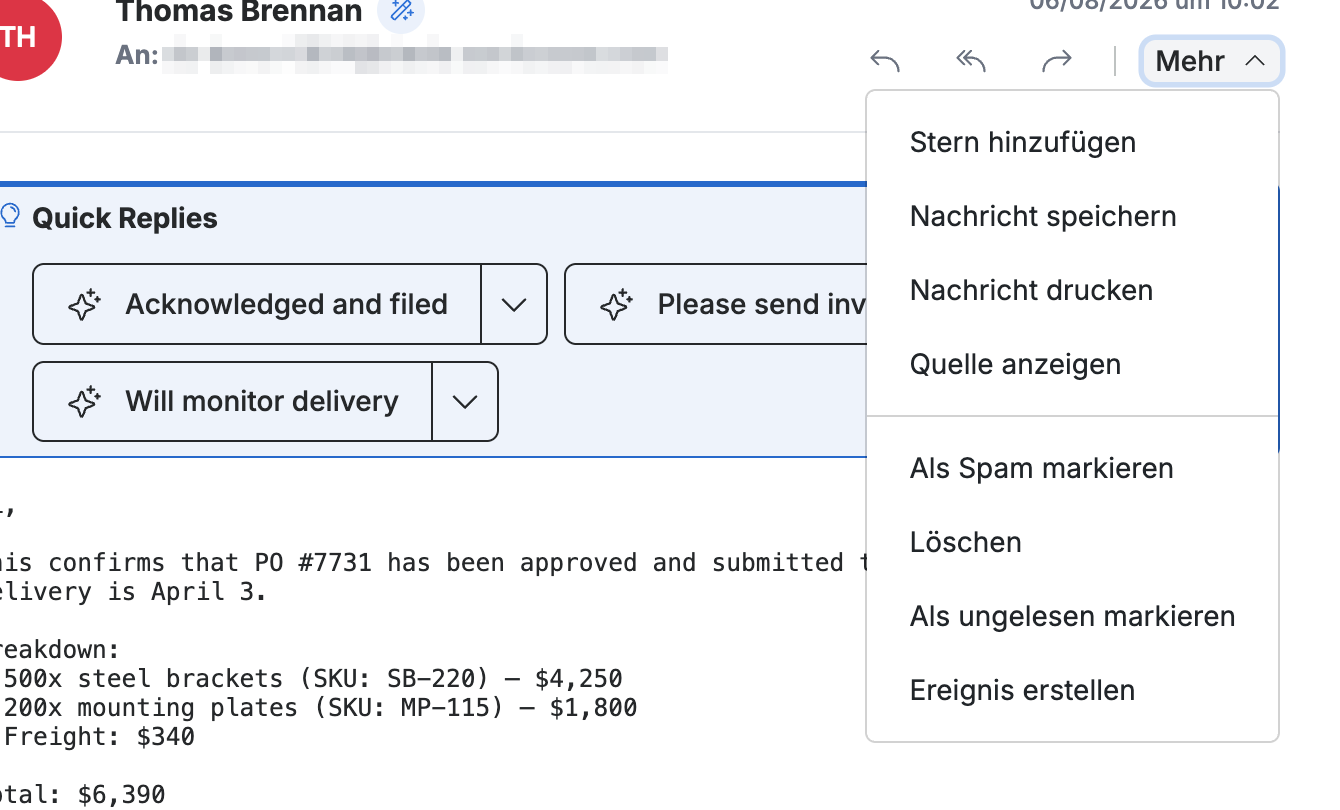
Klicken Sie in der Nachrichten-Symbolleiste auf Mehr, um das Menü mit zusätzlichen Aktionen zu öffnen:
- Stern hinzufügen
- Nachricht speichern – die E-Mail als Datei herunterladen
- Nachricht drucken
- Quelle anzeigen – die Rohnachricht anzeigen
- Als Spam markieren
- Löschen
- Als ungelesen markieren
- Ereignis erstellen – die Nachricht in ein Kalenderereignis umwandeln
Entdecken Sie unsere anderen Anleitungen, um das Beste aus Webmail herauszuholen.