Teilen Sie ein Adressbuch, damit Kollegen Ihre Kontakte sehen — oder mitpflegen — können. Die Freigabe wird im Abschnitt Adressbuchzugang des Adressbuchs festgelegt, entweder mit allen Personen in Ihrer Domain oder mit bestimmten Personen. Diese Anleitung behandelt beide Möglichkeiten.
Bevor Sie beginnen: Adressbücher können nur mit Benutzern derselben E-Mail-Domain wie Sie geteilt werden.
Schritt 1 — Öffnen Sie das Adressbuchformular
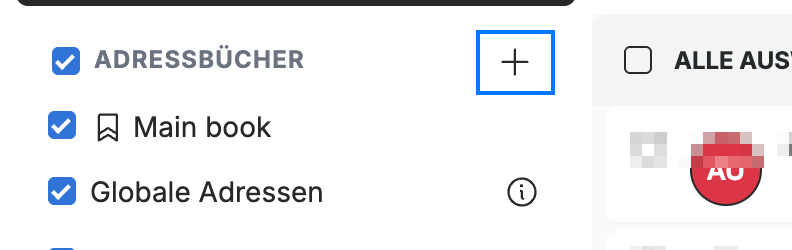
Klicken Sie in der Seitenleiste neben Adressbücher auf + (blau). Das Formular für ein neues Adressbuch wird geöffnet, in dem Sie das Adressbuch benennen und festlegen, mit wem es geteilt wird.
Schritt 2 — Teilen Sie mit allen in Ihrer Domain
Öffnen Sie das Dropdown-Menü Mit allen Benutzern der Domain teilen (blau) und wählen Sie eine Berechtigung für alle Personen in Ihrer Domain: Schreibgeschützt erlaubt ihnen, die Kontakte anzusehen, Hinzufügen erlaubt ihnen, auch Kontakte hinzuzufügen. Lassen Sie es auf Nicht teilen, um das Adressbuch privat zu halten.

Schritt 3 — Teilen Sie mit bestimmten Personen
Geben Sie den Namen oder die Adresse eines Kollegen in das Feld Mit bestimmten Benutzern teilen ein, wählen Sie dessen Berechtigung aus dem Dropdown-Menü (Schreibgeschützt oder Hinzufügen) und klicken Sie dann auf Hinzufügen (blau).
Hinweis: Schreibgeschützt erlaubt dem Benutzer, Ihre Kontakte anzusehen; Hinzufügen erlaubt ihm zusätzlich, Kontakte im geteilten Adressbuch zu erstellen.

Schritt 4 — Speichern Sie das Adressbuch
Klicken Sie auf Adressbuch speichern (grün), um die Freigabeeinstellungen anzuwenden.

Entdecken Sie unsere anderen Anleitungen, um das Beste aus Webmail herauszuholen.