Teilen Sie ein Adressbuch, damit Kollegen Ihre Kontakte sehen — oder mitpflegen — können. Die Freigabe wird im Abschnitt Adressbuchzugang des Adressbuchs festgelegt, entweder mit allen Personen in Ihrer Domain oder mit bestimmten Personen. Diese Anleitung behandelt beide Möglichkeiten.
Bevor Sie beginnen: Adressbücher können nur mit Benutzern derselben E-Mail-Domain wie Sie geteilt werden.
Schritt 1 — Öffnen Sie das Adressbuchformular
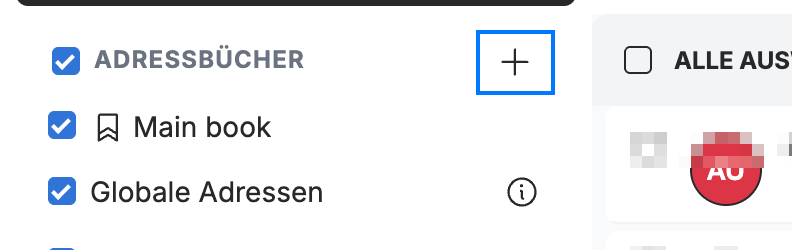
Klicken Sie neben Adressbücher in der Seitenleiste auf +, um das Formular für ein neues Adressbuch zu öffnen, und geben Sie dann einen Namen für das zu teilende Adressbuch ein (blau). Dieselben Optionen für den Adressbuchzugang erscheinen, wenn Sie ein vorhandenes Adressbuch bearbeiten.
Schritt 2 — Teilen Sie mit allen in Ihrer Domain
Öffnen Sie das Dropdown-Menü Mit allen Benutzern der Domain teilen (blau) und wählen Sie eine Berechtigung für alle Personen in Ihrer Domain: Schreibgeschützt erlaubt ihnen, die Kontakte anzusehen, Hinzufügen erlaubt ihnen, auch Kontakte hinzuzufügen. Lassen Sie es auf Nicht teilen, um das Adressbuch privat zu halten.

Schritt 3 — Teilen Sie mit bestimmten Personen
Geben Sie den Namen oder die Adresse eines Kollegen in das Feld Mit bestimmten Benutzern teilen ein, wählen Sie dessen Berechtigung aus dem Dropdown-Menü (Schreibgeschützt oder Hinzufügen) und klicken Sie dann auf Hinzufügen (blau).
Hinweis: Schreibgeschützt erlaubt dem Benutzer, Ihre Kontakte anzusehen; Hinzufügen erlaubt ihm zusätzlich, Kontakte im geteilten Adressbuch zu erstellen.

Schritt 4 — Speichern Sie das Adressbuch
Klicken Sie auf Adressbuch speichern (grün), um die Freigabeeinstellungen anzuwenden.

Entdecken Sie unsere anderen Anleitungen, um das Beste aus Webmail herauszuholen.