Ein Rechtsklick auf eine Nachricht im Posteingang öffnet ein Kontextmenü mit schnellem Zugriff auf die häufigsten E-Mail-Aktionen. Diese Anleitung erläutert jede Option, damit Sie wissen, was sie jeweils bewirkt.
Schritt 1 — Das Rechtsklick-Menü öffnen
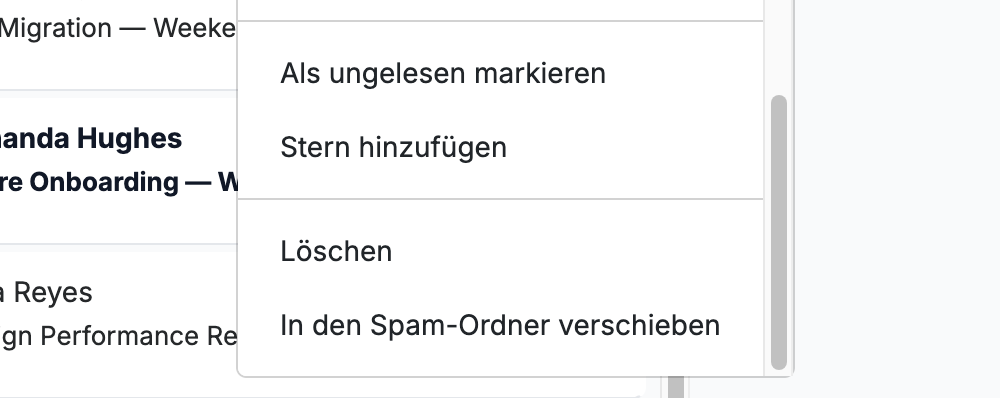
Klicken Sie mit der rechten Maustaste auf eine beliebige Nachrichtenzeile (blau) in der Nachrichtenliste. Das Aktionsmenü öffnet sich neben der Nachricht.
Tipp: Das Menü ist scrollbar – ziehen Sie die Bildlaufleiste oder scrollen Sie nach unten, um die Optionen am unteren Rand zu erreichen.
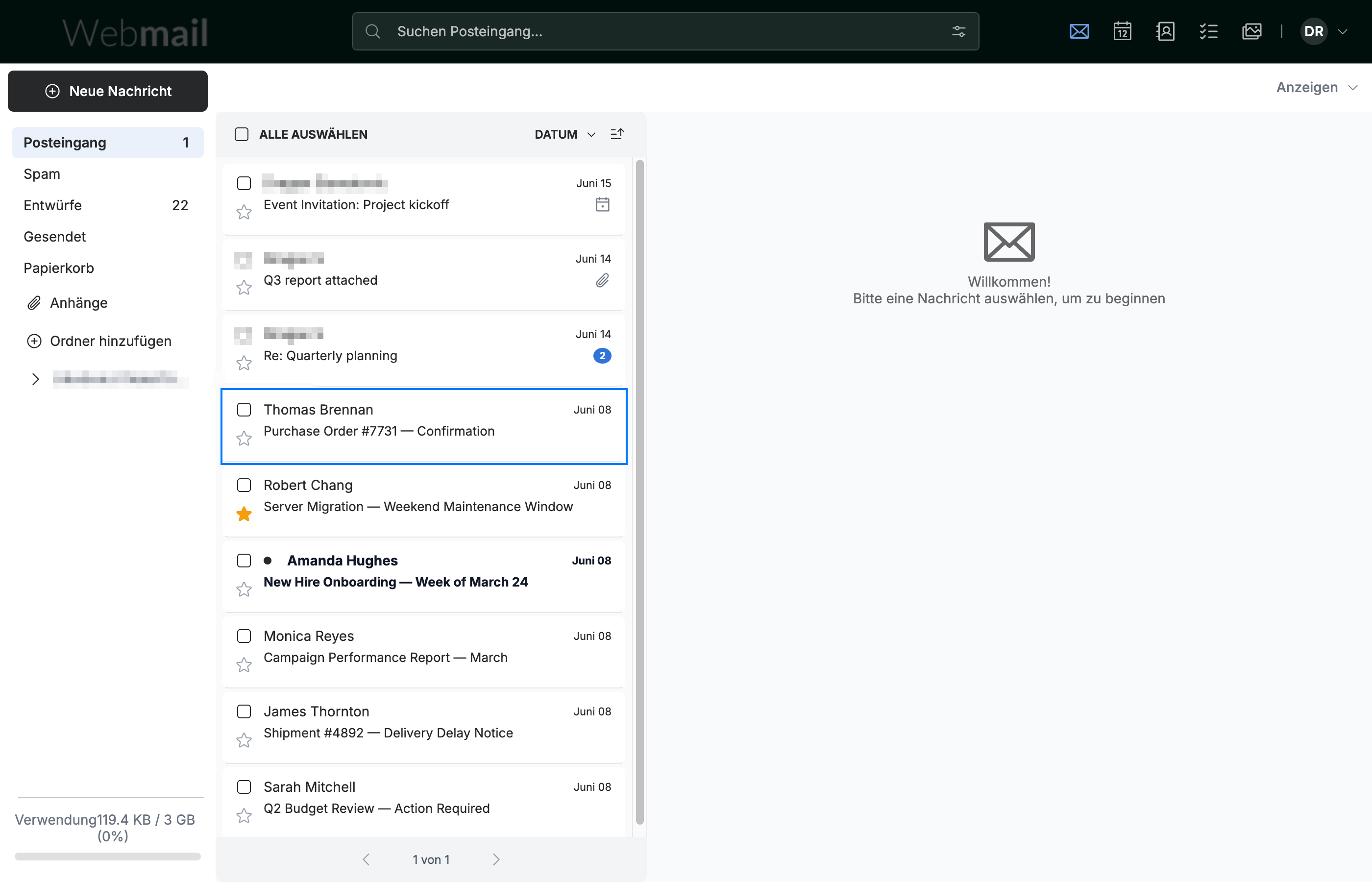
Schritt 2 — Antwort-, Druck- und Auswahloptionen
Der obere Teil des Menüs enthält die alltäglichen Aktionen zum Lesen und Beantworten einer Nachricht:
- Öffnen – die Nachricht im Lesebereich öffnen.
- Drucken – eine druckbare Ansicht der Nachricht in einem neuen Fenster öffnen.
- Absender antworten – nur der Person antworten, die die Nachricht gesendet hat.
- Allen antworten – dem Absender und allen anderen Empfängern der Nachricht antworten.
- Weiterleiten – eine Kopie der Nachricht an eine neue Person senden.
- Alle auswählen – jede Nachricht im aktuellen Ordner für eine Sammelaktion auswählen.
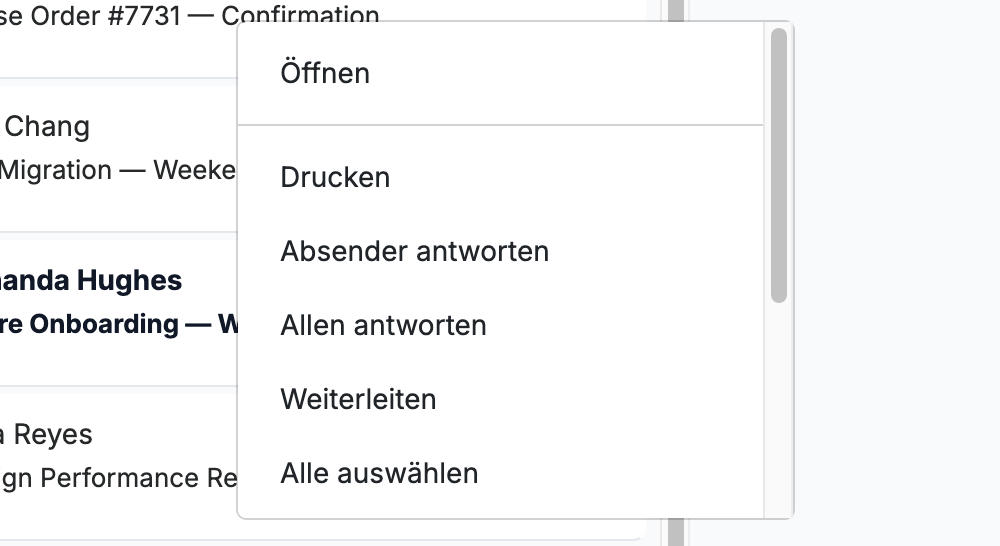
Schritt 3 — Lesestatus-, Stern- und Entfernungsoptionen
Scrollen Sie nach unten zu den Optionen, die den Status einer Nachricht ändern oder sie aus dem Posteingang verschieben:
- Als ungelesen markieren – die Nachricht als ungelesen markieren (dies lautet Als gelesen markieren, wenn die Nachricht bereits ungelesen ist).
- Stern hinzufügen – die Nachricht mit einem Stern kennzeichnen, damit Sie sie später finden können.
- Löschen – die Nachricht in den Ordner Papierkorb verschieben.
- In den Spam-Ordner verschieben – die Nachricht in den Ordner Spam verschieben und dabei den Spamfilter trainieren.
Entdecken Sie unsere anderen Anleitungen, um das Beste aus Webmail herauszuholen.