Eine Filteraktion legt fest, was mit einer eingehenden E-Mail geschieht, sobald sie die Bedingungen Ihres Filters erfüllt — zum Beispiel das Verschieben in einen Ordner oder das Weiterleiten. Diese Anleitung zeigt, wie Sie die Aktion für einen Nachrichtenfilter auswählen.
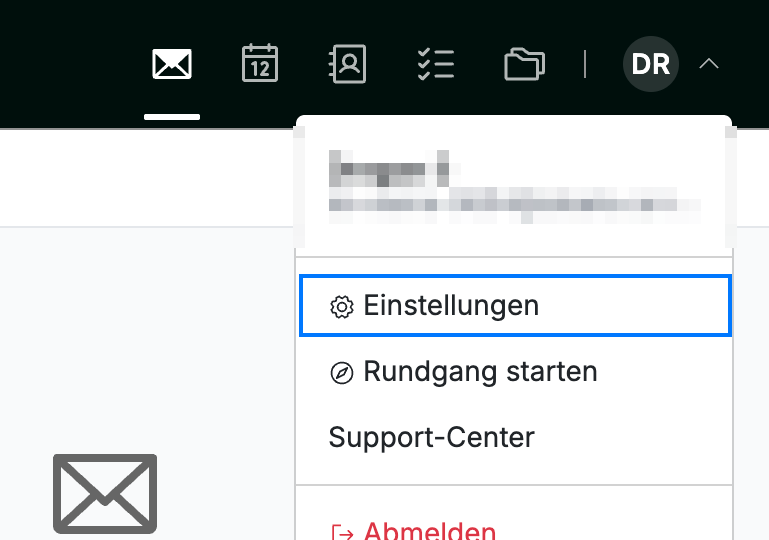
Schritt 1 — Einstellungen öffnen
Klicken Sie auf Ihr Avatar oben rechts und klicken Sie anschließend auf Einstellungen.
Schritt 2 — Bereich Nachrichten-Filter öffnen
Klicken Sie auf Nachrichten-Filter (blau) in der Einstellungs-Seitenleiste.

Schritt 3 — Einen neuen Filter erstellen
Klicken Sie auf Neuer Filter (blau) und legen Sie die Bedingungen fest, die bestimmen, auf welche E-Mails der Filter zutrifft.

Schritt 4 — Eine Aktion auswählen
Wählen Sie unter Führen Sie folgende Maßnahmen durch (orange) aus, was der Filter mit passenden Nachrichten macht — Kopieren, Verschieben, Weiterleiten, Eine Kopie weiterleiten oder Löschen — und wählen Sie anschließend den Zielordner aus oder geben Sie die E-Mail-Adresse ein, auf die sie angewendet wird.
Tipp: Verschieben legt passende Nachrichten in einen Ordner ab und entfernt sie aus dem Posteingang, während Kopieren das Original an seinem Platz belässt. Verwenden Sie Weiterleiten, um eine Kopie automatisch an eine andere Adresse zu senden.

Schritt 5 — Den Filter speichern
Klicken Sie auf Hinzufügen (grün), um den Filter zu speichern und auf eingehende Nachrichten anzuwenden.

Entdecken Sie unsere anderen Anleitungen, um das Beste aus Webmail herauszuholen.