Die Seite Datennutzung zeigt an, wie viel Ihres Postfachspeichers Sie belegt haben, und ermöglicht es Ihnen, Speicherplatz freizugeben, indem gelöschte Nachrichten endgültig entfernt werden. Diese Anleitung führt durch jeden Bereich des Bereichs.
Schritt 1 — Einstellungen öffnen
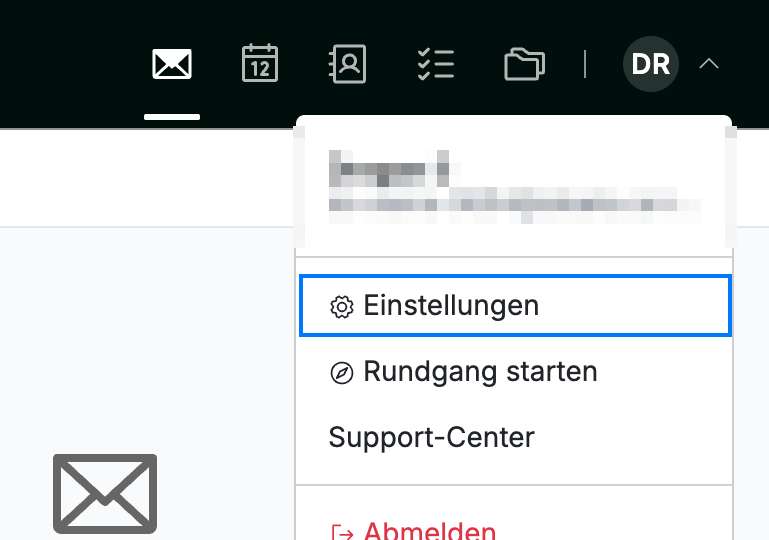
Öffnen Sie das Benutzermenü, indem Sie oben rechts auf Ihre Initialen klicken, und klicken Sie dann auf Einstellungen.
Schritt 2 — Datennutzung auswählen
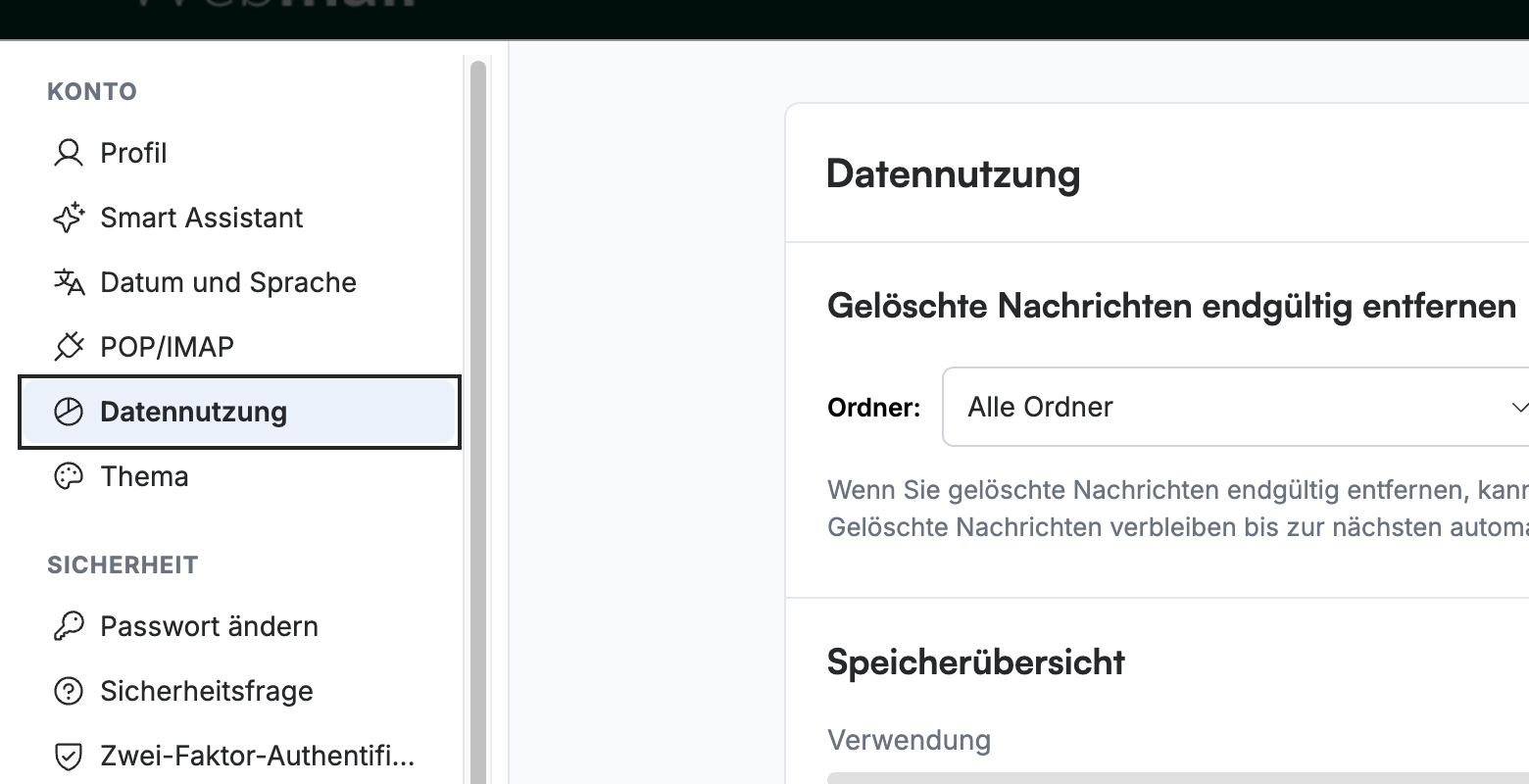
Wählen Sie Datennutzung in der linken Seitenleiste unter dem Abschnitt Konto aus.
Schritt 3 — Ihre Speichernutzung überprüfen
Überprüfen Sie den Abschnitt Speicherübersicht, um zu sehen, wie viel Speicherplatz Ihr Postfach belegt. Der Balken Nutzung zeigt den belegten Speicherplatz im Verhältnis zu Ihrem Gesamtkontingent an — hier 3 GB — sowie den prozentualen Anteil der Nutzung.
Tipp: Wenn Ihre Nutzung hoch ist, geben Sie Speicherplatz frei, indem Sie gelöschte Nachrichten endgültig entfernen, wie im nächsten Schritt gezeigt.

Schritt 4 — Gelöschte Nachrichten endgültig entfernen
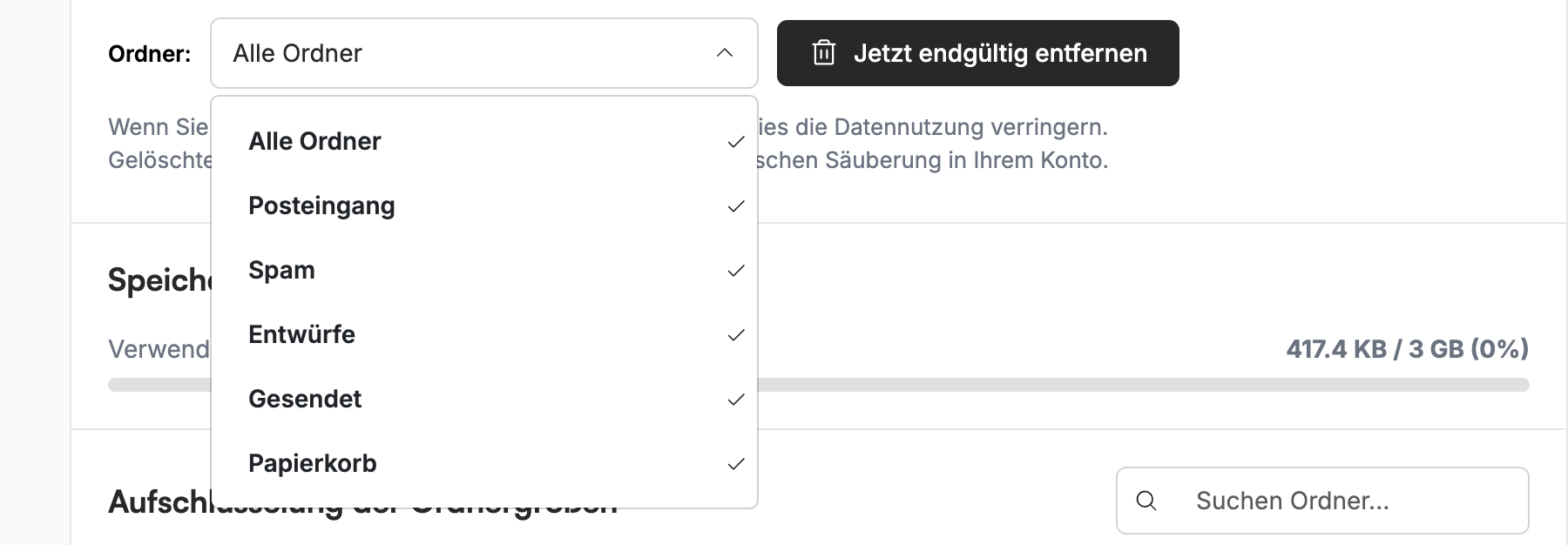
Wählen Sie einen Ordner aus dem Dropdown-Menü Ordner: aus und klicken Sie dann auf Jetzt endgültig entfernen, um Speicherplatz zurückzugewinnen. Gelöschte Nachrichten verbleiben andernfalls in Ihrem Konto und werden bis zur nächsten automatischen Bereinigung weiterhin auf Ihren Speicher angerechnet.
Hinweis: Das endgültige Entfernen löscht gelöschte Nachrichten dauerhaft — sie können nicht wiederhergestellt werden. Nachrichten, die Sie nicht gelöscht haben, sind nicht betroffen.

Schritt 5 — Auswählen, welcher Ordner geleert werden soll
Öffnen Sie das Dropdown-Menü Ordner:, um den Umfang der Bereinigung festzulegen. Die Optionen sind Alle Ordner, Posteingang, Spam, Entwürfe, Gesendet und Papierkorb. Wählen Sie Alle Ordner aus, um gelöschte Nachrichten überall zu entfernen, oder wählen Sie einen einzelnen Ordner aus, um die Bereinigung auf diesen zu beschränken.
Schritt 6 — Die Aufschlüsselung der Ordnergrößen überprüfen
Überprüfen Sie die Tabelle Aufschlüsselung der Ordnergrößen, um zu sehen, welche Ordner den meisten Platz belegen. Jeder Ordner wird mit Nachrichtenanzahl und Größe aufgeführt, damit Sie die größten Ordner vor dem Aufräumen erkennen.
Tipp: Bei einer langen Ordnerliste können Sie die Tabelle über das Feld Suchen Ordner... nach Ordnernamen filtern.

Entdecken Sie unsere anderen Anleitungen, um das Beste aus Webmail herauszuholen.