Erfahren Sie, wo Sie die Servereinstellungen finden, die Ihr Webmail-Konto mit einem anderen E-Mail-Programm verbinden – wie Outlook, Apple Mail oder der Mail-App Ihres Telefons.
Bevor Sie beginnen: Die meisten Mail-Apps richten sich allein mit Ihrer E-Mail-Adresse und Ihrem Passwort selbst ein. Fügen Sie Ihr Konto zuerst in Ihrer Mail-App hinzu und verwenden Sie die folgenden Einstellungen nur, wenn die App danach fragt.
Schritt 1 — Einstellungen öffnen
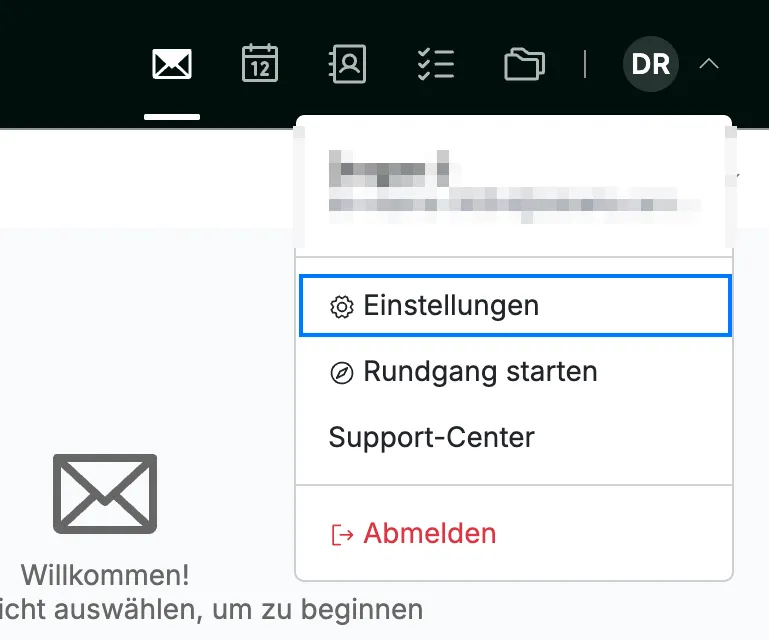
Öffnen Sie das Benutzermenü, indem Sie auf Ihre Initialen in der oberen rechten Ecke klicken, und klicken Sie dann auf Einstellungen.
Schritt 2 — E-Mail-App einrichten auswählen
Wählen Sie E-Mail-App einrichten in der linken Seitenleiste der Einstellungen (blau) und klicken Sie dann auf Andere Mail-Apps (orange), um die Servereinstellungen anzuzeigen.
Tipp: Auf einem iPhone, iPad oder Mac kann der Tab Apple Mail Ihr Konto für Sie einrichten, indem er ein Profil installiert, das alle Einstellungen ausfüllt.

Schritt 3 — Ihre Kontodaten kopieren
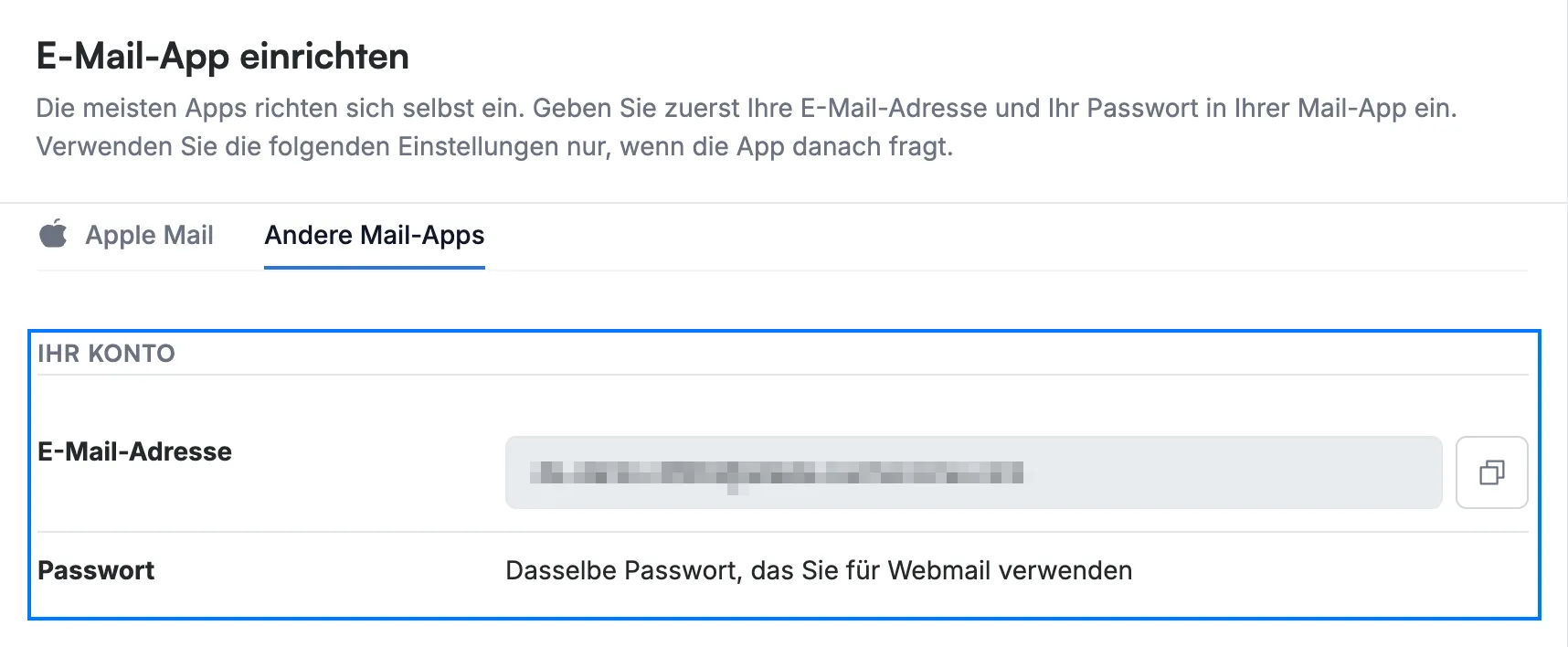
Klicken Sie auf das Kopiersymbol neben E-Mail-Adresse im Abschnitt Ihr Konto, um Ihre Adresse zu kopieren.
- E-Mail-Adresse — Ihre vollständige Webmail-Adresse. Die meisten Apps verwenden sie sowohl als Kontoname als auch als Anmeldename.
- Passwort — dasselbe Passwort, mit dem Sie sich bei Webmail anmelden.
Hinweis: Ihre eigene Adresse und Ihre Servernamen sind auf diesen Screenshots ausgeblendet. Lesen Sie sie auf Ihrer eigenen Seite E-Mail-App einrichten im Tab Andere Mail-Apps ab — das Kopiersymbol neben einem Wert kopiert ihn genau so, wie Ihre App ihn benötigt.
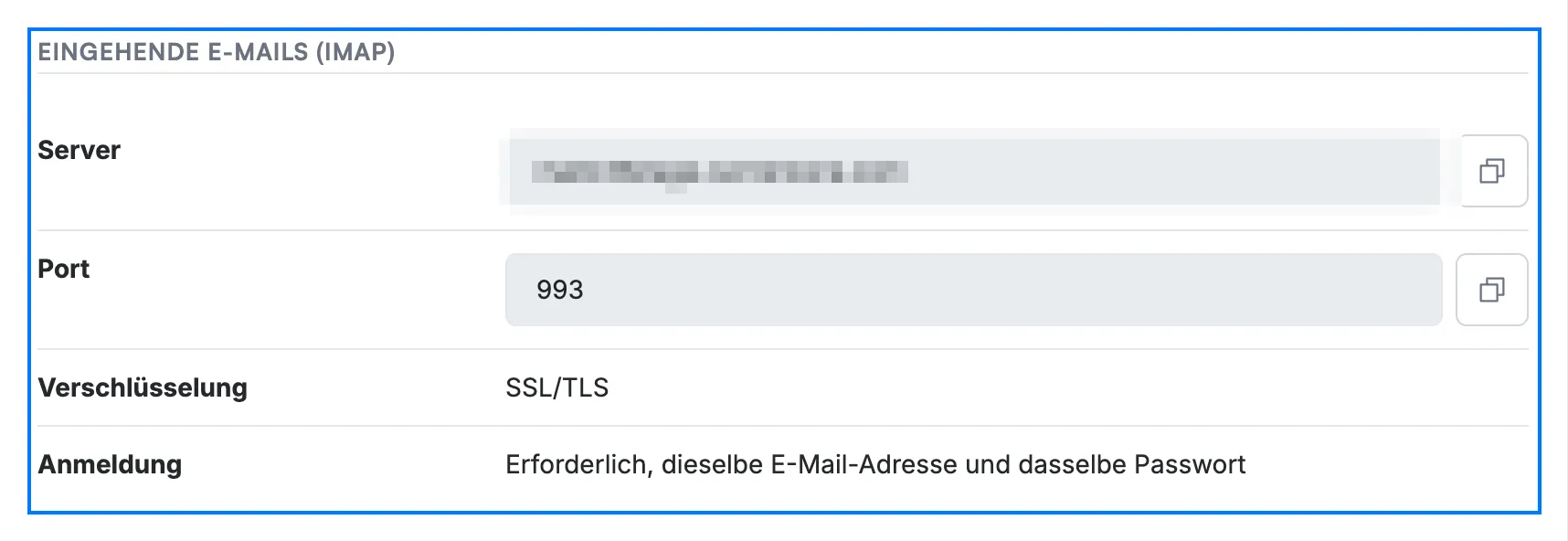
Schritt 4 — Die Einstellungen für eingehende E-Mails (IMAP) kopieren
Kopieren Sie jeden Wert aus dem Abschnitt Eingehende E-Mails (IMAP) in die Felder für den Posteingangsserver Ihrer Mail-App.
- Server — die Adresse Ihres Posteingangsservers.
- Port — 993.
- Verschlüsselung — SSL/TLS.
- Anmeldung — erforderlich, mit derselben E-Mail-Adresse und demselben Passwort.
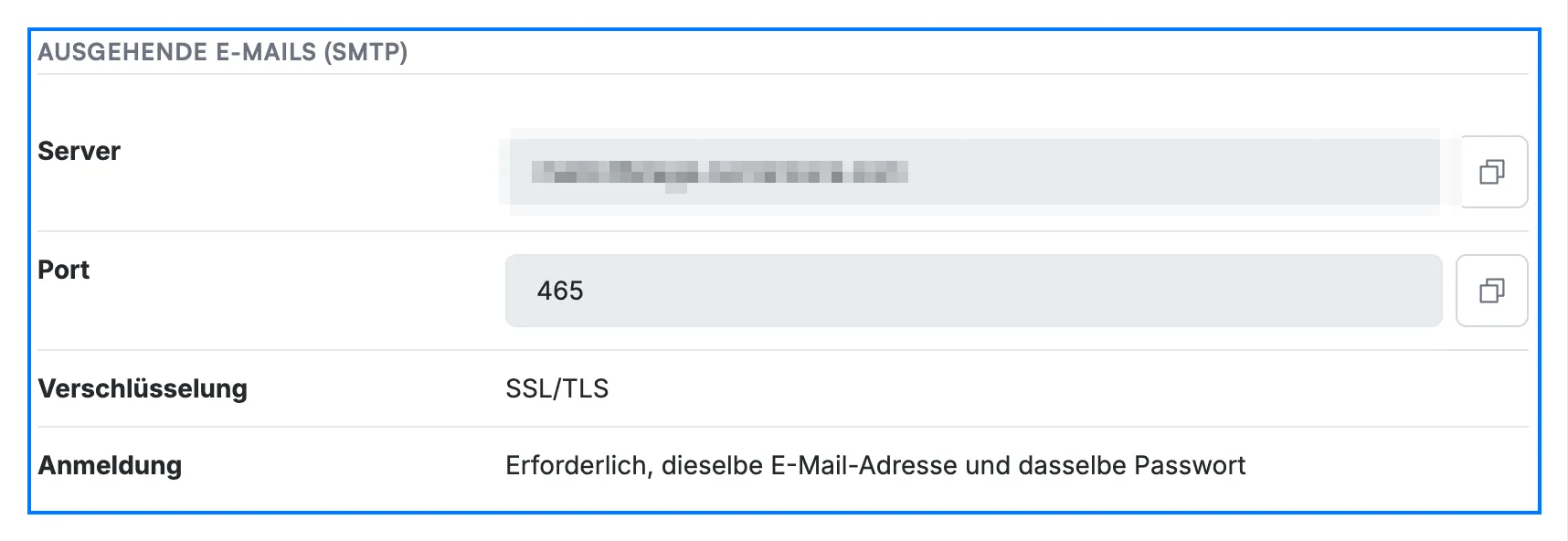
Schritt 5 — Die Einstellungen für ausgehende E-Mails (SMTP) kopieren
Kopieren Sie jeden Wert aus dem Abschnitt Ausgehende E-Mails (SMTP) in die Felder für den Postausgangsserver Ihrer Mail-App.
- Server — die Adresse Ihres Postausgangsservers.
- Port — 465.
- Verschlüsselung — SSL/TLS.
- Anmeldung — erforderlich, mit derselben E-Mail-Adresse und demselben Passwort.
Hinweis: Die Adresse unter Server ist für eingehende und ausgehende E-Mails dieselbe. Nur der Port unterscheidet sich — 993 für eingehende und 465 für ausgehende E-Mails.
Tipp: Die Anmeldung ist für ausgehende E-Mails erforderlich. Aktivieren Sie daher die Option, die Ihre App *Postausgangsserver erfordert Authentifizierung* nennt. Bleibt sie deaktiviert, ist das der übliche Grund dafür, dass E-Mails ankommen, aber nicht gesendet werden.
Schritt 6 — Weitere Einstellungen öffnen, um die POP-Einstellungen anzuzeigen
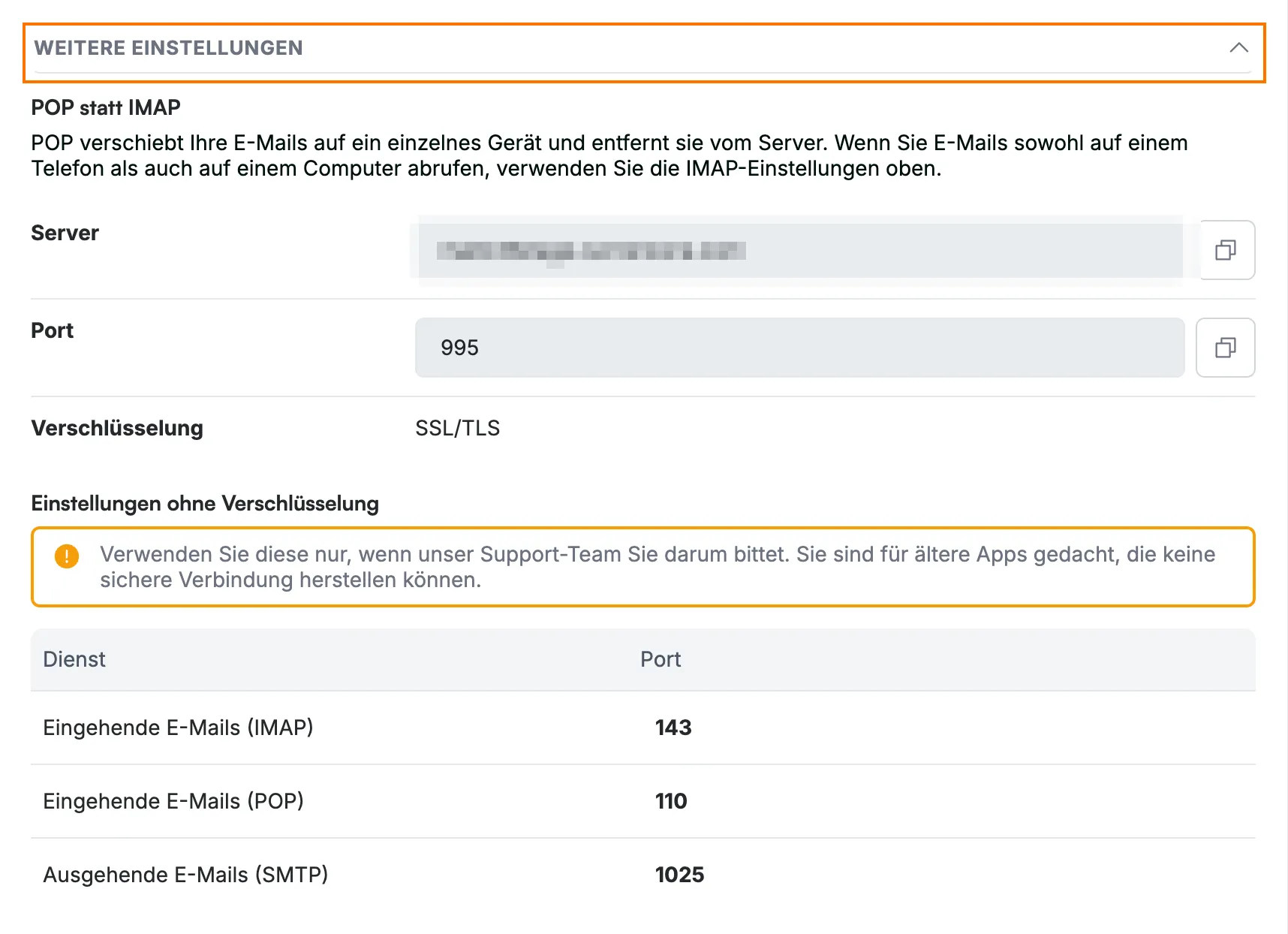
Klicken Sie auf Weitere Einstellungen, um die POP-Serverdaten anzuzeigen, und kopieren Sie diese anstelle der Werte unter Eingehende E-Mails (IMAP).
- Server — dieselbe Serveradresse wie zuvor.
- Port — 995.
- Verschlüsselung — SSL/TLS.
- Einstellungen ohne Verschlüsselung — für ältere Apps, die keine sichere Verbindung herstellen können. Verwenden Sie diese nur, wenn unser Support-Team Sie darum bittet.
Hinweis: Wählen Sie POP *oder* IMAP, nicht beides. IMAP hält Ihre E-Mails auf allen Geräten synchron; POP verschiebt Ihre E-Mails auf ein Gerät und entfernt sie vom Server.
Schritt 7 — Die Einstellungen an die Bezeichnungen Ihrer App anpassen
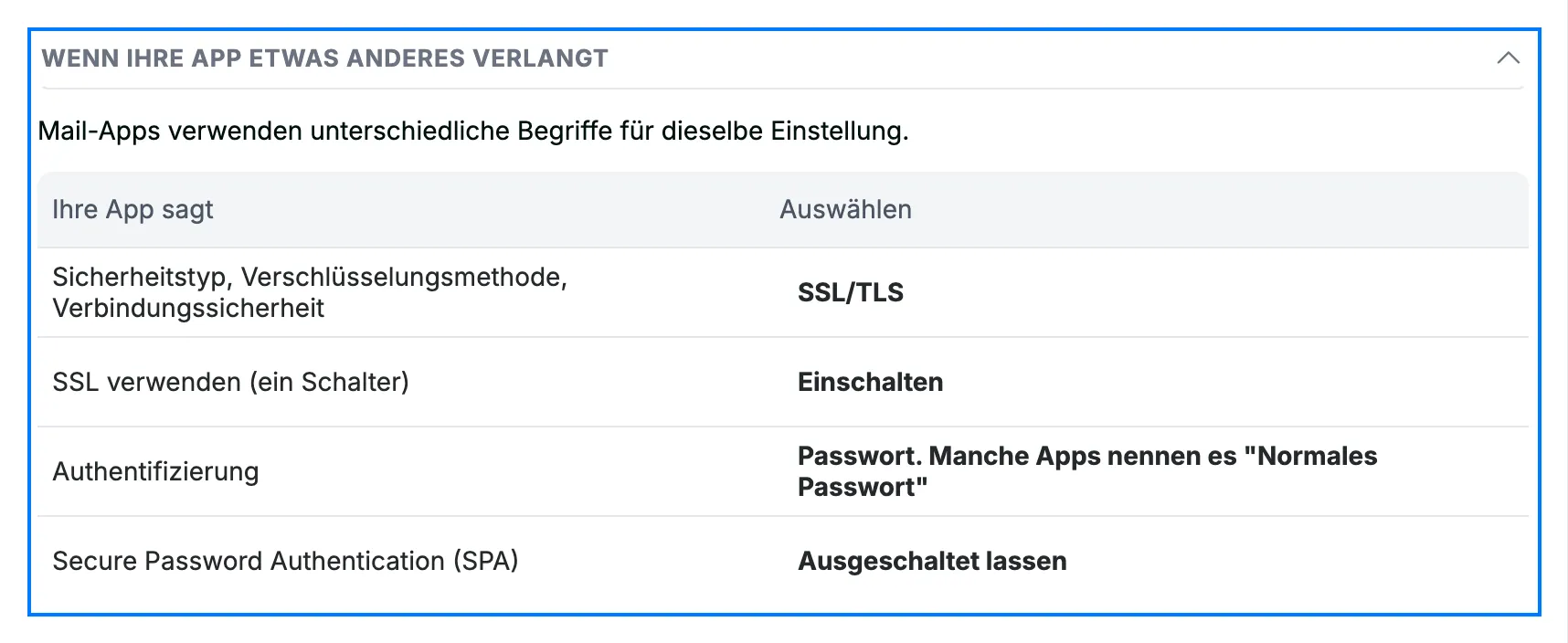
Klicken Sie auf Wenn Ihre App etwas anderes verlangt, um die Bezeichnungen zu sehen, die andere Mail-Apps für diese Einstellungen verwenden.
- Sicherheitstyp, Verschlüsselungsmethode oder Verbindungssicherheit — wählen Sie SSL/TLS.
- SSL verwenden — schalten Sie die Option ein.
- Authentifizierung — wählen Sie Passwort, was manche Apps *Normales Passwort* nennen.
- Secure Password Authentication (SPA) — lassen Sie die Option ausgeschaltet.
Tipp: Wenn Ihre App nach der Eingabe dieser Einstellungen immer noch keine Verbindung herstellen kann, siehe So beheben Sie Probleme beim Senden von E-Mails.
Entdecken Sie unsere anderen Anleitungen, um das Beste aus Webmail herauszuholen.