Wenn Sie nicht jedem Kontakt vertrauen möchten, können Sie Regeln erstellen, damit Bilder für bestimmte Absender immer angezeigt werden – zum Beispiel für einen Newsletter, dem Sie vertrauen. Diese Anleitung zeigt, wie Sie im Bereich Regeln für Bilder eine Bildregel hinzufügen.
Schritt 1 — Einstellungen öffnen
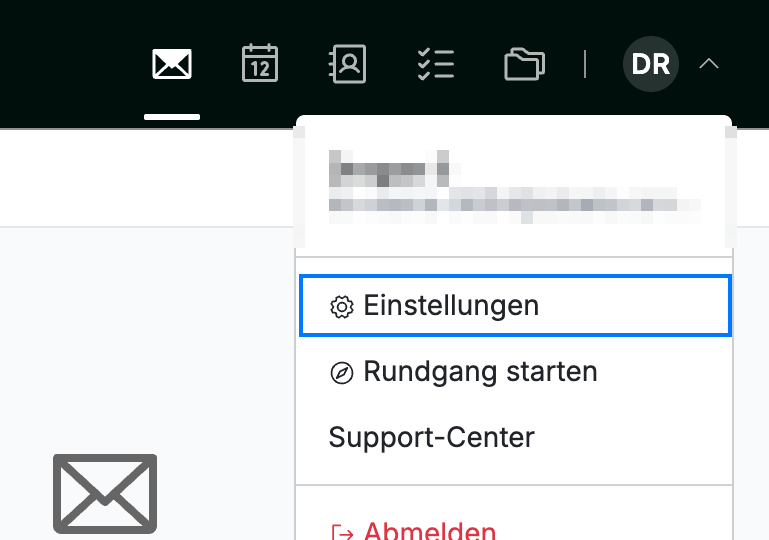
Klicken Sie auf Ihr Avatar in der oberen rechten Ecke und wählen Sie Einstellungen.
Schritt 2 — Regeln für Bilder öffnen
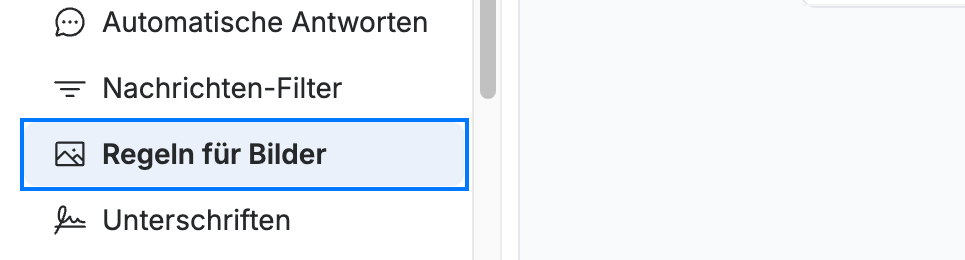
Wählen Sie Regeln für Bilder im Abschnitt E-Mail der Seitenleiste der Einstellungen.
Schritt 3 — Eine Bildregel erstellen
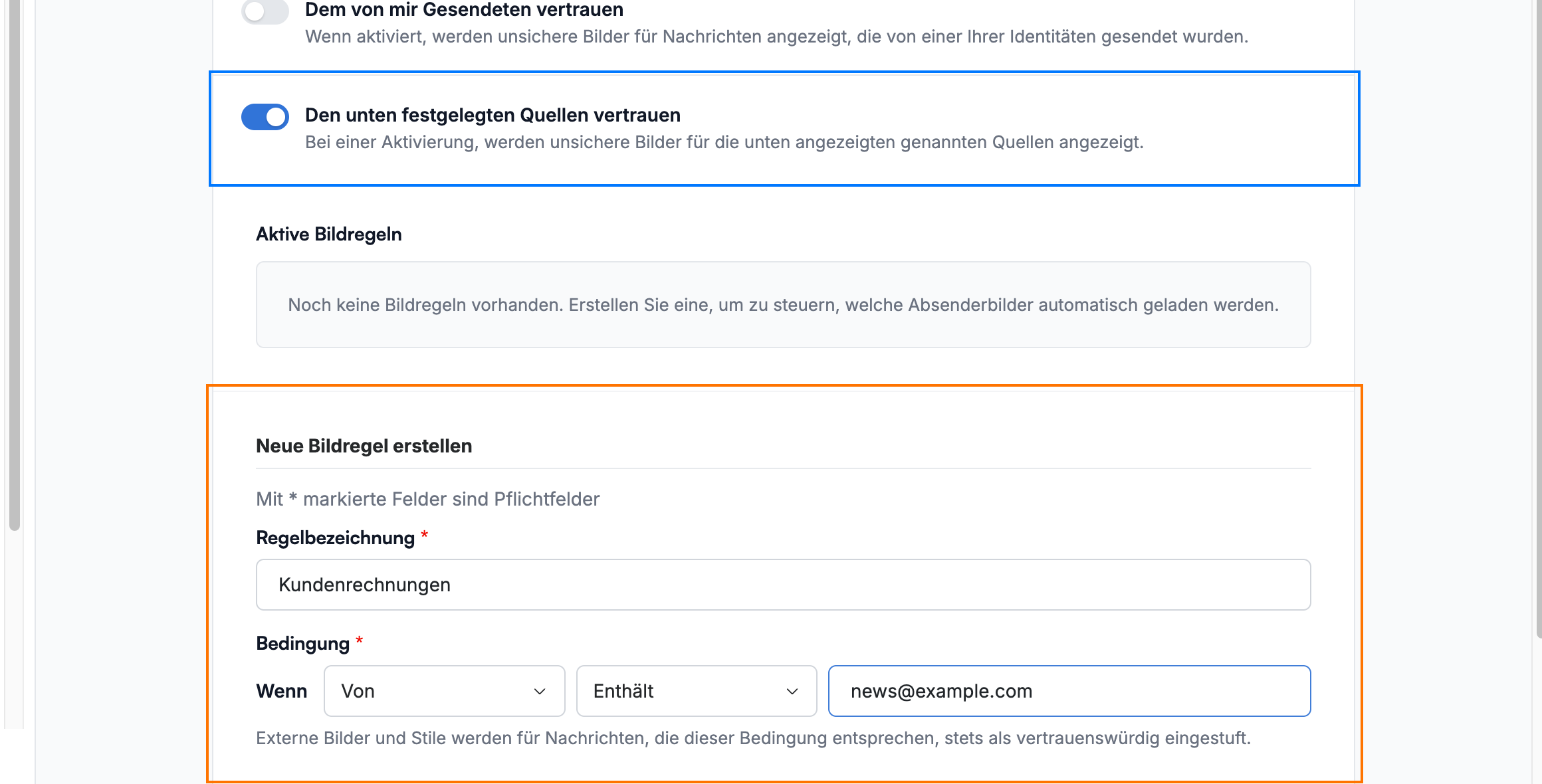
Aktivieren Sie Den unten festgelegten Quellen vertrauen (blau), um Regeln pro Absender einzuschalten, und klicken Sie dann auf Bildregel hinzufügen, um die Regel im sich öffnenden Formular zu erstellen (orange):
- Regelbezeichnung — ein Name für die Regel.
- Bedingung — wählen Sie ein Feld (Von, An, Cc (Kopie), An oder Cc oder Betreff) und einen Vergleich (Enthält, Gleich oder Ungleich) aus, und geben Sie dann den zu vergleichenden Begriff ein.
Schritt 4 — Regel hinzufügen
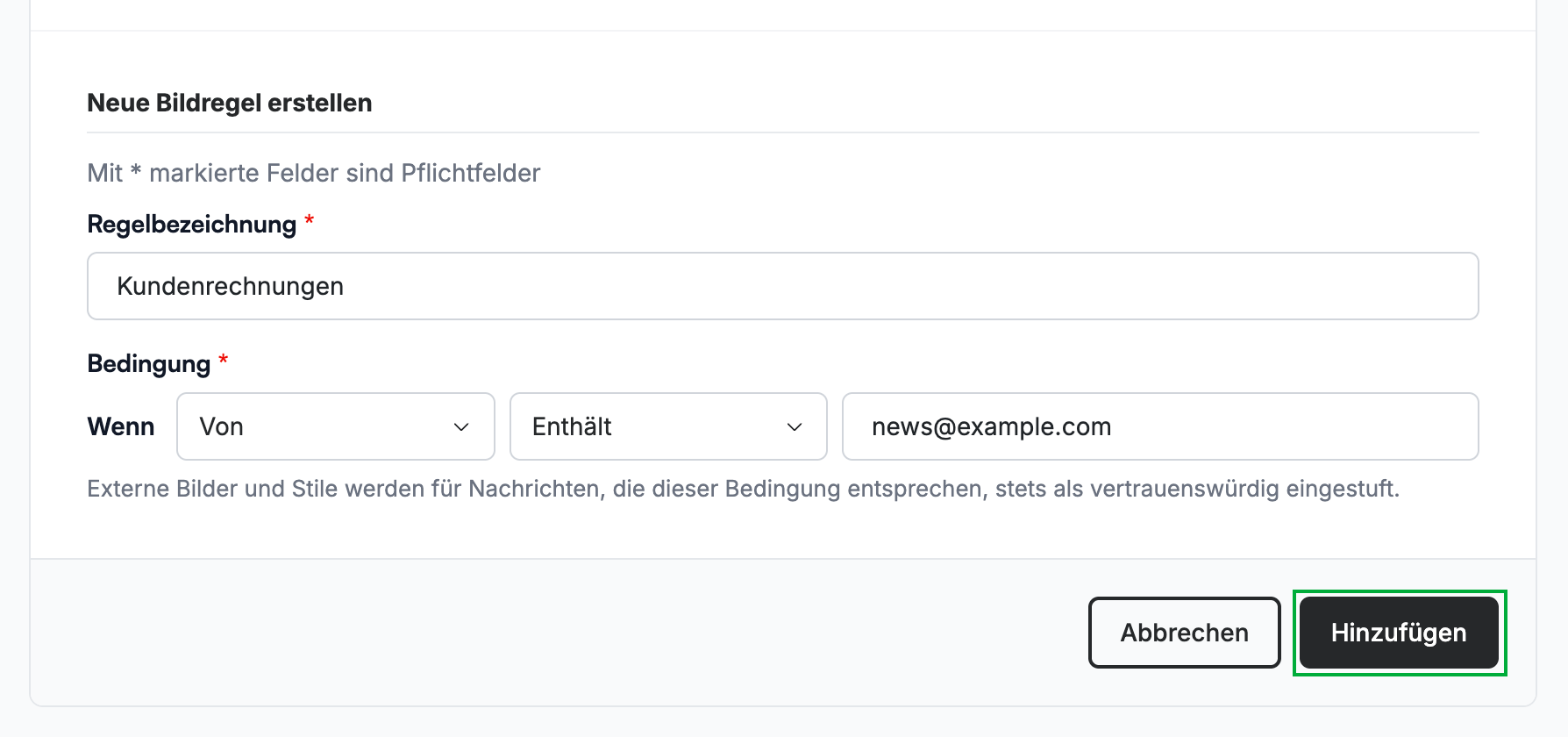
Klicken Sie auf Hinzufügen (grün), um die Regel in Ihrer Liste zu speichern. Regeln werden sofort angewendet.
Entdecken Sie unsere anderen Anleitungen, um das Beste aus Webmail herauszuholen.