Richten Sie eine automatische Antwort ein, um während Ihrer Abwesenheit automatisch auf eingehende Nachrichten zu reagieren – nützlich für Abwesenheits- und Urlaubshinweise. Diese Anleitung führt durch das Erstellen einer neuen automatischen Antwort, einschließlich ihrer Nachricht, der Häufigkeit des Versands, des Aktivitätszeitraums und optionaler Bedingungen.
Schritt 1 — Einstellungen öffnen
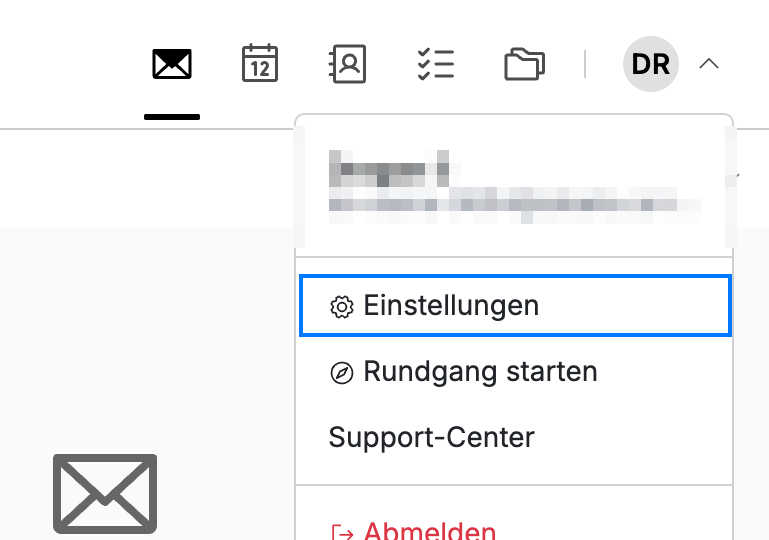
Öffnen Sie das Benutzermenü, indem Sie auf Ihre Initialen in der oberen rechten Ecke klicken, und klicken Sie dann auf Einstellungen.
Schritt 2 — Automatische Antworten auswählen
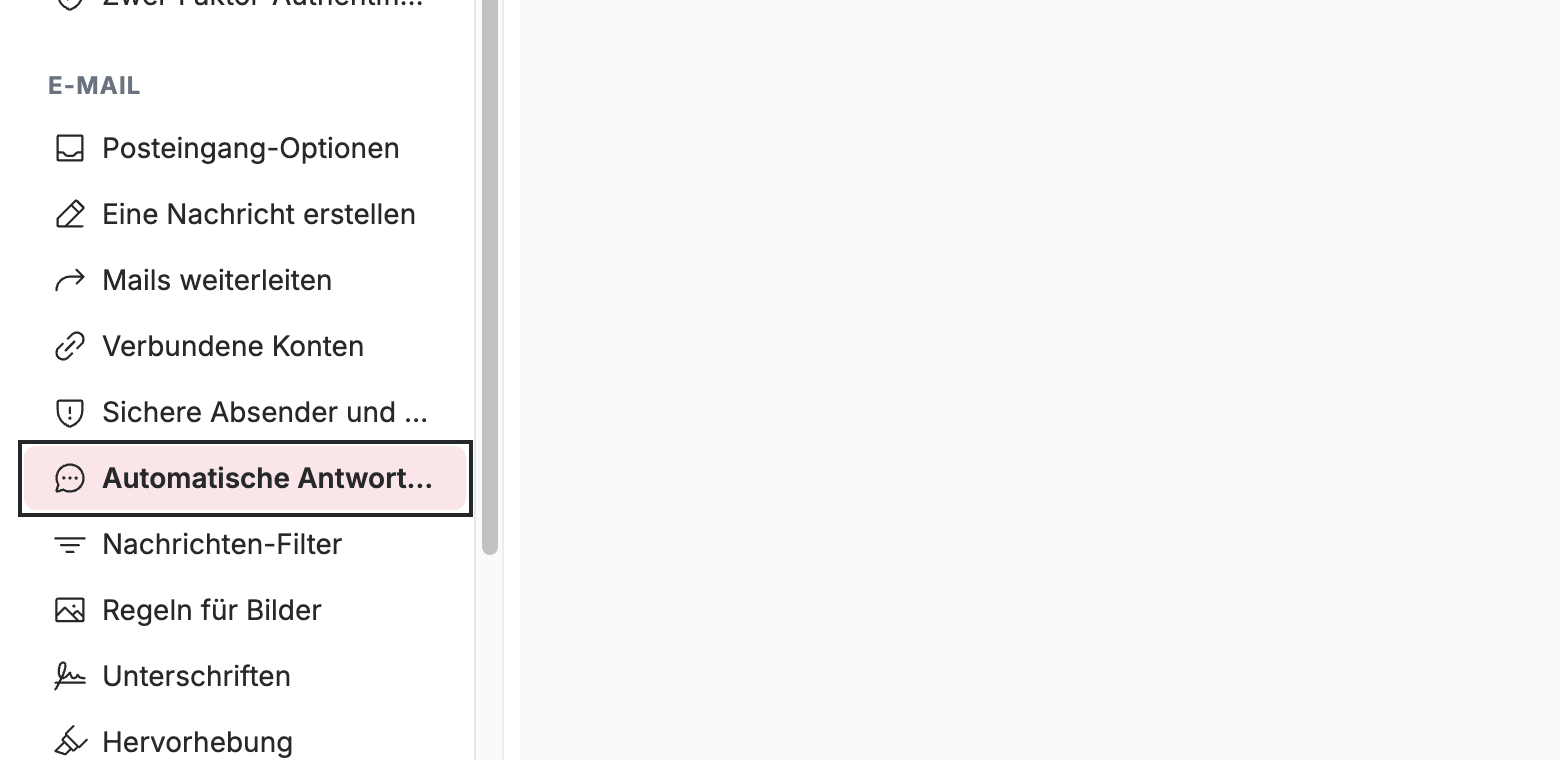
Wählen Sie Automatische Antworten in der linken Seitenleiste im Abschnitt E-Mail.
Schritt 3 — Auf Neue Abwesenheitsantwort klicken
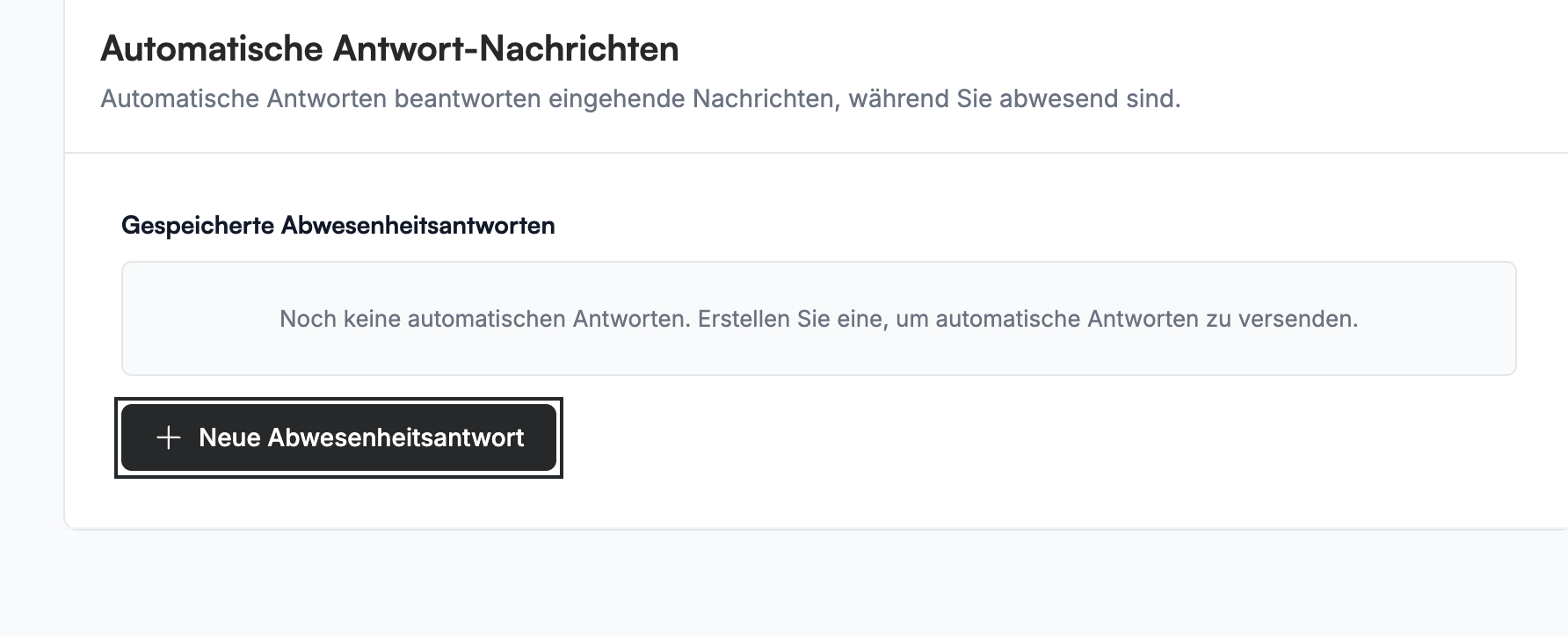
Klicken Sie auf Neue Abwesenheitsantwort, um das Formular für die automatische Antwort zu öffnen.
Schritt 4 — Betreff und Nachricht eingeben
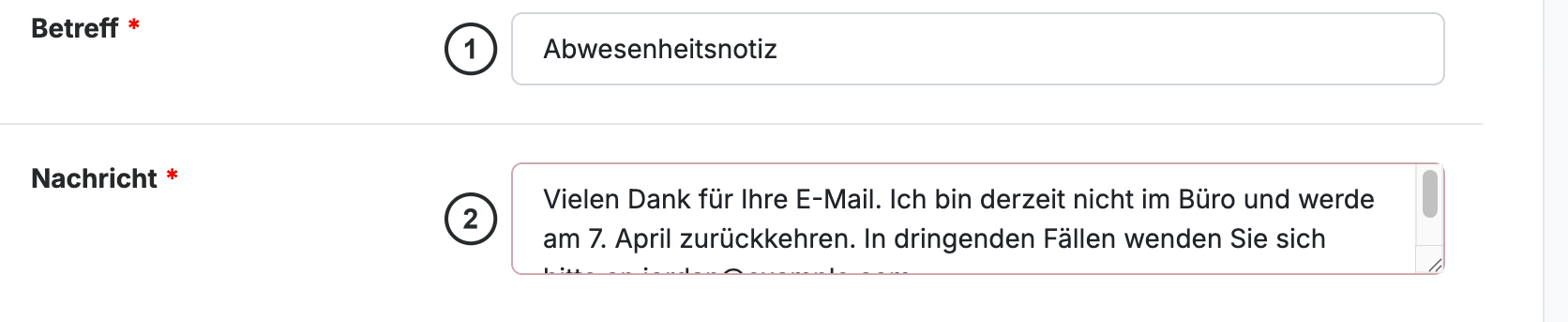
Geben Sie den Betreff ① und die Nachricht ② für Ihre Antwort ein. Beide Felder sind erforderlich, erkennbar am Sternchen (*) neben der jeweiligen Beschriftung.
Schritt 5 — Häufigkeit der Antwort wählen
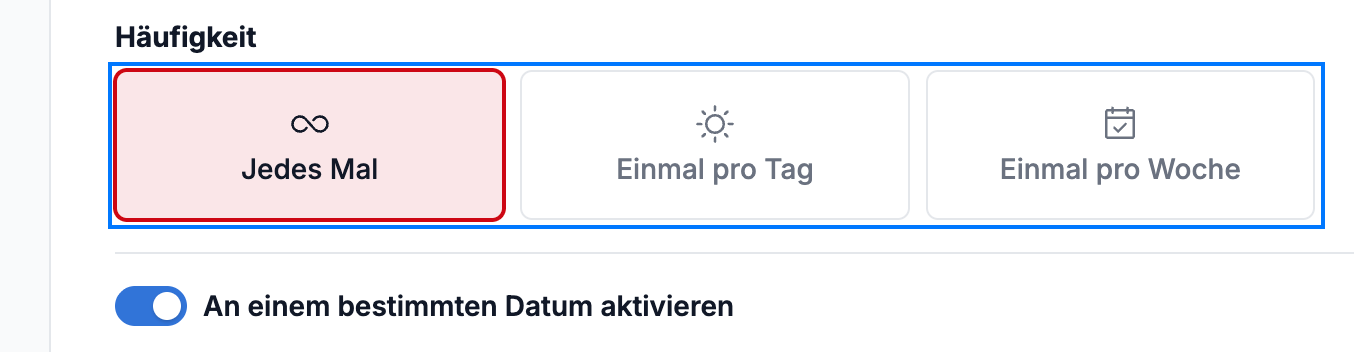
Wählen Sie unter Häufigkeit, wie oft ein Absender Ihre Antwort erhält:
- Jedes Mal — auf jede Nachricht des Absenders antworten.
- Einmal pro Tag — höchstens einmal täglich an jeden Absender antworten.
- Einmal pro Woche — höchstens einmal wöchentlich an jeden Absender antworten.
Schritt 6 — Festlegen, wann die automatische Antwort aktiv ist
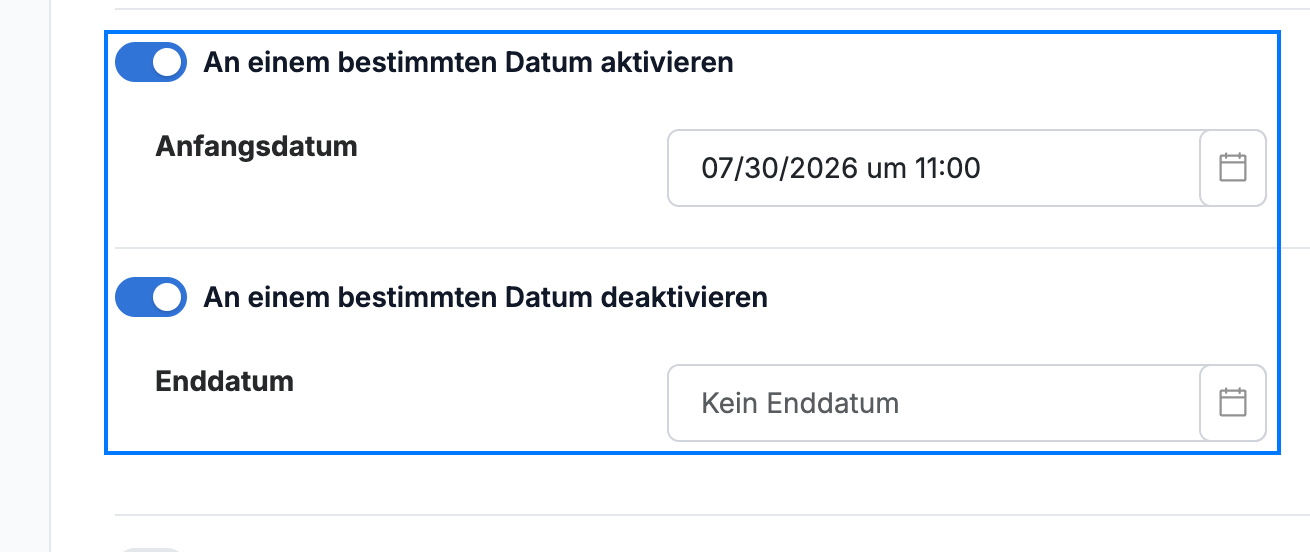
Legen Sie die Daten fest, an denen Ihre automatische Antwort läuft:
- An einem bestimmten Datum aktivieren — schalten Sie dies ein und wählen Sie ein Anfangsdatum, ab dem die Antworten beginnen.
- An einem bestimmten Datum deaktivieren — schalten Sie dies ein und wählen Sie ein Enddatum, an dem die Antworten enden.
Hinweis: Wenn Sie An einem bestimmten Datum deaktivieren ausgeschaltet lassen, bleibt die automatische Antwort aktiv, bis Sie sie manuell ausschalten.
Schritt 7 — Benutzerdefinierte Bedingungen anwenden
Wählen Sie Benutzerdefinierte Bedingungen anwenden, um nur auf Nachrichten zu antworten, die von Ihnen definierte Regeln erfüllen. Eine Bedingungszeile erscheint: Wählen Sie im Dropdown-Menü aus, was abgeglichen werden soll – zum Beispiel An spezifische Adresse – und geben Sie den zu vergleichenden Wert ein. Fügen Sie weitere Zeilen hinzu, um mehrere Bedingungen zu kombinieren.

Schritt 8 — Die automatische Antwort speichern
Klicken Sie auf Hinzufügen, um Ihre automatische Antwort zu speichern. Sie wird erstellt und Ihrer Liste der gespeicherten automatischen Antworten hinzugefügt.
Hinweis: Die Schaltfläche Hinzufügen bleibt deaktiviert, bis Betreff und Nachricht ausgefüllt sind.
Tipp: Um eine automatische Antwort später zu beenden, kehren Sie zu diesem Bereich zurück und bearbeiten oder löschen Sie sie aus der gespeicherten Liste.

Entdecken Sie unsere anderen Anleitungen, um das Beste aus Webmail herauszuholen.