Aktualisieren Sie auf der Profil-Einstellungsseite den Namen und das Foto, die Sie in Webmail repräsentieren. Ihr vollständiger Name und Ihr Profilbild bestimmen, wie Sie für die Personen erscheinen, denen Sie eine E-Mail senden.
Schritt 1 — Profileinstellungen öffnen
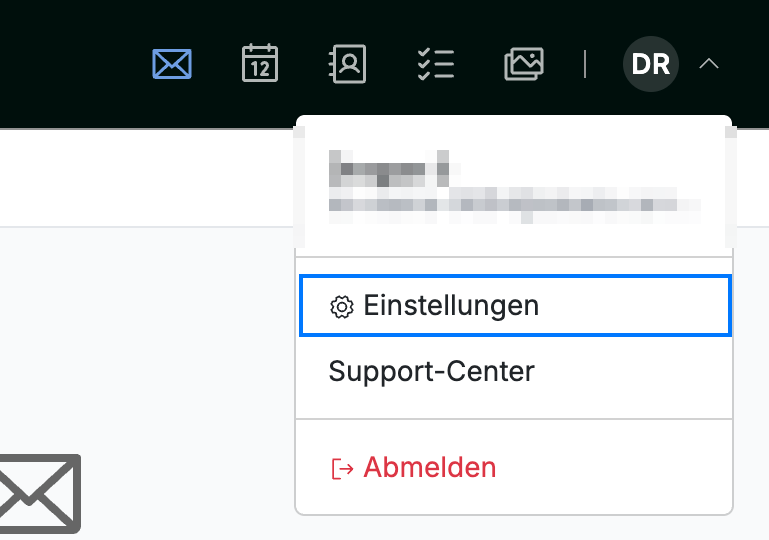
Öffnen Sie das Benutzermenü, indem Sie oben rechts auf Ihre Initialen klicken, und klicken Sie anschließend auf Einstellungen. Die Seite Profil wird geöffnet.
Schritt 2 — Die Profilseite überprüfen
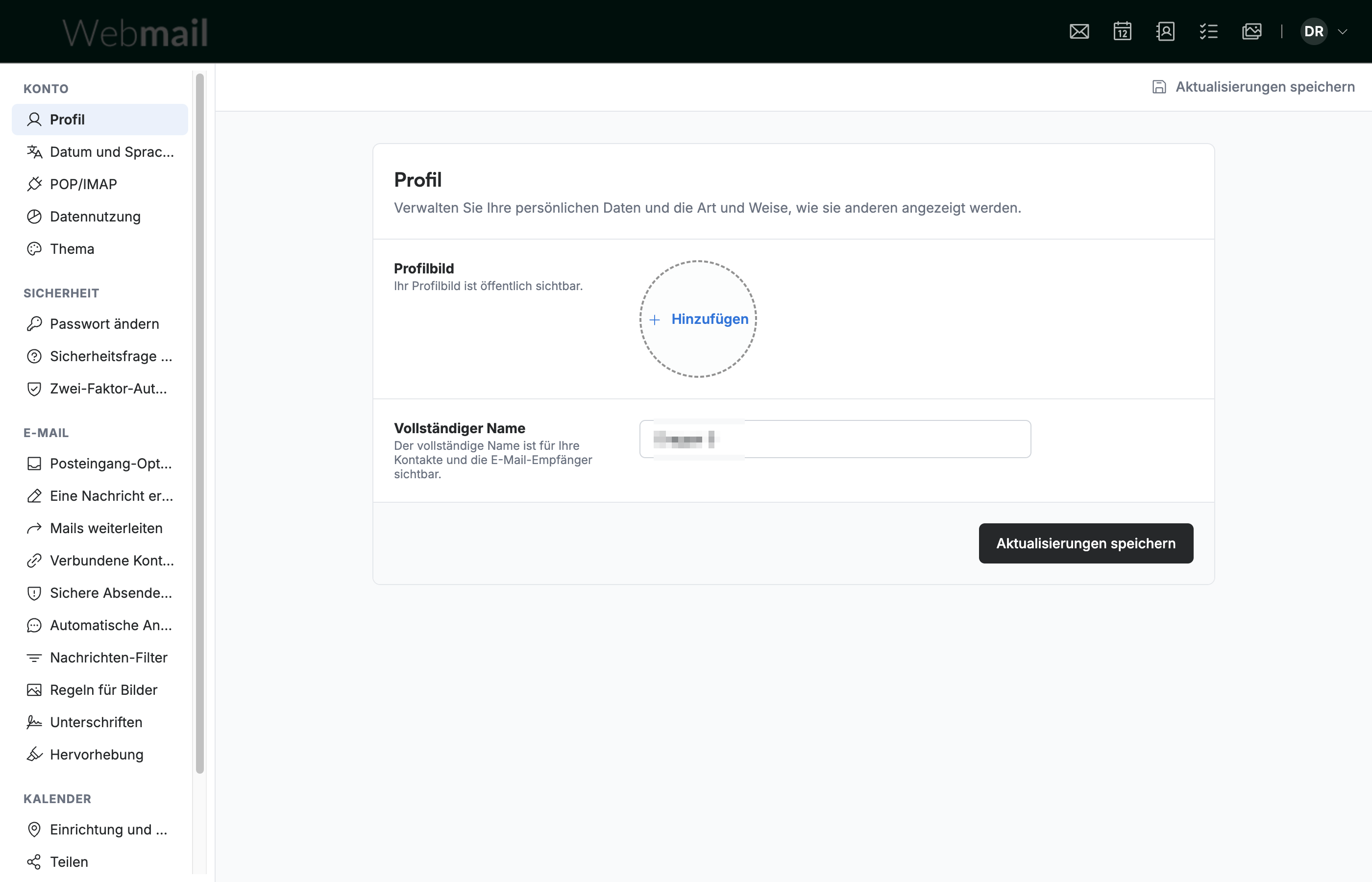
Überprüfen Sie die Seite Profil. Sie zeigt Ihr Profilbild und Ihren Vollständiger Name sowie eine Schaltfläche Aktualisierungen speichern, um Ihre Änderungen zu übernehmen. Die Seite öffnet sich in einem Bereich, anstatt das gesamte Fenster einzunehmen.
Schritt 3 — Ein Profilbild hinzufügen
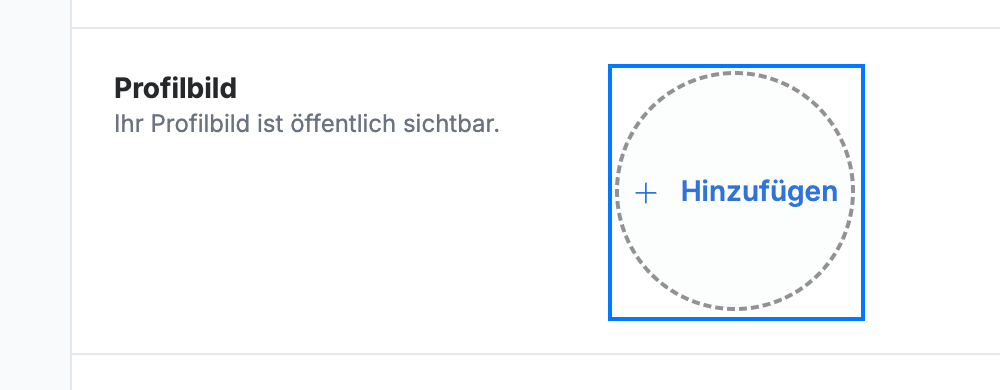
Klicken Sie unter Profilbild auf Hinzufügen, um ein Foto hochzuladen.
Tipp: Dadurch wird die Dateiauswahl Ihres Geräts geöffnet — wählen Sie eine Bilddatei aus, und sie erscheint als Ihr Profilbild. Das Bild ist für Ihre Kontakte öffentlich sichtbar.
Schritt 4 — Vollständigen Namen eingeben
Geben Sie Ihren Anzeigenamen in das Feld Vollständiger Name ein. Dies ist der Name, der den Personen angezeigt wird, die Ihre E-Mails erhalten.

Schritt 5 — Änderungen speichern
Klicken Sie auf Aktualisierungen speichern, um Ihren neuen Namen und Ihr neues Bild zu übernehmen.

Entdecken Sie unsere anderen Anleitungen, um das Beste aus Webmail herauszuholen.