Unteraufgaben unterteilen eine größere Aufgabe in kleinere Schritte, die Sie einzeln abhaken können. Diese Anleitung zeigt, wie Sie einer Aufgabe Unteraufgaben hinzufügen.
Schritt 1 — Öffnen Sie den Abschnitt Unteraufgaben
Gehen Sie in einer Aufgabe zum Abschnitt Unteraufgaben (orange), der sich unterhalb von Anhänge befindet.

Schritt 2 — Geben Sie eine Unteraufgabe ein
Geben Sie im Feld Geben Sie hier eine neue Unteraufgabe ein (blau) einen Schritt ein, drücken Sie dann die Eingabetaste oder klicken Sie auf das +, um ihn hinzuzufügen. Wiederholen Sie dies für jede Unteraufgabe.

Schritt 3 — Überprüfen Sie Ihre Unteraufgabenliste
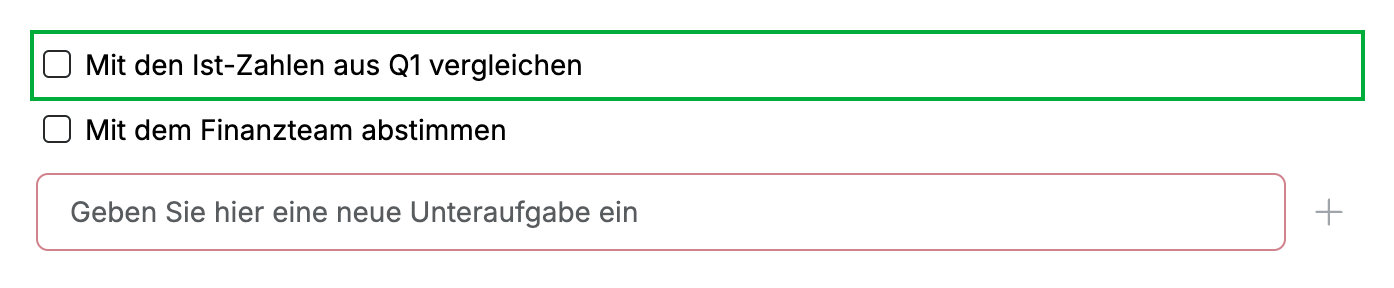
Überprüfen Sie Ihre Unteraufgabenliste (grün): Jede Unteraufgabe erscheint mit ihrem eigenen Kontrollkästchen. Klicken Sie auf das Kontrollkästchen, um die Unteraufgabe abzuhaken, sobald Sie sie abgeschlossen haben.
Entdecken Sie unsere anderen Anleitungen, um das Beste aus Webmail herauszuholen.