Der automatische Terminplaner beobachtet Ihre E-Mail-Konversationen und fordert Sie, sobald ein Thread lang genug wird, um nach Besprechungsplanung auszusehen, dazu auf, daraus ein Kalenderereignis zu erstellen — damit Sie die Besprechung nicht von Hand anlegen müssen. Diese Anleitung zeigt, wie Sie ihn aktivieren, und erklärt, wie er funktioniert.
Schritt 1 — Öffnen Sie die Einstellungen
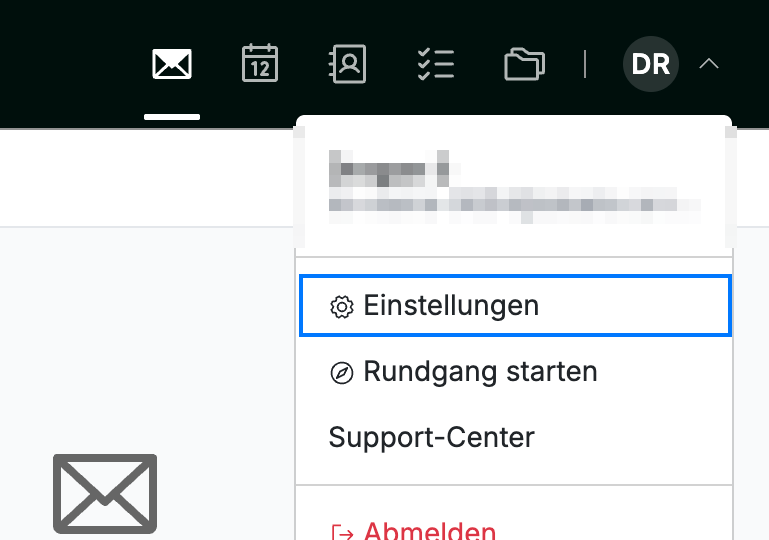
Klicken Sie oben rechts auf Ihr Avatar und wählen Sie Einstellungen.
Schritt 2 — Öffnen Sie die Posteingang-Optionen
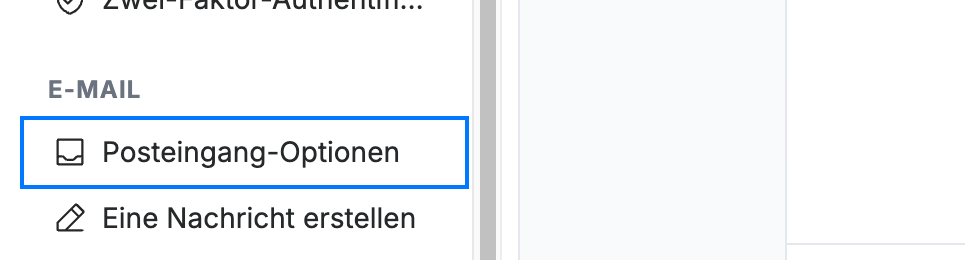
Wählen Sie Posteingang-Optionen im Bereich E-Mail der Einstellungs-Seitenleiste.
Schritt 3 — Aktivieren Sie den automatischen Terminplaner
Klicken Sie auf Automatischen Terminplaner aktivieren (blau), um das Kontrollkästchen zu setzen.
Hinweis: Nach der Aktivierung fordert Webmail Sie auf, ein Kalenderereignis zu erstellen, wenn ein E-Mail-Thread lang wird (etwa zehn Nachrichten) — der Punkt, an dem eine Konversation in der Regel zur Besprechungsplanung wird. Sie behalten die Kontrolle: Das Ereignis wird nur erstellt, wenn Sie die Aufforderung annehmen.

Schritt 4 — Speichern Sie Ihre Änderungen
Klicken Sie auf Aktualisierungen speichern (grün), um die Einstellung zu übernehmen.

Entdecken Sie unsere anderen Anleitungen, um das Beste aus Webmail herauszuholen.