Fügen Sie ein Bild direkt in den Text einer E-Mail ein, sodass es inline mit Ihrem Text erscheint und nicht als separater Anhang. Diese Anleitung zeigt, wie Sie ein Bild von Ihrem Computer oder über einen Weblink einfügen und es nach dem Platzieren in der Größe anpassen.
Schritt 1 — Klicken Sie auf Neue Nachricht
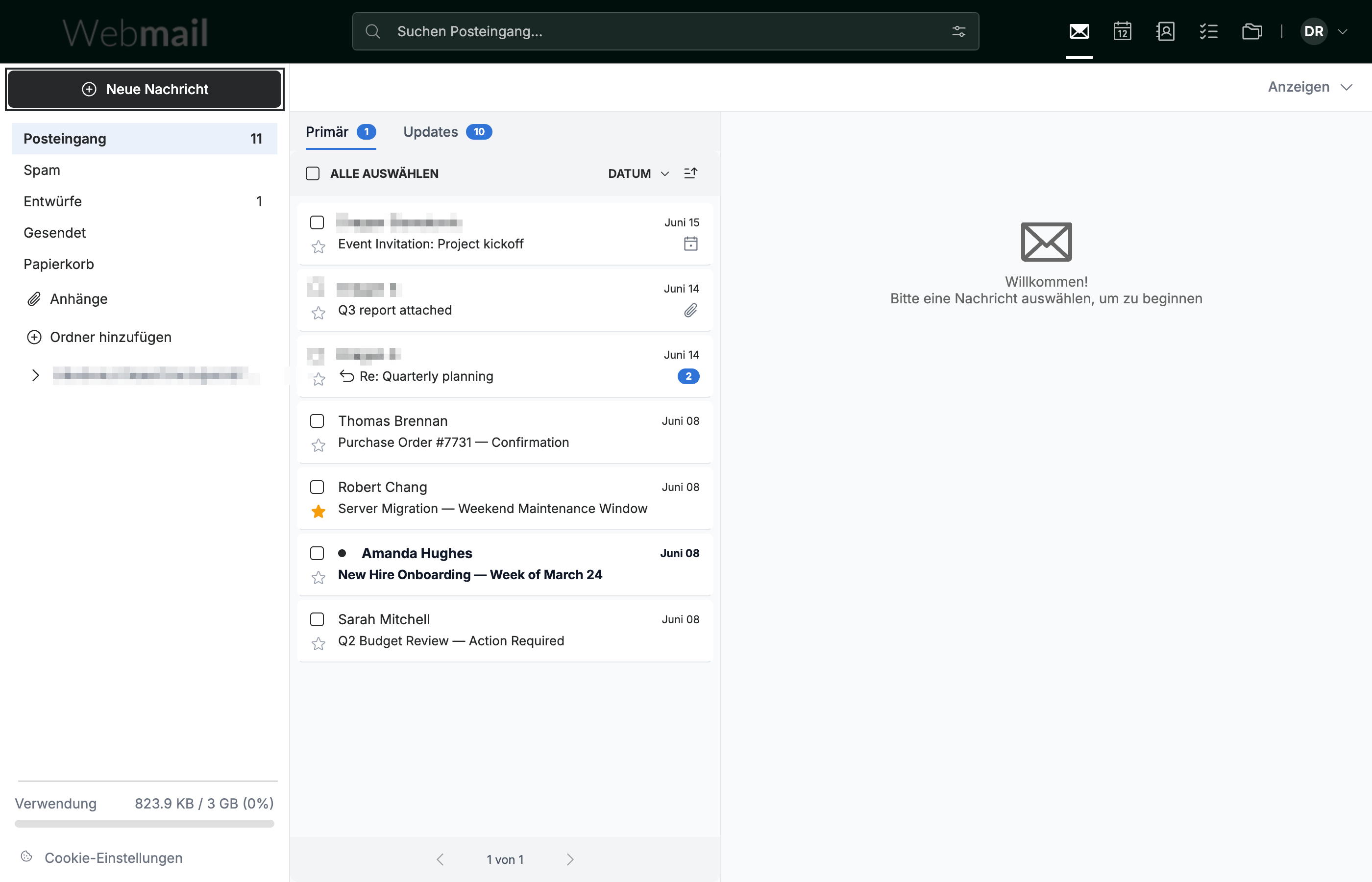
Klicken Sie oben links in der Seitenleiste auf Neue Nachricht, um das Verfassen-Fenster zu öffnen.
Schritt 2 — Klicken Sie in den Nachrichtentext
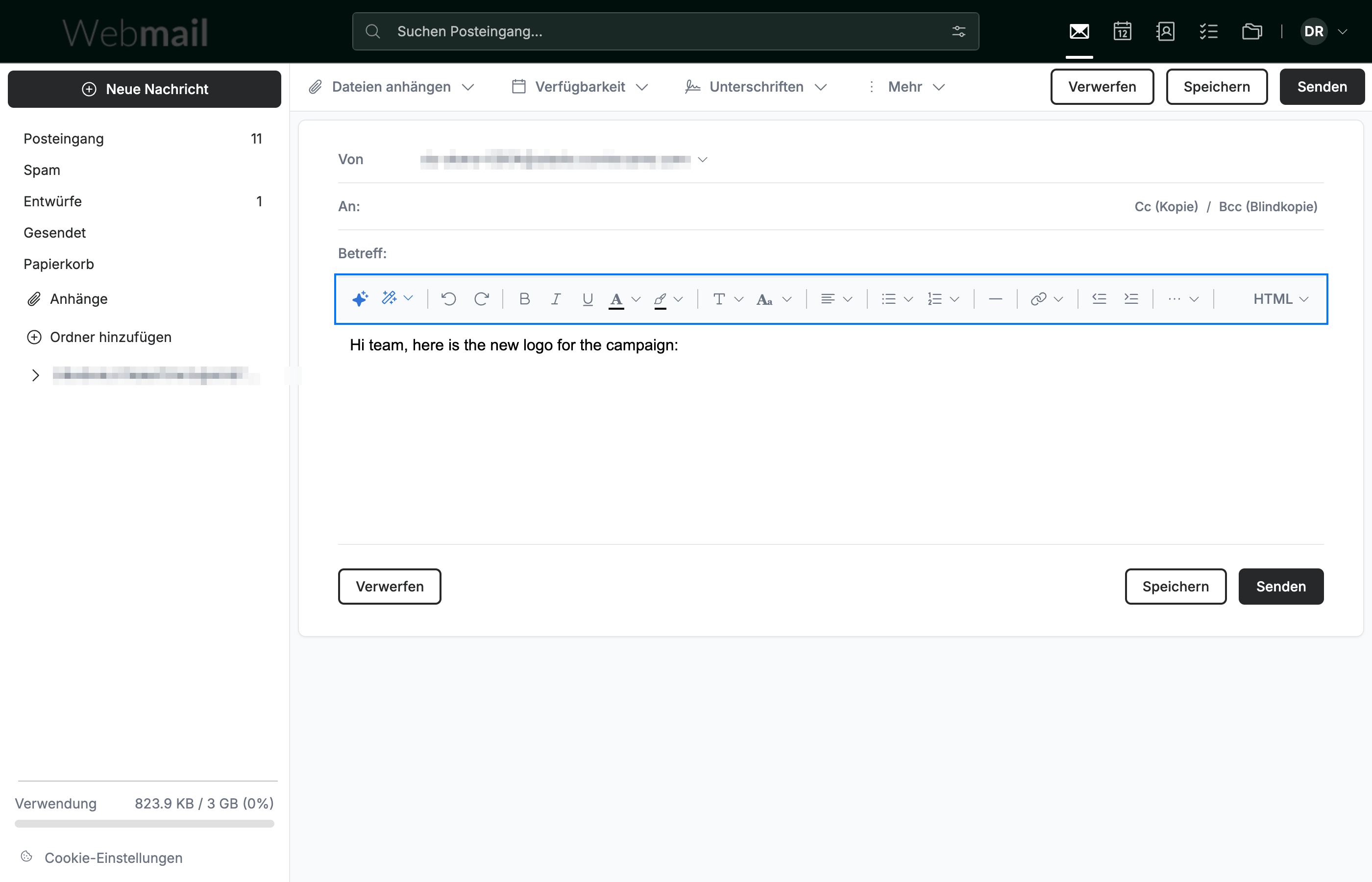
Klicken Sie in den Nachrichtentext, um mit dem Schreiben zu beginnen. Die Formatierungsleiste erscheint direkt über dem Text und gibt Ihnen Zugriff auf Werkzeuge zur Textgestaltung und zum Einfügen.
Schritt 3 — Klicken Sie auf Bild einfügen
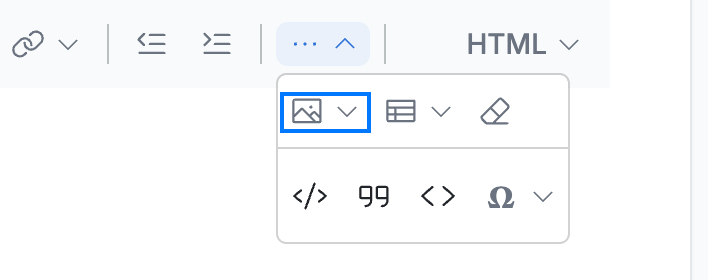
Klicken Sie auf ··· am rechten Ende der Formatierungsleiste und dann auf Bild einfügen (blau). Daneben öffnen sich die Bildoptionen.
Hinweis: In einem breiteren Browserfenster befindet sich die Schaltfläche Bild einfügen direkt in der Formatierungsleiste und nicht unter ···.
Schritt 4 — Wählen Sie eine Bildquelle
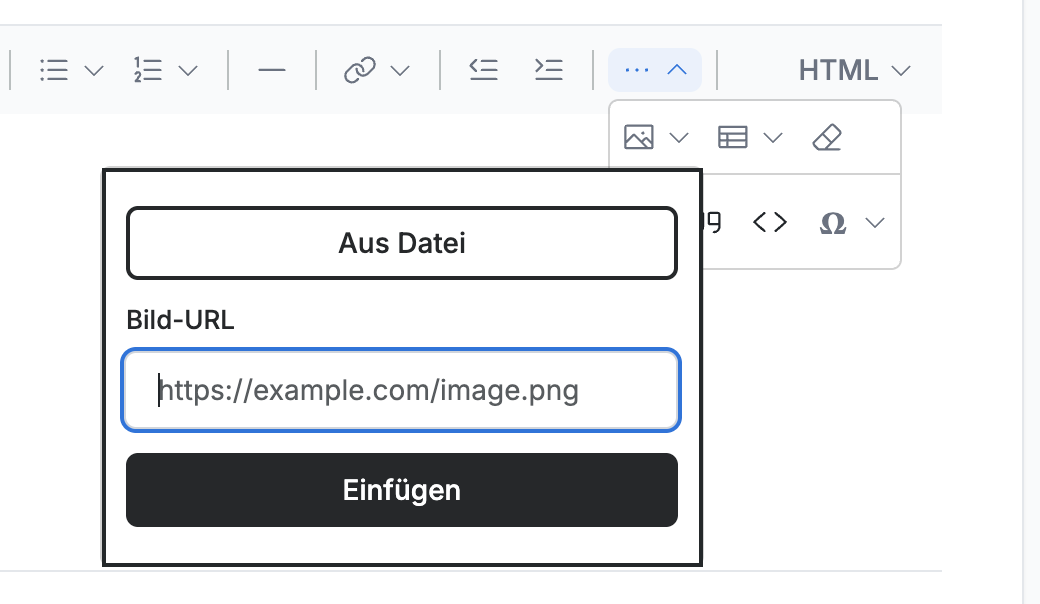
Klicken Sie auf Aus Datei, um ein Bild von Ihrem Computer hochzuladen, oder geben Sie eine Webadresse in das Feld Bild-URL ein und klicken Sie auf Einfügen.
Hinweis: Aus Datei öffnet den Dateibrowser Ihres Computers. Wählen Sie eine JPG-, PNG- oder GIF-Datei aus, und das Bild wird Ihrer Nachricht sofort hinzugefügt.
Schritt 5 — Klicken Sie auf das Bild, um es auszuwählen
Klicken Sie auf das Bild in Ihrer Nachricht, um es zur Bearbeitung auszuwählen.
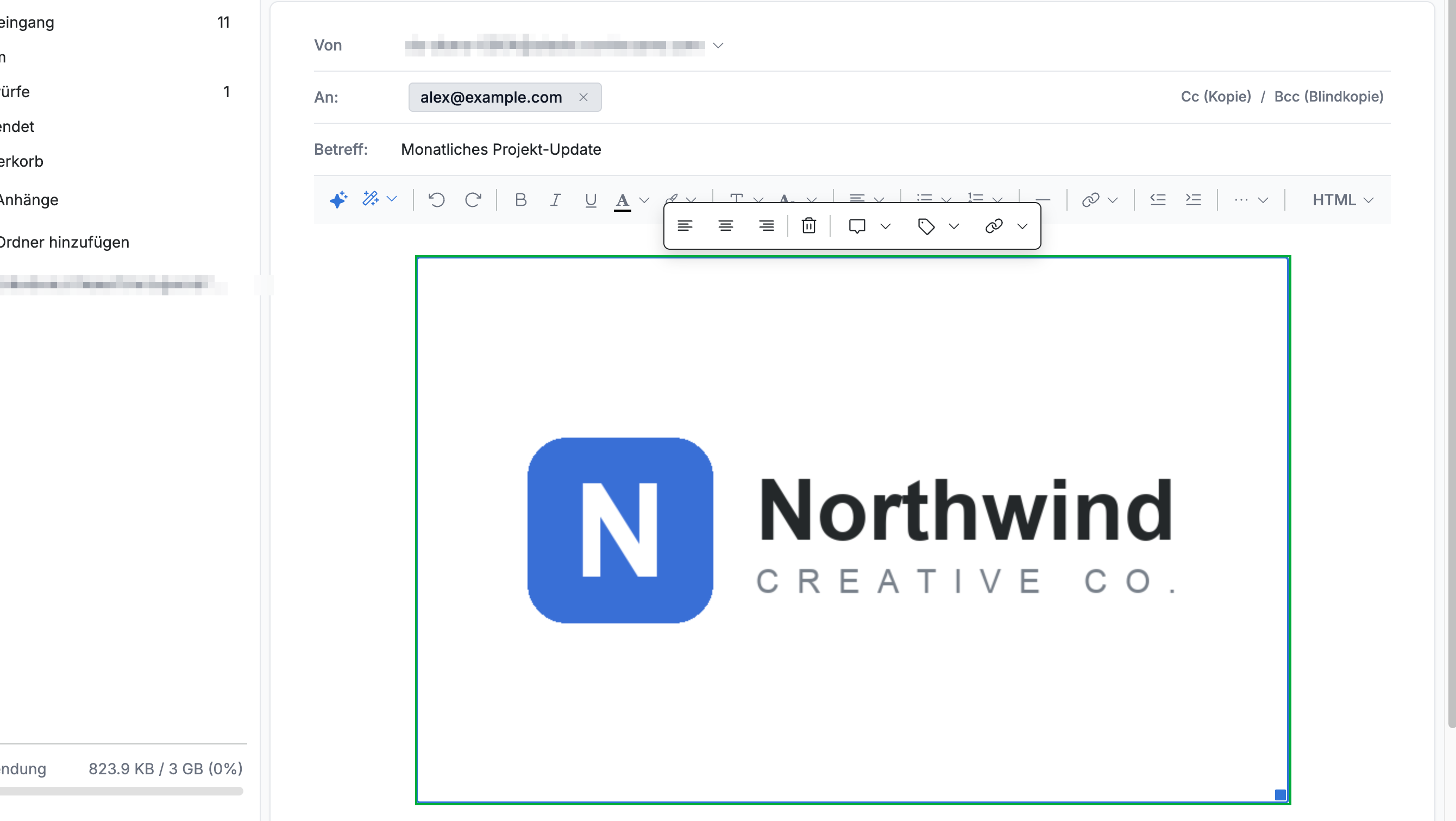
Schritt 6 — Ziehen Sie einen Eckanfasser, um die Größe zu ändern
Ziehen Sie einen Eckanfasser nach innen oder außen, um die Größe des Bildes zu ändern. Die Anfasser erscheinen an jeder Ecke, sobald das Bild ausgewählt ist.
Tipp: Ziehen Sie an einem Eckanfasser statt an einer Seite, um die ursprünglichen Proportionen des Bildes beizubehalten.

Entdecken Sie unsere anderen Anleitungen, um das Beste aus Webmail herauszuholen.