Fügen Sie Ihre freie Zeit aus dem Kalender direkt in eine Nachricht ein, damit der Empfänger sieht, wann Sie für ein Treffen verfügbar sind. Diese Anleitung zeigt, wie Sie Ihre Verfügbarkeit beim Verfassen hinzufügen.
Schritt 1 — Neue Nachricht anklicken
Klicken Sie auf Neue Nachricht in der Seitenleiste, um das Verfassen-Fenster zu öffnen und eine Nachricht zu beginnen.
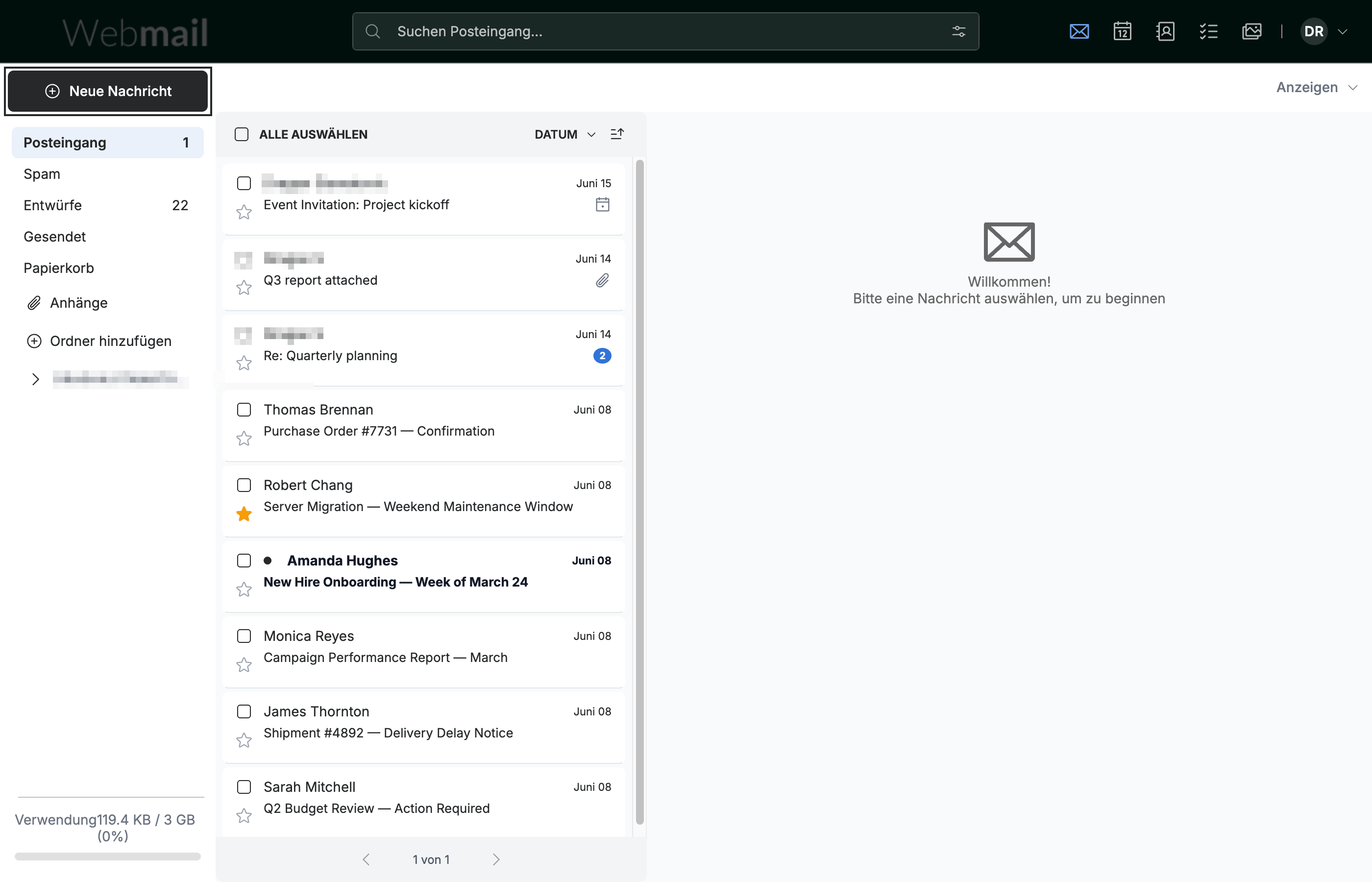
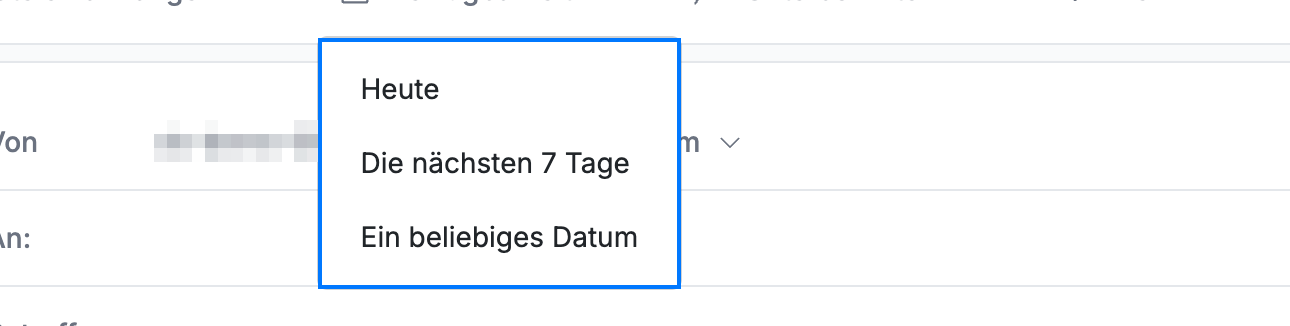
Schritt 2 — Verfügbarkeit anklicken und einen Zeitraum auswählen
Klicken Sie auf Verfügbarkeit in der Aktionsleiste und wählen Sie dann einen Zeitraum aus dem Menü (blau): Heute, Die nächsten 7 Tage oder Ein beliebiges Datum.
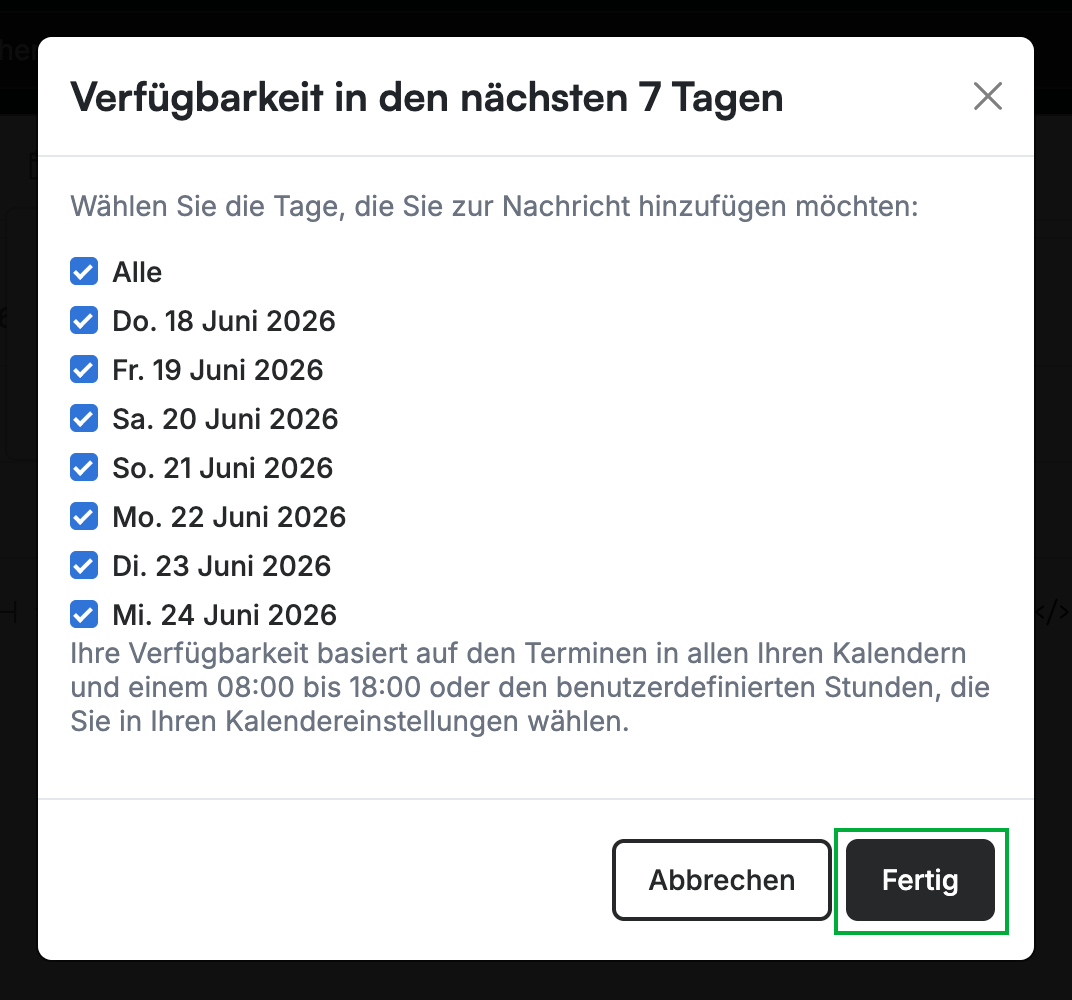
Schritt 3 — Die einzubeziehenden Tage auswählen
Wählen Sie die Tage aus, die Sie teilen möchten — heben Sie die Auswahl bei den Tagen auf, die Sie auslassen möchten — und klicken Sie dann auf Fertig.
Hinweis: Ihre Verfügbarkeit basiert auf den Ereignissen in all Ihren Kalendern und einem Zeitplan von 08:00 bis 18:00 Uhr oder den benutzerdefinierten Zeiten, die in den Kalender-Präferenzen festgelegt sind.
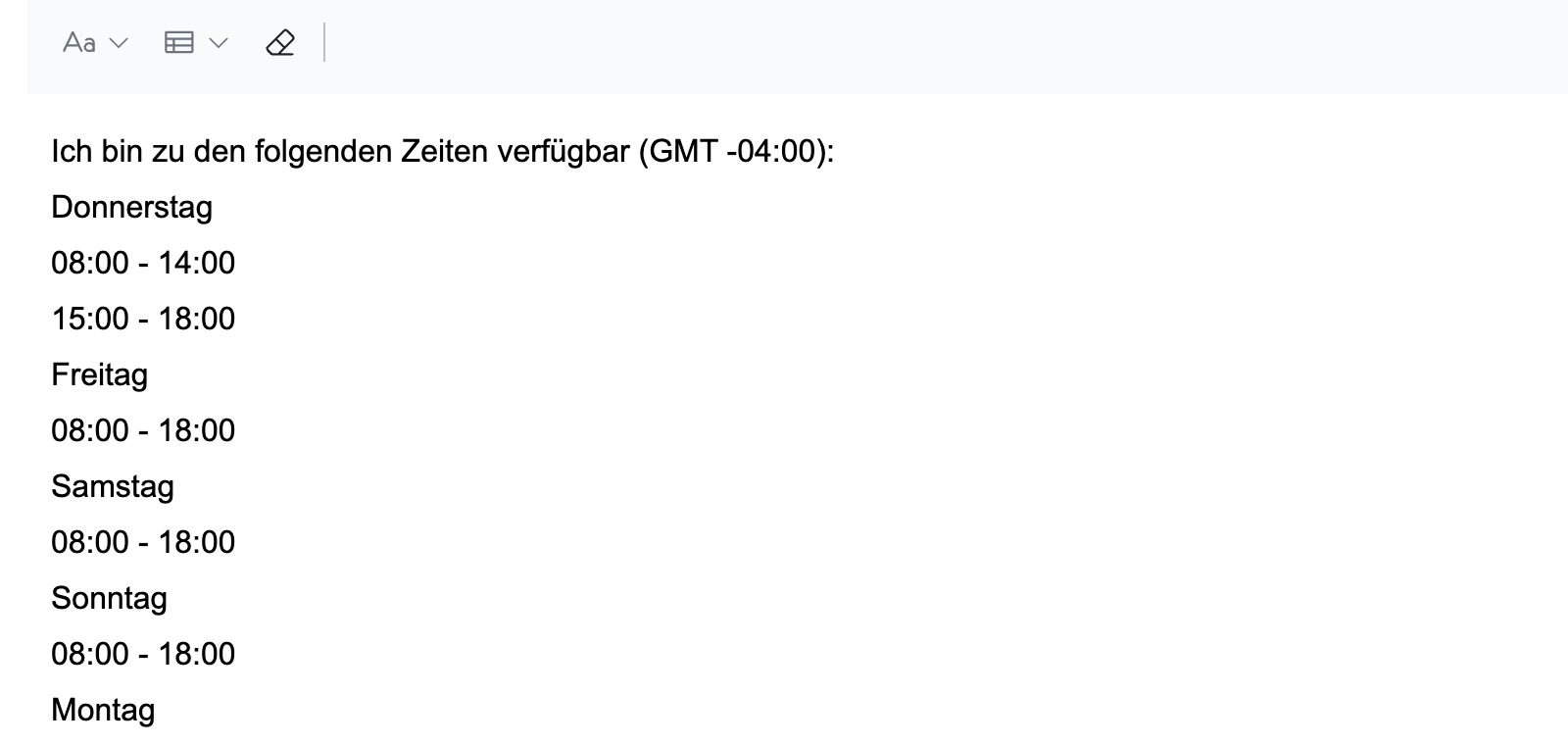
Schritt 4 — Die eingefügte Verfügbarkeit überprüfen
Überprüfen Sie die freien Zeiten, die als Text in den Nachrichtentext eingefügt und nach Tag gruppiert wurden. Bearbeiten Sie die Nachricht bei Bedarf vor dem Senden.
Entdecken Sie unsere anderen Anleitungen, um das Beste aus Webmail herauszuholen.