Im Aufgabenformular legen Sie alles zu einer Aufgabe fest — ihren Namen, das Fälligkeitsdatum, Erinnerungen, Wiederholung, Anhänge, Unteraufgaben, Tags, die Freigabe und Notizen. Diese Anleitung führt durch jeden Teil des Formulars, damit Sie wissen, was jedes Feld bewirkt.
Schritt 1 — Öffnen Sie das Aufgabenformular
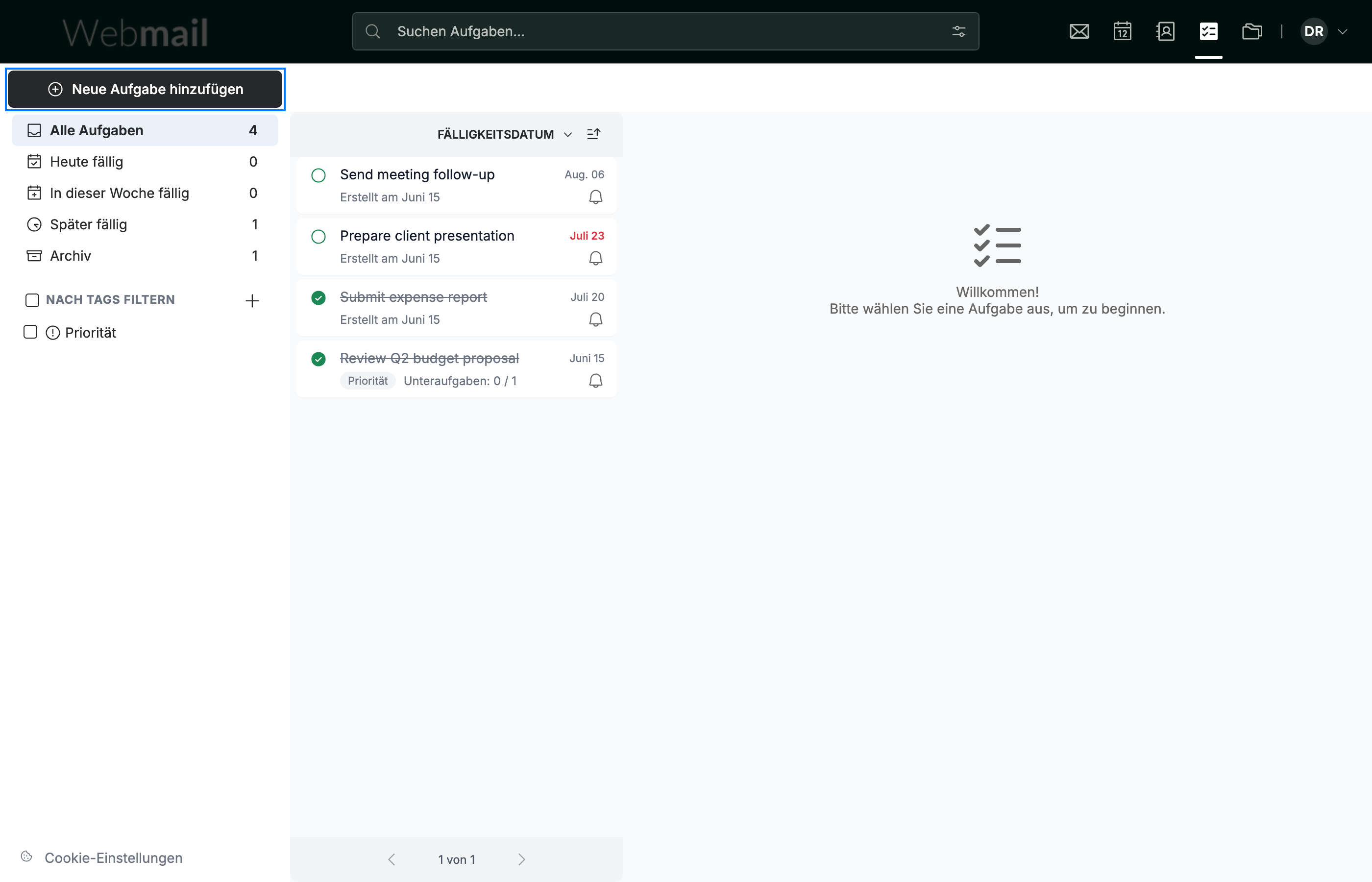
Klicken Sie oben links in der Seitenleiste der Aufgabenbox auf Neue Aufgabe hinzufügen (blau). Ein leeres Aufgabenformular wird im Hauptbereich geöffnet.
Schritt 2 — Legen Sie die Übersicht und das Fälligkeitsdatum fest
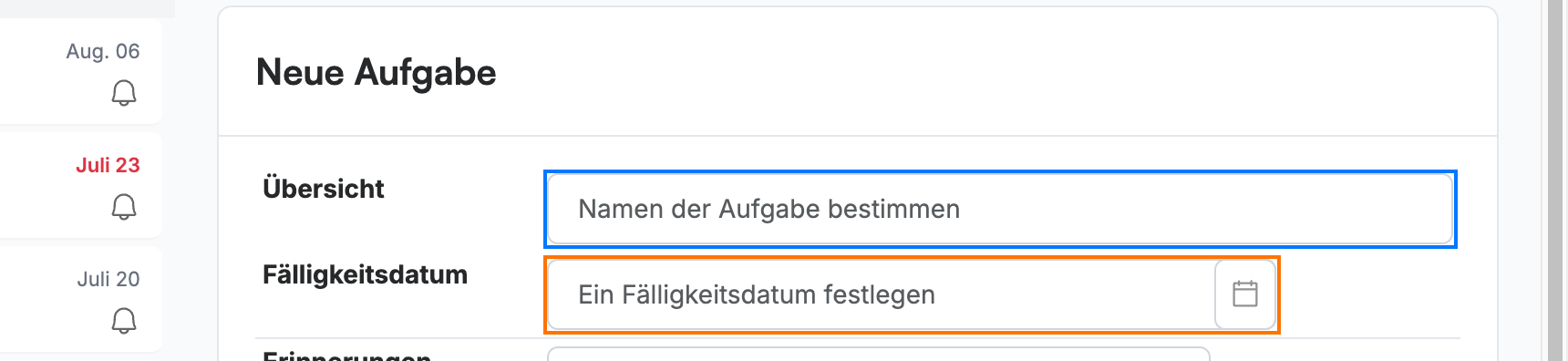
Benennen Sie die Aufgabe und planen Sie sie ein:
- Übersicht (blau) — der Titel der Aufgabe, der auf der Aufgabenkarte angezeigt wird. Dies ist das einzige Pflichtfeld.
- Fälligkeitsdatum (orange) — wann die Aufgabe fällig ist. Klicken Sie auf das Feld, um aus dem Kalender ein Datum und eine Uhrzeit auszuwählen.
Schritt 3 — Erinnerungen und Wiederholung festlegen
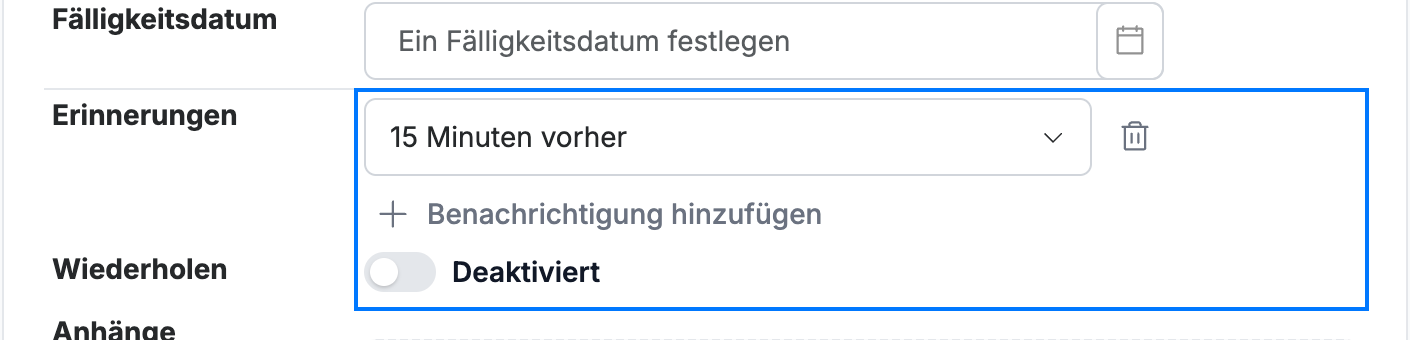
Legen Sie Benachrichtigungen und Wiederholungen in den Abschnitten Erinnerungen und Wiederholen (blau) fest:
- Erinnerungen — wählen Sie, wann Sie vor dem Fälligkeitsdatum benachrichtigt werden möchten, zum Beispiel 15 Minuten vorher, oder klicken Sie auf Benachrichtigung hinzufügen, um eine weitere Erinnerung hinzuzufügen.
- Wiederholen — aktivieren Sie den Schalter, damit die Aufgabe nach einem Zeitplan wiederkehrt.
Schritt 4 — Fügen Sie Anhänge und Unteraufgaben hinzu
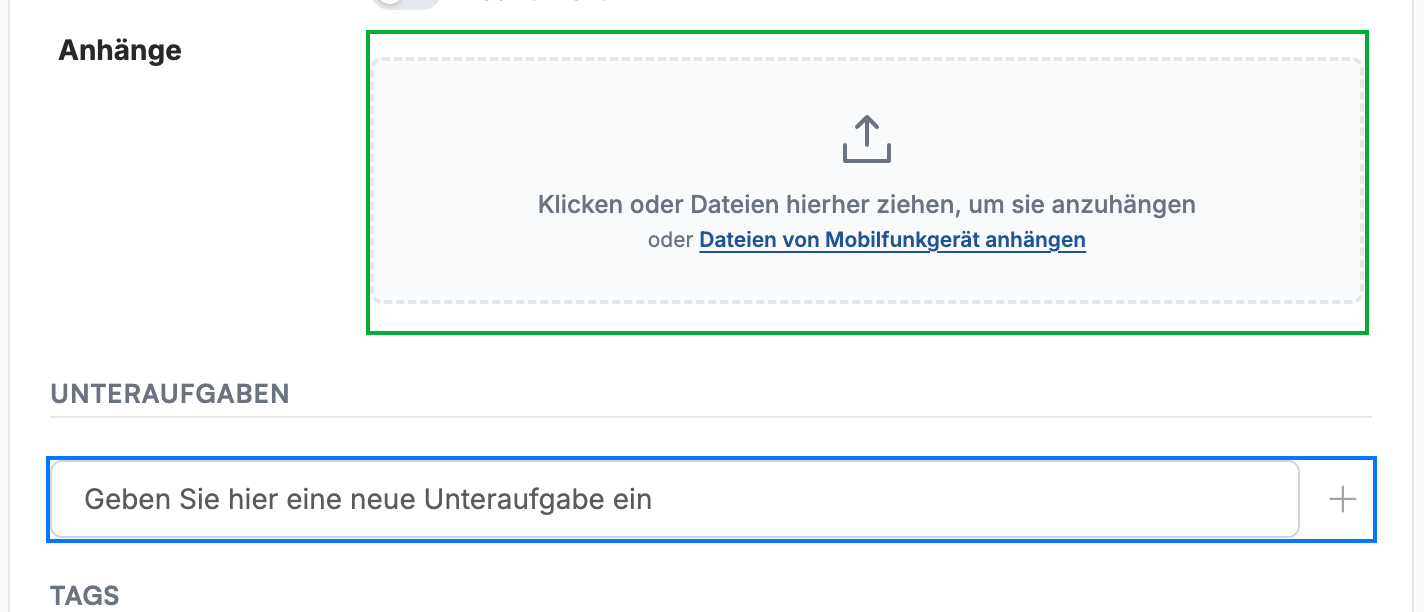
Hängen Sie Referenzmaterial an und unterteilen Sie die Aufgabe in kleinere Schritte:
- Anhänge (grün) — ziehen Sie eine Datei auf den Bereich oder klicken Sie zum Hochladen, damit zugehörige Dokumente mit der Aufgabe wandern.
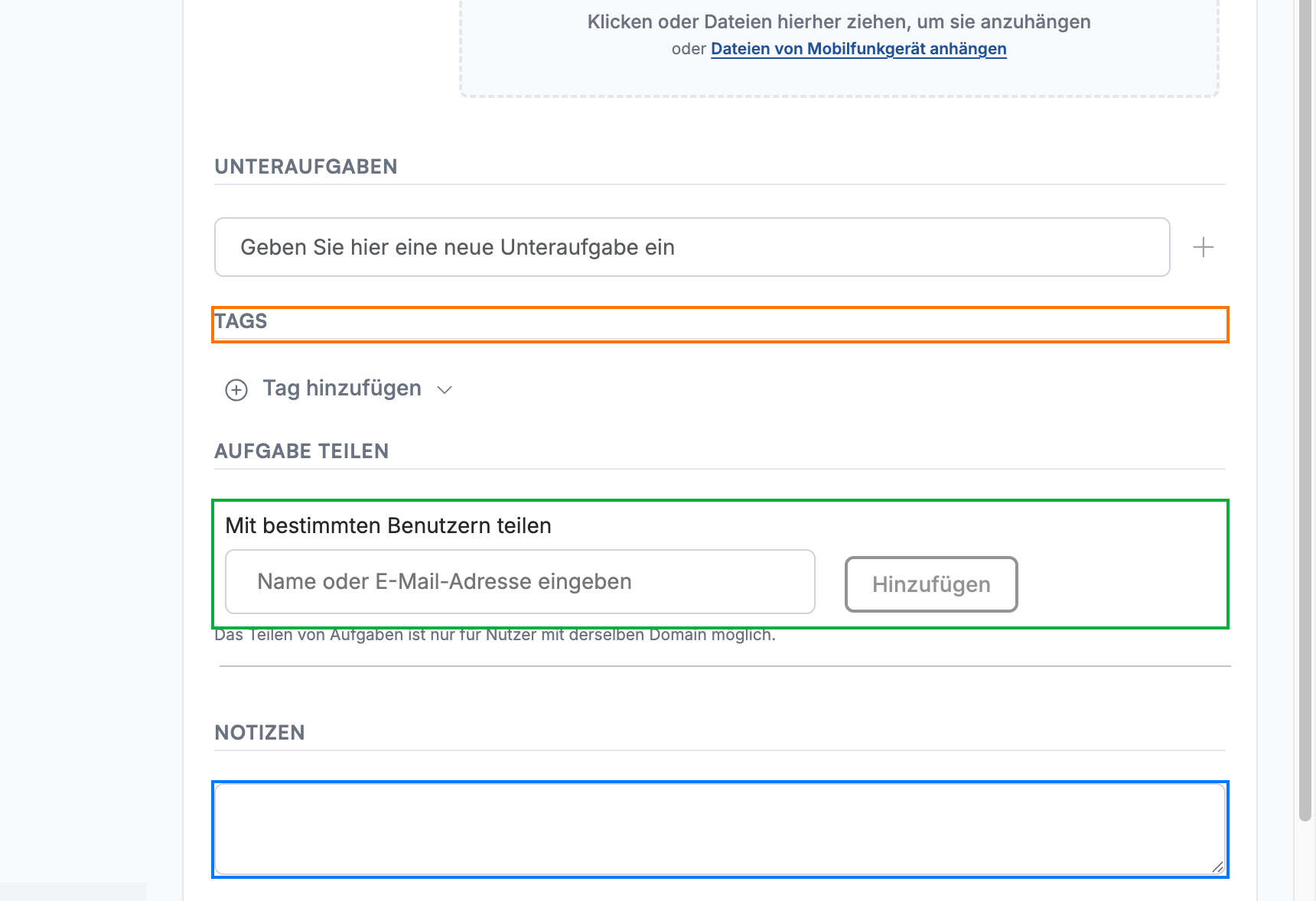
- Unteraufgaben (blau) — geben Sie ein Checklistenelement ein und fügen Sie es hinzu; jede Unteraufgabe kann unabhängig abgehakt werden.
Schritt 5 — Fügen Sie Tags, Freigabe und Notizen hinzu
Organisieren, zusammenarbeiten und annotieren:
- Tags (orange) — klicken Sie auf Tag hinzufügen, um die Aufgabe zu kennzeichnen, sodass Sie später danach filtern können.
- Aufgabe teilen (grün) — geben Sie einen Namen oder eine E-Mail-Adresse ein, um die Aufgabe mit einer anderen Person zu teilen.
- Notizen (blau) — fügen Sie längere Freitextdetails hinzu, die nicht in die Übersicht passen.
Hinweis: Eine Aufgabe kann nur mit Benutzern derselben Domain geteilt werden.
Schritt 6 — Speichern Sie die Aufgabe
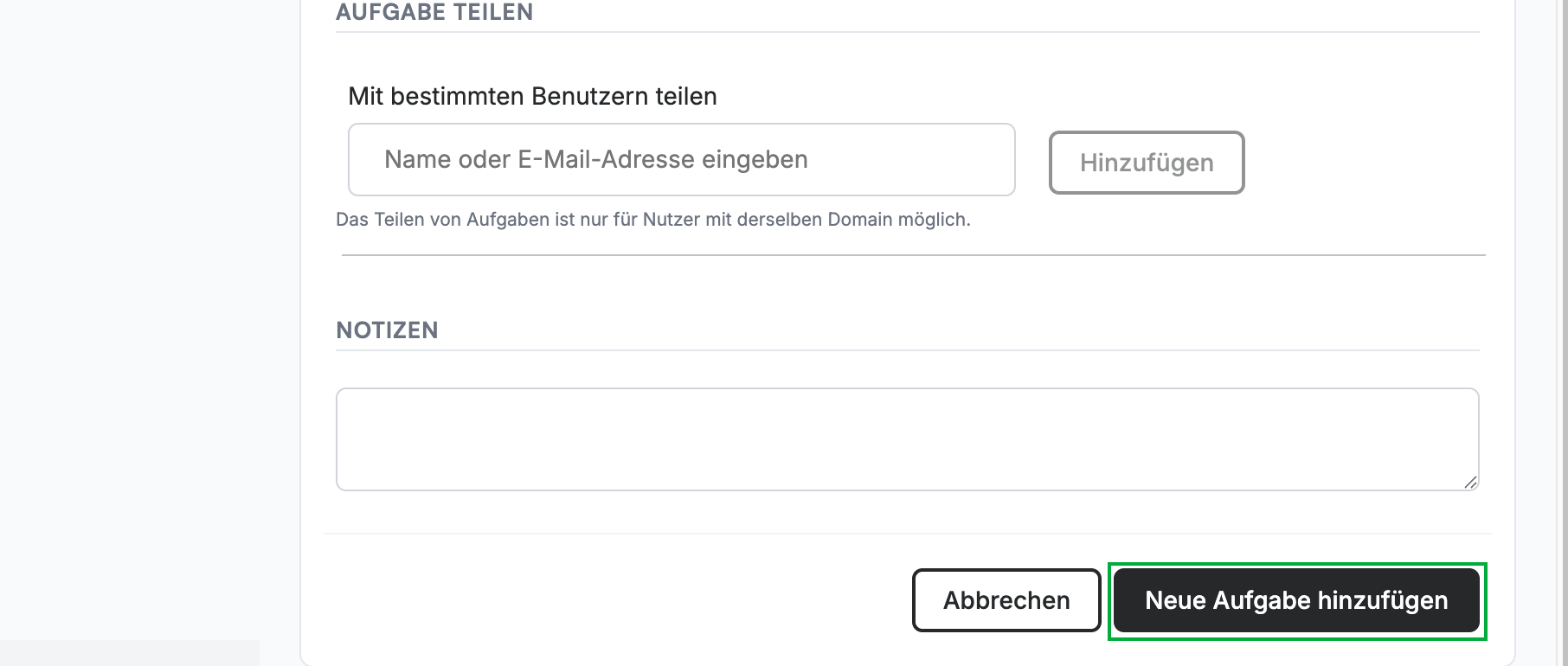
Klicken Sie unten im Formular auf Neue Aufgabe hinzufügen (grün), um die Aufgabe zu erstellen. Sie erscheint dann in Ihrer Aufgabenliste.
Entdecken Sie unsere anderen Anleitungen, um das Beste aus Webmail herauszuholen.