Legen Sie fest, dass sich eine Aufgabe nach einem Zeitplan wiederholt, damit Sie sie nicht jedes Mal neu erstellen müssen. Diese Anleitung zeigt, wie Sie eine vorhandene Aufgabe in eine wiederkehrende Aufgabe umwandeln.
Bevor Sie beginnen: Die Optionen unter Wiederholen erscheinen nur, wenn Sie eine gespeicherte Aufgabe bearbeiten, die ein Fälligkeitsdatum hat — sie befinden sich nicht im Formular für eine neue Aufgabe.
Schritt 1 — Öffnen Sie die Aufgabe und legen Sie ein Fälligkeitsdatum fest
Öffnen Sie eine gespeicherte Aufgabe, um das Formular Aufgabe bearbeiten anzuzeigen, und legen Sie dann im Feld Fälligkeitsdatum (blau) ein Datum fest. Die Wiederholungsoptionen erscheinen, sobald ein Fälligkeitsdatum festgelegt ist.

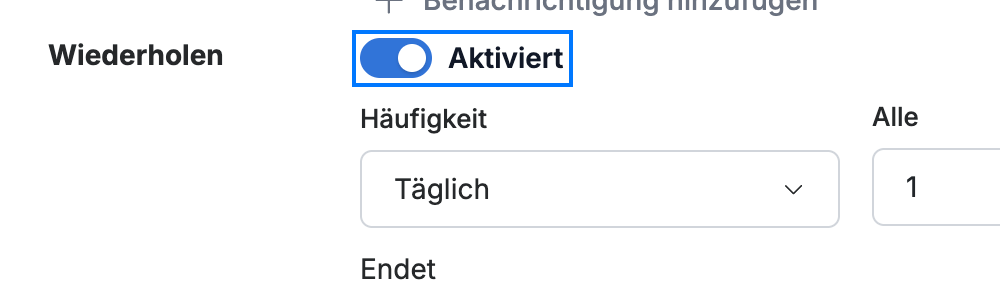
Schritt 2 — Aktivieren Sie Wiederholen und wählen Sie die Häufigkeit
Wählen Sie Wiederholen (blau). Wählen Sie in der Häufigkeits-Dropdownliste, wie oft sich die Aufgabe wiederholt — Täglich, Wöchentlich, Monatlich oder Jährlich — und legen Sie das Intervall im Feld Alle fest (zum Beispiel alle 2 Wochen).
Schritt 3 — Wählen Sie, wann sie endet, und speichern Sie
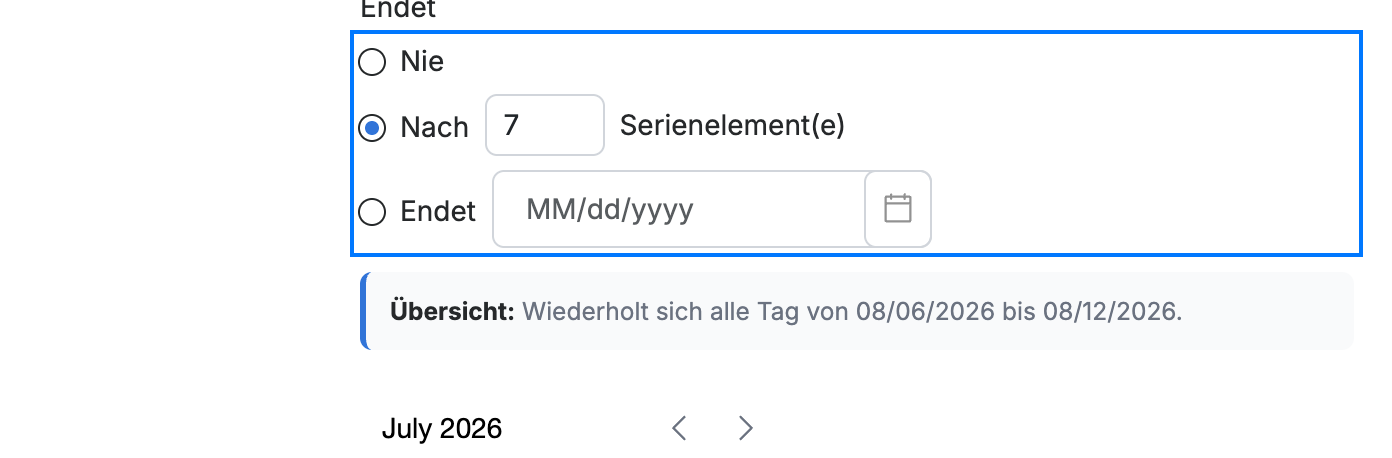
Legen Sie unter Endet (blau) fest, wann die Wiederholung stoppt: Nie, Nach einer Anzahl von Serienelement(e) oder an einem bestimmten Datum. Klicken Sie dann oben im Formular auf Aufgabe speichern.
Tipp: Die Übersicht-Zeile unterhalb der Optionen beschreibt den Zeitplan in einfacher Sprache (zum Beispiel „Wiederholt sich jeden Tag vom 06/20/2026 bis 06/26/2026"), sodass Sie ihn vor dem Speichern bestätigen können.
Entdecken Sie unsere anderen Anleitungen, um das Beste aus Webmail herauszuholen.