Der Smart Assistant ist die integrierte KI-Suite von Webmail — er verfasst E-Mails, verfeinert Ihre Formulierung und schlägt Antworten vor. Erfahren Sie, wie Sie ihn einschalten und wo Sie die einzelnen Werkzeuge finden.
Schritt 1 — Aktivieren Sie den Smart Assistant
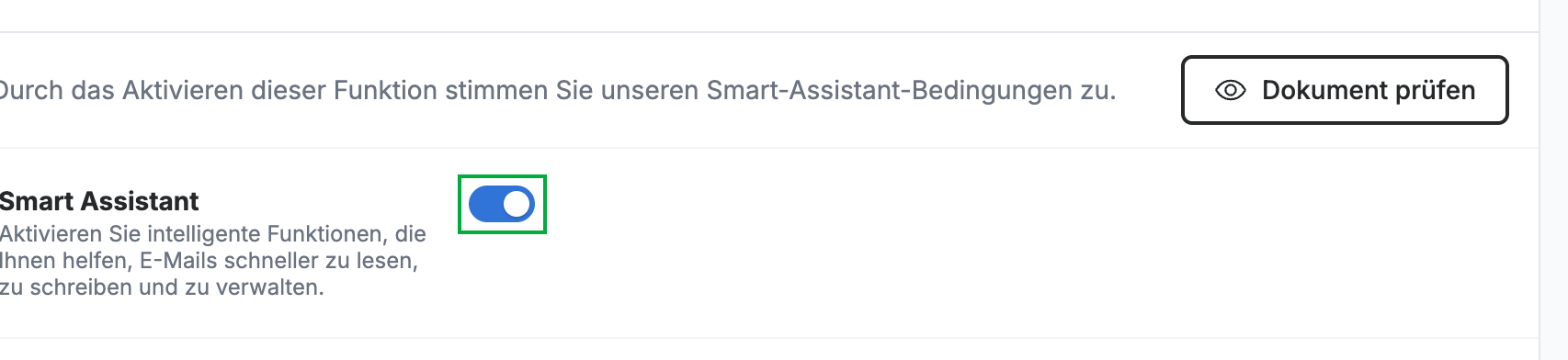
Gehen Sie zu Präferenzen > Smart Assistant und aktivieren Sie den Schalter Smart Assistant (grün).
Hinweis: Das Einschalten des Smart Assistant bedeutet, dass Sie den Smart-Assistant-Bedingungen zustimmen.
Schritt 2 — Verfassen Sie eine E-Mail mit Hilf mir beim Schreiben
Klicken Sie im Fenster zum Verfassen auf Hilf mir beim Schreiben — das Funkelsymbol links in der Formatierungsleiste. Beschreiben Sie, worum es in Ihrer E-Mail geht, und der Smart Assistant erstellt einen Entwurf. Die vollständige Anleitung finden Sie unter So verfassen Sie eine E-Mail mit KI (Hilf mir beim Schreiben).

Schritt 3 — Verfeinern Sie Ihre Formulierung
Klicken Sie auf Verfeinern, direkt rechts neben Hilf mir beim Schreiben, um bereits verfassten Text zu überarbeiten. Die Optionen sind Grammatik verbessern, Professioneller formulieren, Lockerer formulieren und Kürzen. Die vollständige Anleitung finden Sie unter So verfeinern Sie E-Mail-Text mit KI.

Schritt 4 — Antworten Sie mit Schnellantworten
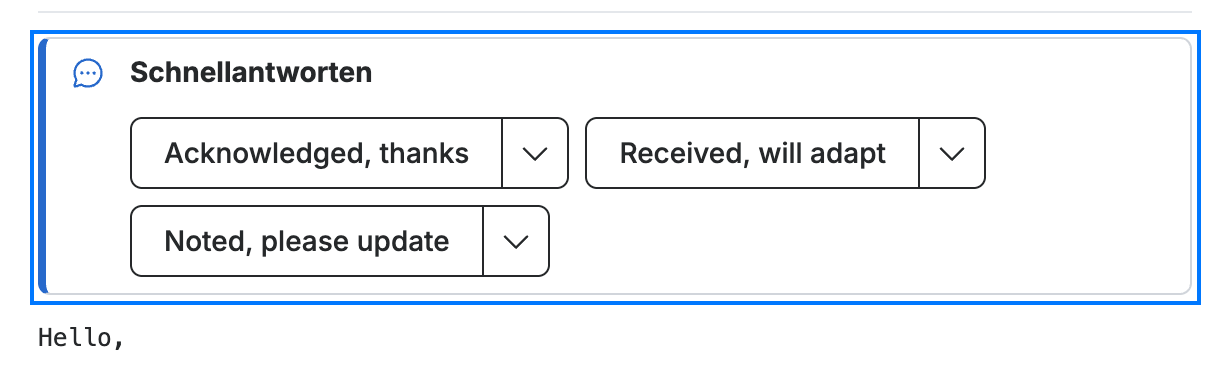
Öffnen Sie eine E-Mail, um die Leiste Schnellantworten (blau) mit vorgeschlagenen Antworten anzuzeigen. Klicken Sie auf einen Vorschlag, um ihn in eine Antwort einzufügen. Die vollständige Anleitung finden Sie unter So antworten Sie schneller mit Schnellantworten.
Entdecken Sie unsere anderen Anleitungen, um das Beste aus Webmail herauszuholen.