Wenn Sie sich zum ersten Mal bei Webmail anmelden, werden Sie auf einem Bildschirm mit den Allgemeinen Geschäftsbedingungen gebeten, das Einwilligungsdokument für die KI-Funktionen zu prüfen, bevor Sie Ihren Posteingang erreichen. Diese Anleitung führt Sie durch die Anmeldung und die Reaktion auf diesen Bildschirm.
Schritt 1 — Anmelden
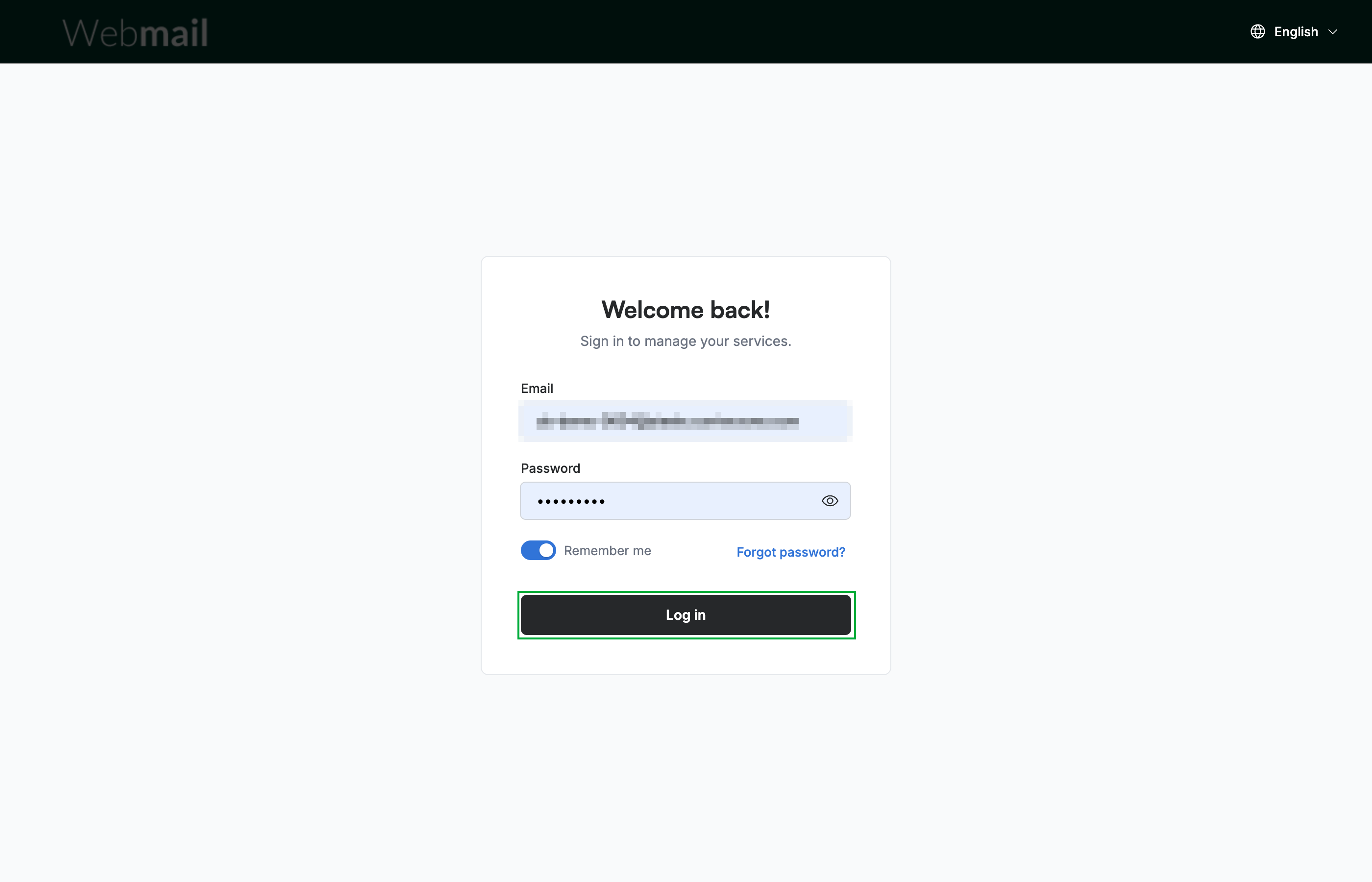
Geben Sie auf dem Anmeldebildschirm Ihre E-Mail-Adresse und Ihr Passwort ein und klicken Sie anschließend auf Log in.
Schritt 2 — Die Nutzungsbedingungen prüfen
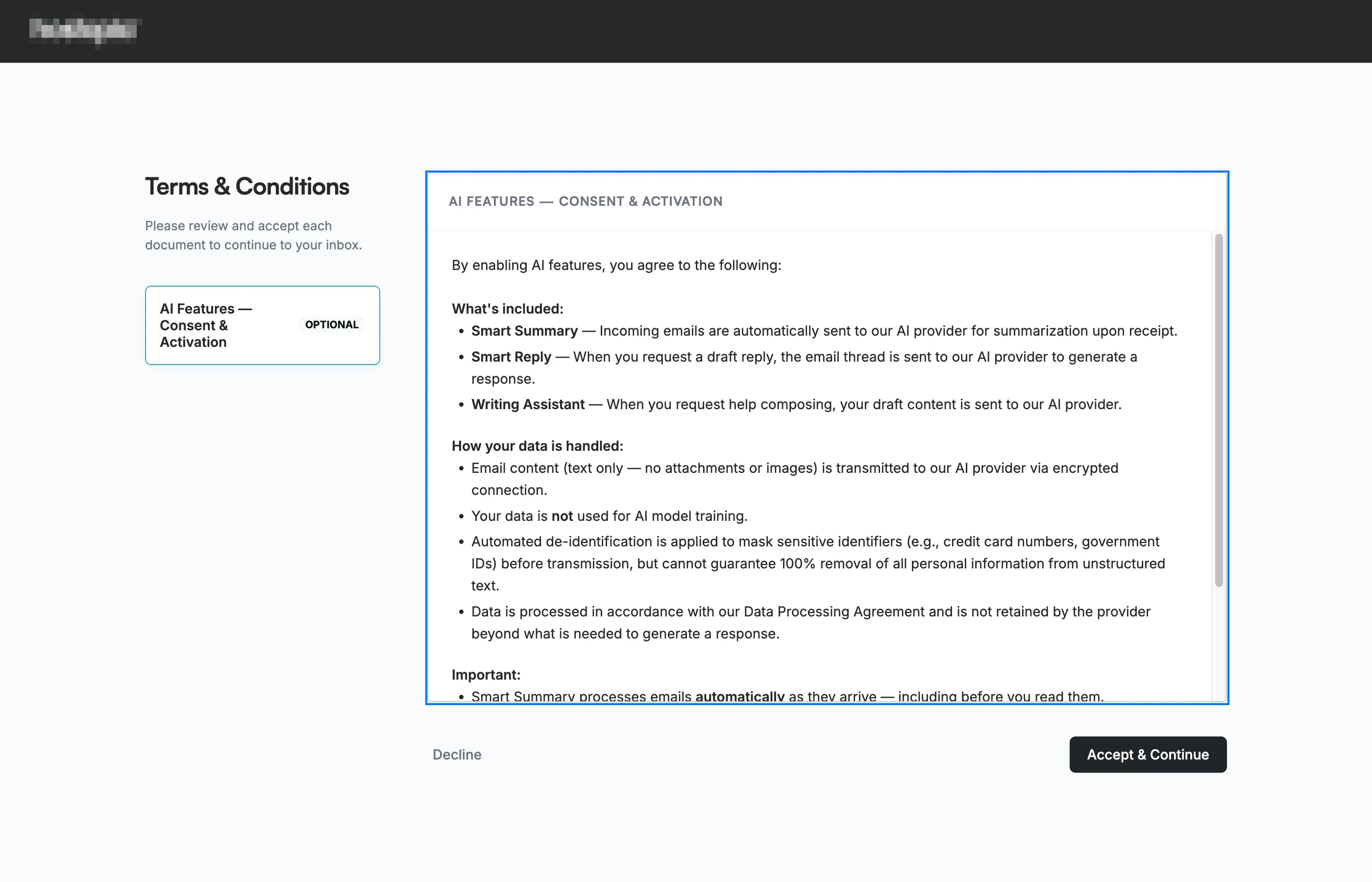
Prüfen Sie den Bildschirm Terms & Conditions, der nach Ihrer ersten Anmeldung erscheint. Der vollständige Text des ausgewählten Dokuments wird im Hauptbereich angezeigt; scrollen Sie hindurch, um zu lesen, was die KI-Funktionen tun, wie Ihre E-Mail-Inhalte verarbeitet werden und wie Sie die Funktionen später abschalten.
Hinweis: Sie können Ihren Posteingang erst erreichen, wenn Sie auf diesen Bildschirm reagiert haben.
Schritt 3 — Das Dokument auswählen
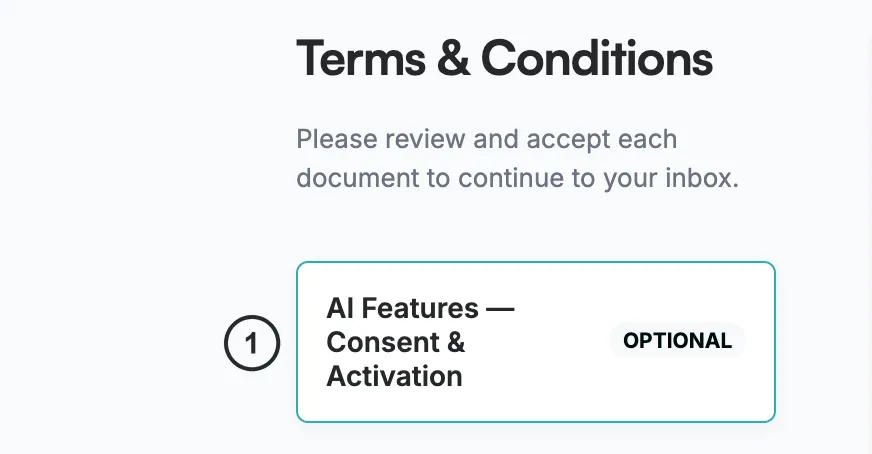
Wählen Sie AI Features — Consent & Activation ① im linken Bereich aus, um es im Hauptbereich zu öffnen und zu lesen. Das Dokument ist als Optional gekennzeichnet; es betrifft die Werkzeuge Smart Summary, Smart Reply und Writing Assistant.
Schritt 4 — Akzeptieren und fortfahren
Klicken Sie auf Accept & Continue, um den KI-Funktionen zuzustimmen und Ihren Posteingang zu öffnen. Um ohne Aktivierung fortzufahren, klicken Sie auf Decline und bestätigen Sie: Ihre Ablehnung wird vermerkt und Sie gelangen dennoch in Ihren Posteingang.
Tipp: Sie können dies jederzeit unter Einstellungen > Smart Assistant ändern.

Entdecken Sie unsere anderen Anleitungen, um das Beste aus Webmail herauszuholen.