Begrenzen Sie Ihre automatische Antwort so, dass sie nur auf Nachrichten reagiert, die von Ihnen gewählte Regeln erfüllen – zum Beispiel nur E-Mails mit einem bestimmten Betreff. Diese Anleitung zeigt, wie Sie einer automatischen Antwort benutzerdefinierte Bedingungen hinzufügen.
Schritt 1 — Einstellungen öffnen
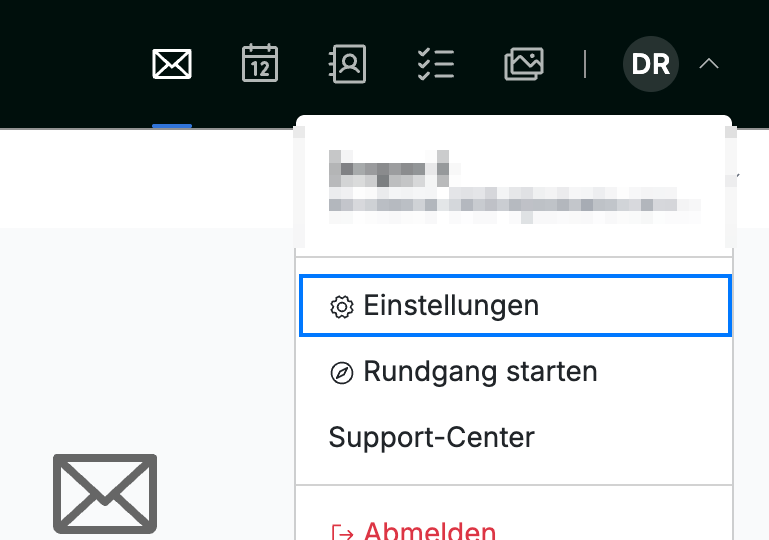
Klicken Sie auf Ihr Avatar in der oberen rechten Ecke und wählen Sie Einstellungen.
Schritt 2 — Automatische Antworten auswählen
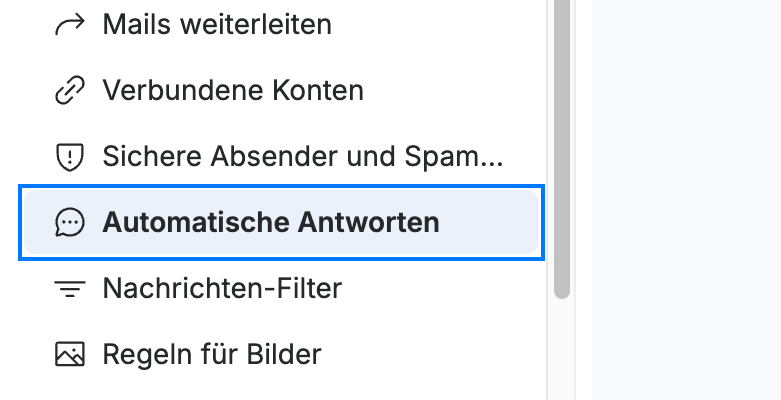
Wählen Sie Automatische Antworten in der Seitenleiste der Einstellungen.
Schritt 3 — Eine neue automatische Antwort öffnen
Klicken Sie auf Neue Abwesenheitsantwort, um ein leeres Formular für die automatische Antwort zu öffnen.
Hinweis: Die Felder Betreff und Nachricht sind erforderlich (mit einem Sternchen markiert). Füllen Sie sie aus, bevor Sie speichern, auch wenn Sie nur Bedingungen festlegen möchten.

Schritt 4 — Benutzerdefinierte Bedingungen anwenden
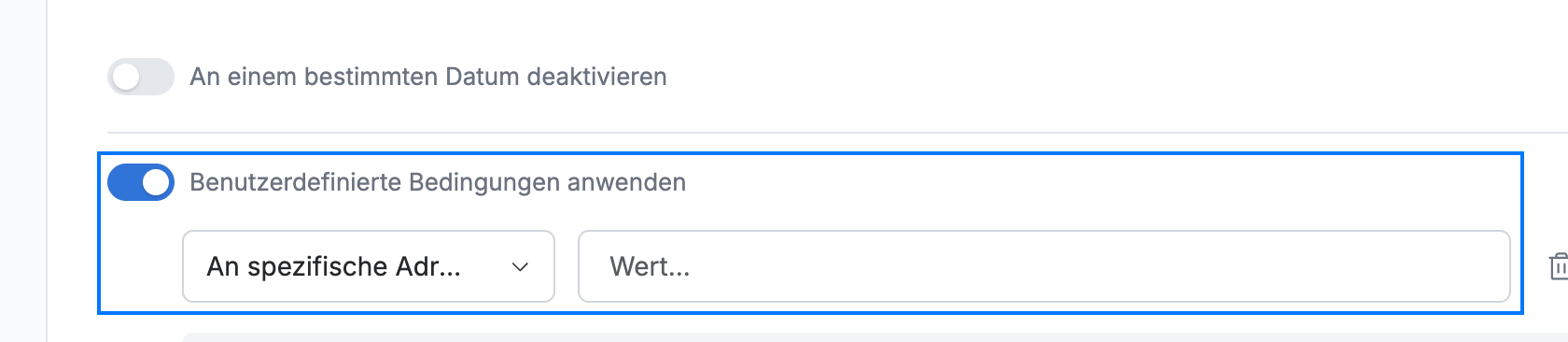
Klicken Sie auf den Schalter Benutzerdefinierte Bedingungen anwenden, um die Bedingungsfelder anzuzeigen. Legen Sie eine Bedingung fest, indem Sie ein Feld auswählen – An spezifische Adresse, Von spezifischer Adresse, Bei CC (Kopie) oder Betreff enthält – sowie den Text, den es enthalten muss. Klicken Sie auf Bedingung hinzufügen, um mehr als eine Bedingung zu fordern.
Hinweis: Wenn Bedingungen festgelegt sind, wird die automatische Antwort nur an Nachrichten gesendet, die diese erfüllen. Lassen Sie die Bedingungen deaktiviert, um auf jede eingehende Nachricht zu antworten.
Klicken Sie unten im Formular auf Hinzufügen, um die automatische Antwort zu speichern.
Entdecken Sie unsere anderen Anleitungen, um das Beste aus Webmail herauszuholen.