Wählen Sie die Schriftart, Textgröße und Farbe, die auf jede neue Nachricht angewendet werden, die Sie schreiben. Diese Anleitung zeigt, wie Sie Ihre Standardschriftgestaltung in den Einstellungen festlegen.
Schritt 1 — Einstellungen öffnen
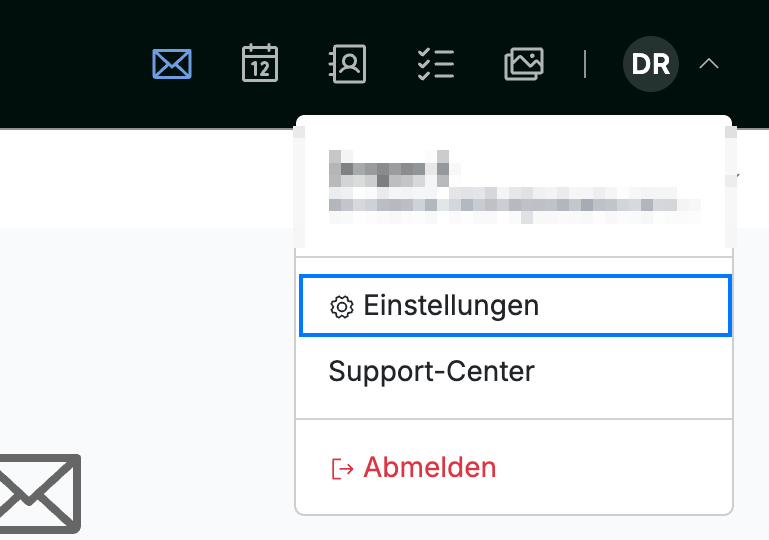
Klicken Sie auf Ihr Avatar oben rechts und wählen Sie Einstellungen.
Schritt 2 — Eine Nachricht erstellen auswählen
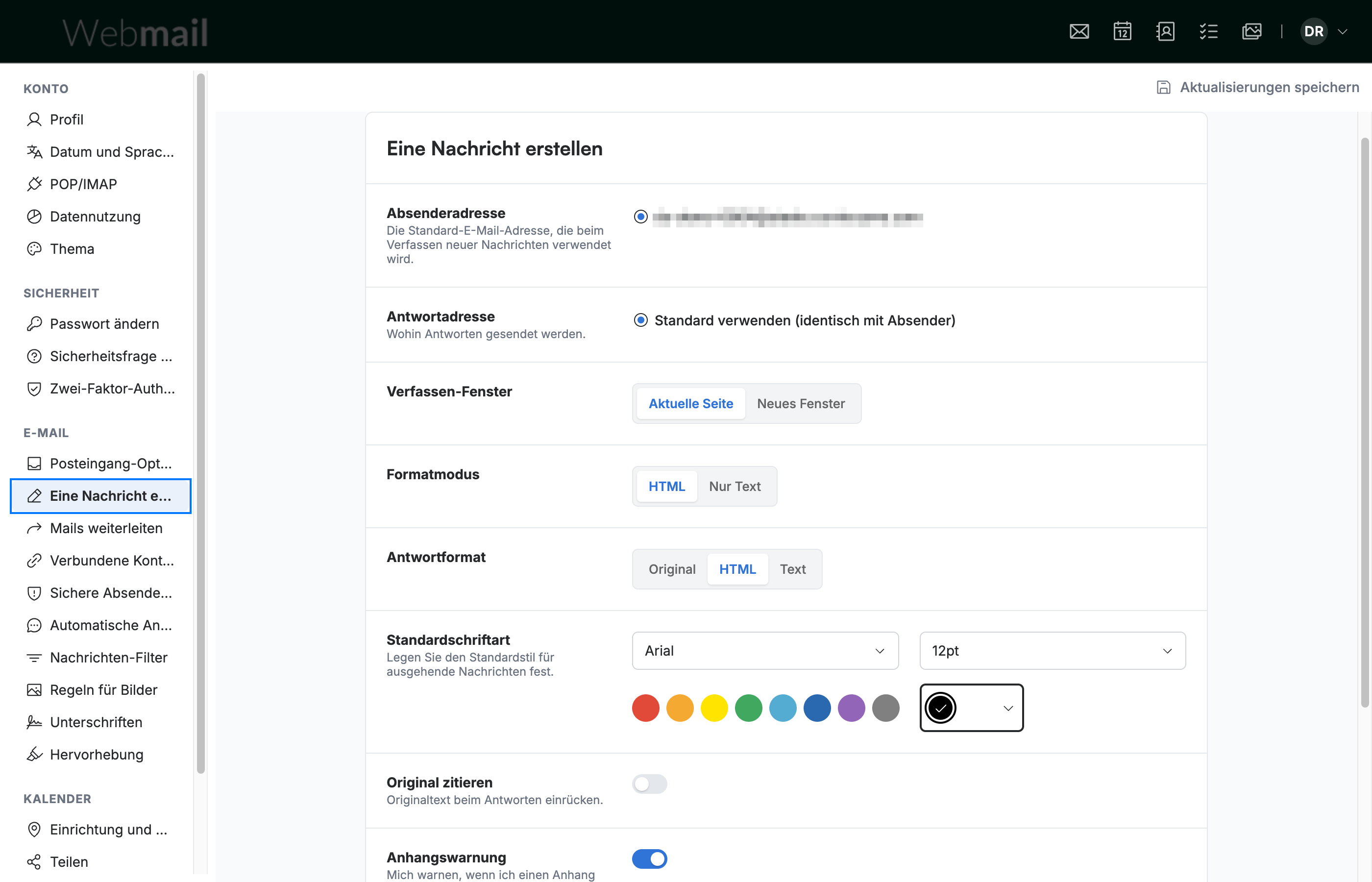
Wählen Sie Eine Nachricht erstellen in der Einstellungs-Seitenleiste.
Schritt 3 — Standardschriftart, -größe und -farbe festlegen
Legen Sie Ihre Standardwerte unter Standardschriftart fest. Das Schriftart-Dropdown legt die Schriftart fest, das Größen-Dropdown legt die Textgröße fest, und die Farbfelder legen die Textfarbe fest — die aktuelle Farbe wird im Feld rechts angezeigt.

Schritt 4 — Eine Schriftart auswählen
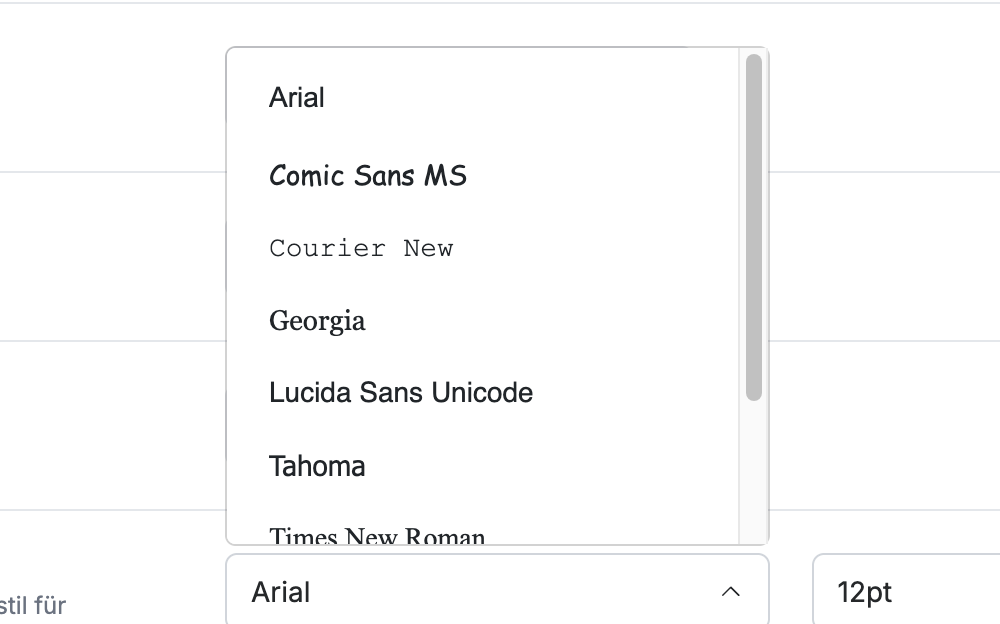
Öffnen Sie das Schriftart-Dropdown, um eine Schriftart auszuwählen. Verfügbare Schriftarten sind unter anderem Arial, Comic Sans MS, Courier New, Georgia, Lucida Sans Unicode, Tahoma und Times New Roman.
Tipp: Bleiben Sie bei einer verbreiteten Schriftart wie Arial oder Georgia, damit Ihre Nachricht im E-Mail-Programm des Empfängers gleich aussieht.
Schritt 5 — Aktualisierungen speichern anklicken
Klicken Sie auf Aktualisierungen speichern oben im Bereich, um Ihre Standardschriftart anzuwenden.

Entdecken Sie unsere anderen Anleitungen, um das Beste aus Webmail herauszuholen.