Die Formatierungsleiste im Verfassen-Fenster enthält alle Werkzeuge, um Text zu gestalten, Struktur hinzuzufügen und Inhalte in Ihre E-Mail einzufügen. Diese Anleitung gruppiert die Werkzeuge danach, was sie tun, damit Sie jedes davon auf einen Blick finden.
Schritt 1 — Öffnen Sie die Formatierungsleiste
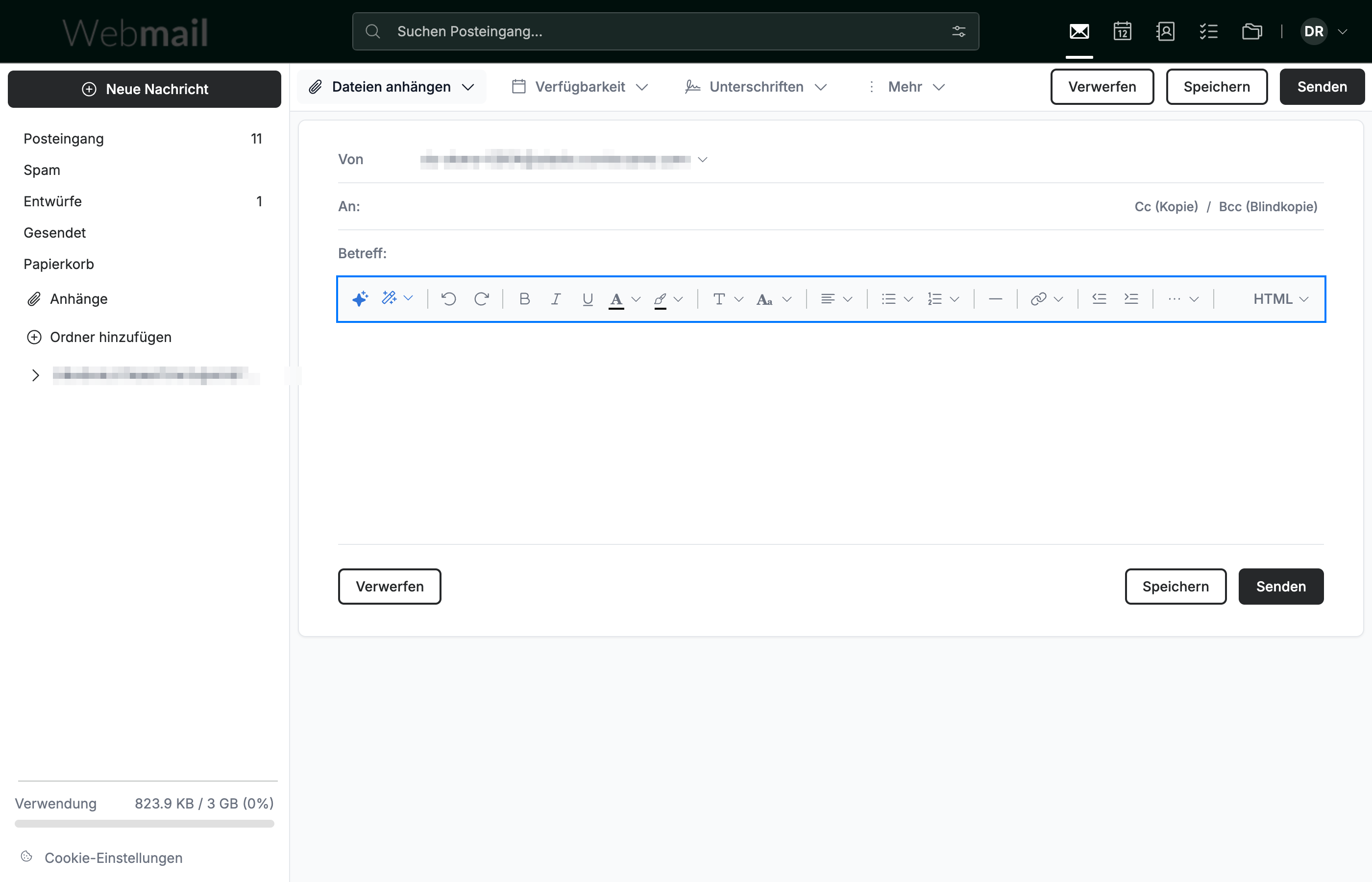
Klicken Sie in der Seitenleiste auf Neue Nachricht und klicken Sie dann in den Nachrichtentext. Die Formatierungsleiste (blau) erscheint über dem Text und bleibt sichtbar, während Sie schreiben. Wenn das Fenster schmal ist, verschiebt die Symbolleiste ihre letzten Werkzeuge in ein ···-Menü am rechten Ende, sodass sich die genaue Position eines Werkzeugs verschieben kann — nutzen Sie die Gruppen unten, um jedes Werkzeug anhand seiner Funktion zu finden und nicht anhand seiner Position.
Schritt 2 — Werkzeuge zum Gestalten und Schreiben
Diese Werkzeuge ändern, wie Ihr Text aussieht, und helfen Ihnen, ihn zu verfassen. Jede Funktionsgruppe ist in ihrer eigenen Farbe umrandet:
- Schreibhilfe (blau) — Hilf mir beim Schreiben erstellt einen Entwurf aus einer kurzen Eingabe; Verfeinern schreibt den ausgewählten Text um oder verbessert ihn.
- Textgestaltung (orange) — Schriftart und Schriftgröße; Fett, Kursiv und Unterstrichen; Textfarbe und Hintergrundfarbe.
- Bearbeitung (grün) — Rückgängig und Wiederholen; Formatierung entfernen (im ···-Menü, siehe Schritt 4) entfernt die Formatierung vom ausgewählten Text und setzt ihn auf reinen Text zurück.
Tipp: Verwenden Sie Strg + B / Strg + I / Strg + U (⌘ + B / I / U auf dem Mac), um Fett, Kursiv und Unterstrichen anzuwenden, ohne die Tastatur zu verlassen.

Schritt 3 — Werkzeuge für Layout, Einfügen und Quelltext
Diese Werkzeuge strukturieren die Nachricht und fügen ihr Inhalte hinzu. Jede Funktionsgruppe ist in ihrer eigenen Farbe umrandet:
- Absätze und Listen (blau) — Textausrichtung; Aufzählungsliste und Nummerierte Liste; Einzug verkleinern und Einzug vergrößern.
- Inhalte einfügen (orange) — Link einfügen. Bild einfügen, Tabelle einfügen und Sonderzeichen einfügen befinden sich im ···-Menü (siehe Schritt 4).
- Trenner und mehr (grün) — Horizontale Linie fügt einen Trenner ein; die ··· öffnet zusätzliche Werkzeuge (siehe Schritt 4); das Steuerelement HTML wechselt den Verfassen-Modus zwischen Rich-Text und reinem Text.
Tipp: Drücken Sie Strg + K (⌘ + K auf dem Mac), um dem ausgewählten Text einen Link hinzuzufügen, ohne das Menü zu öffnen.

Schritt 4 — Öffnen Sie das Menü Mehr
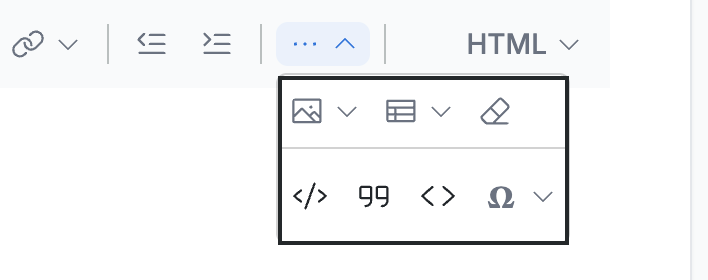
Klicken Sie auf ··· am rechten Ende der Symbolleiste, um das Überlaufmenü zu öffnen. Es enthält in der oberen Reihe Bild einfügen, Tabelle einfügen und Formatierung entfernen und darunter Codeblock, Zitat, Inline-Code und Sonderzeichen einfügen.
Hinweis: In einem breiteren Browserfenster erscheinen die Werkzeuge der oberen Reihe direkt in der Formatierungsleiste, und nur die Struktur-Werkzeuge bleiben unter ···.
Entdecken Sie unsere anderen Anleitungen, um das Beste aus Webmail herauszuholen.