Der Kalender hält Ihre Termine, Erinnerungen und freigegebenen Zeitpläne in einer Ansicht zusammen. Diese Tour zeigt die Hauptbereiche, damit Sie mit dem Hinzufügen und Organisieren von Ereignissen beginnen können.
Schritt 1 — Den Kalender kennenlernen
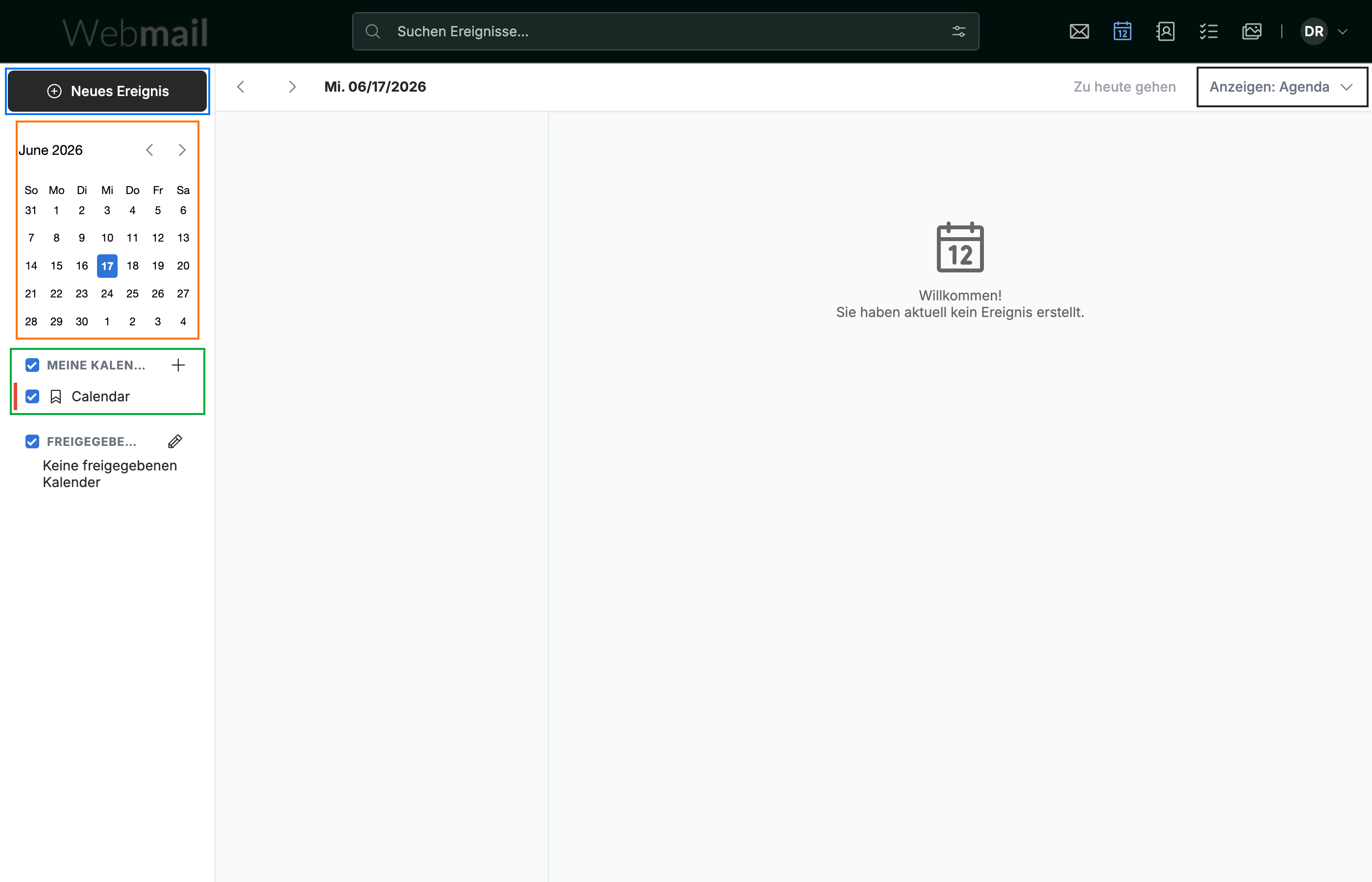
Der Kalender hat vier Bereiche, die Sie kennen sollten:
- Neues Ereignis (blau) — beginnen Sie einen neuen Termin.
- Der Minikalender (orange) — springen Sie schnell zu einem beliebigen Datum.
- Meine Kalender (grün) — Ihre Kalender, jeder mit seiner eigenen Farbe.
- Das Menü Anzeigen (schwarz) oben rechts — ändern Sie, wie Ereignisse dargestellt werden.
Tipp: Klicken Sie auf ein beliebiges leeres Zeitfenster im Hauptraster, um ein Ereignis für dieses Datum und diese Uhrzeit zu beginnen.
Schritt 2 — Wählen, wie Ihre Ereignisse angezeigt werden
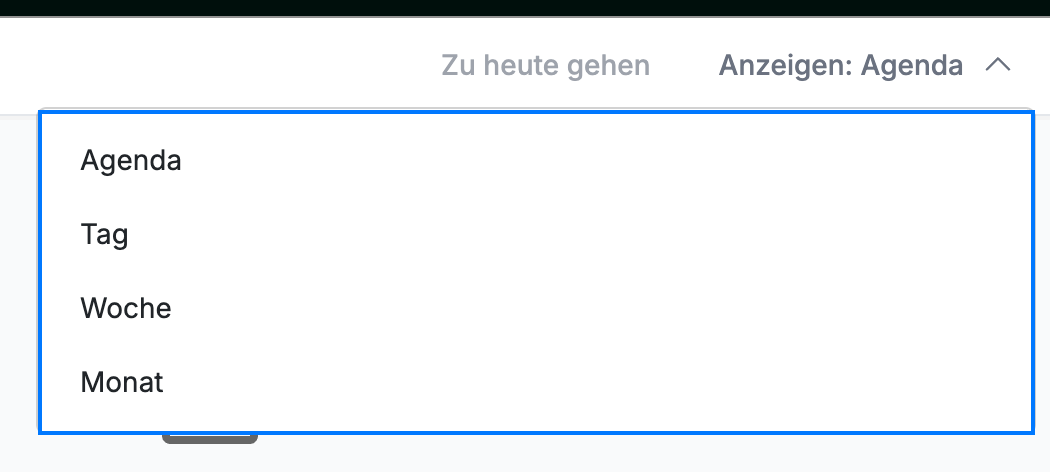
Öffnen Sie das Menü Anzeigen, um die Layouts zu wechseln:
- Tag — ein einzelner Tag im Detail
- Woche — die ganze Woche auf einen Blick
- Monat — eine Monatsübersicht
- Agenda — Ihre Ereignisse als einfache Liste
Schritt 3 — Ein Ereignis hinzufügen
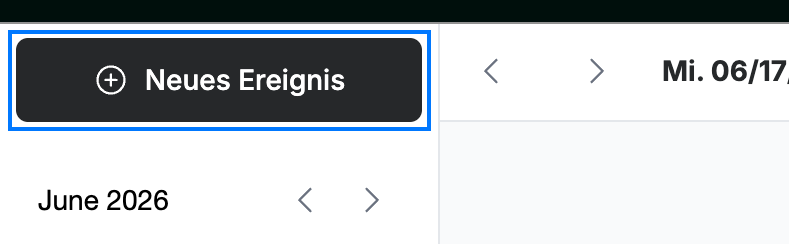
Klicken Sie auf Neues Ereignis, um das Ereignisformular zu öffnen, in dem Sie:
- Datum, Uhrzeit und Ort festlegen können
- Erinnerungen hinzufügen und das Ereignis wiederholen lassen können
- Teilnehmer einladen und deren Verfügbarkeit prüfen können
Tipp: Aktivieren Sie Wiederholen im Ereignisformular, um tägliche, wöchentliche, monatliche oder jährliche Ereignisse in einem Schritt zu planen.
Schritt 4 — Ihre Kalender verwalten
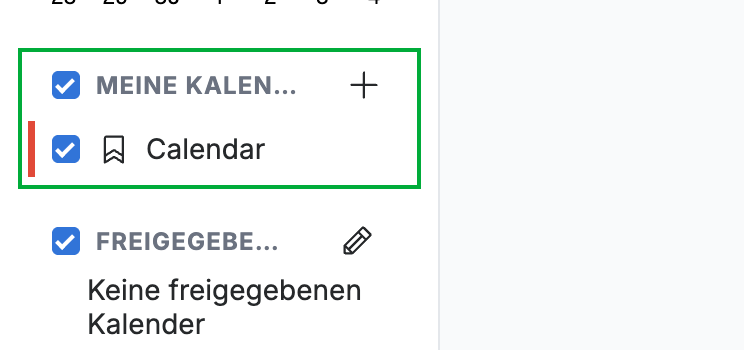
Verwenden Sie die Liste Meine Kalender, um separate Kalender zu führen — zum Beispiel beruflich und privat — jeden in seiner eigenen Farbe. Von hier aus können Sie:
- Mit der Schaltfläche + einen neuen Kalender hinzufügen
- Einen Kalender über sein Kontrollkästchen ein- oder ausblenden
- Einen Kalender mit anderen Personen teilen
Tipp: Verwenden Sie den Minikalender über der Liste, um direkt zu einem bestimmten Datum zu springen.
Entdecken Sie unsere anderen Anleitungen, um das Beste aus Webmail herauszuholen.