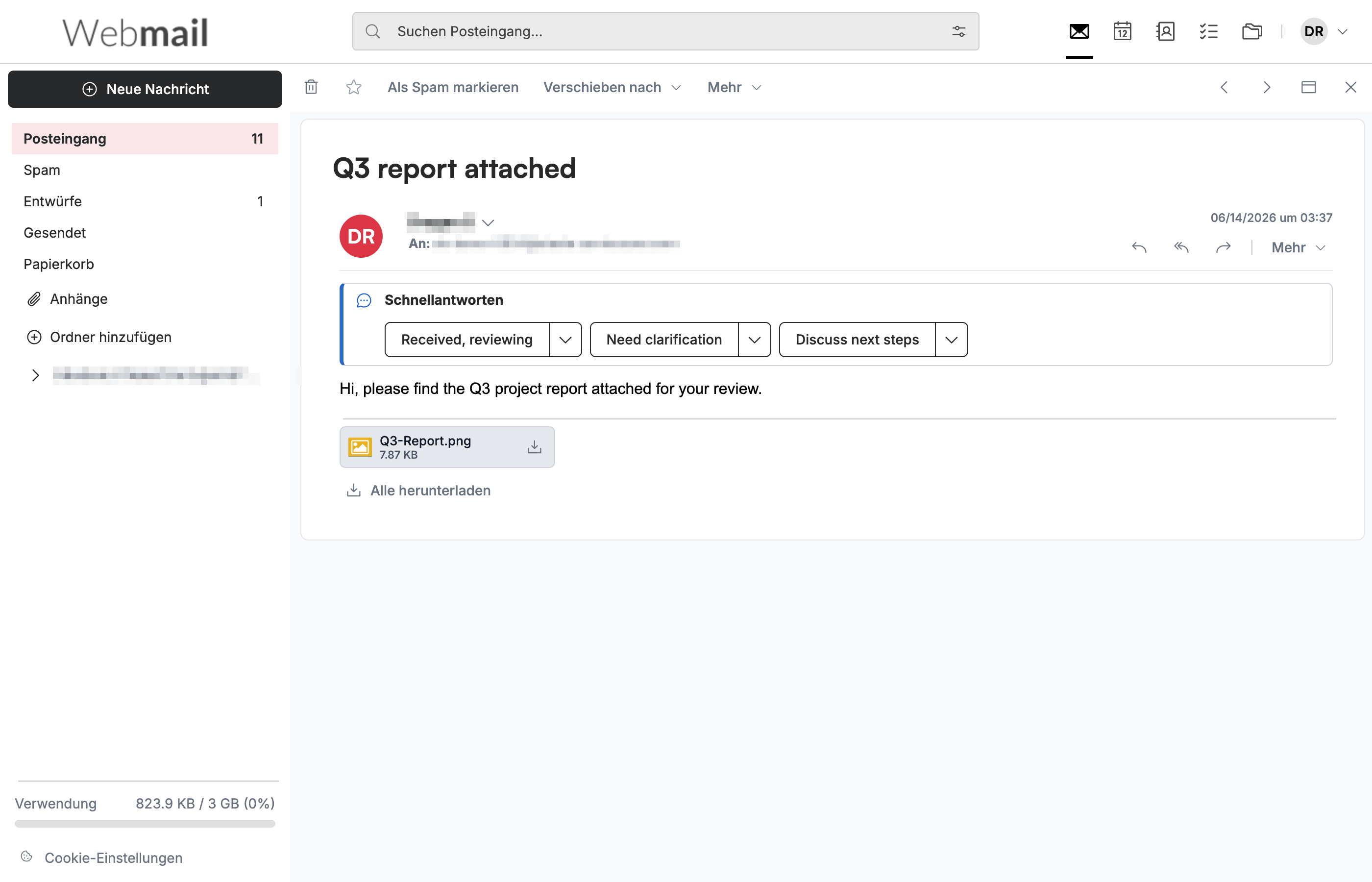
Im Lesebereich wird eine geöffnete Nachricht angezeigt. Wählen Sie das Layout, das zu Ihrem Bildschirm und Ihrer Lesegewohnheit passt — eine Aufteilung nebeneinander, eine Aufteilung oben und unten oder eine ganzseitige Ansicht. Diese Anleitung zeigt, wie Sie zwischen den drei Optionen wechseln.
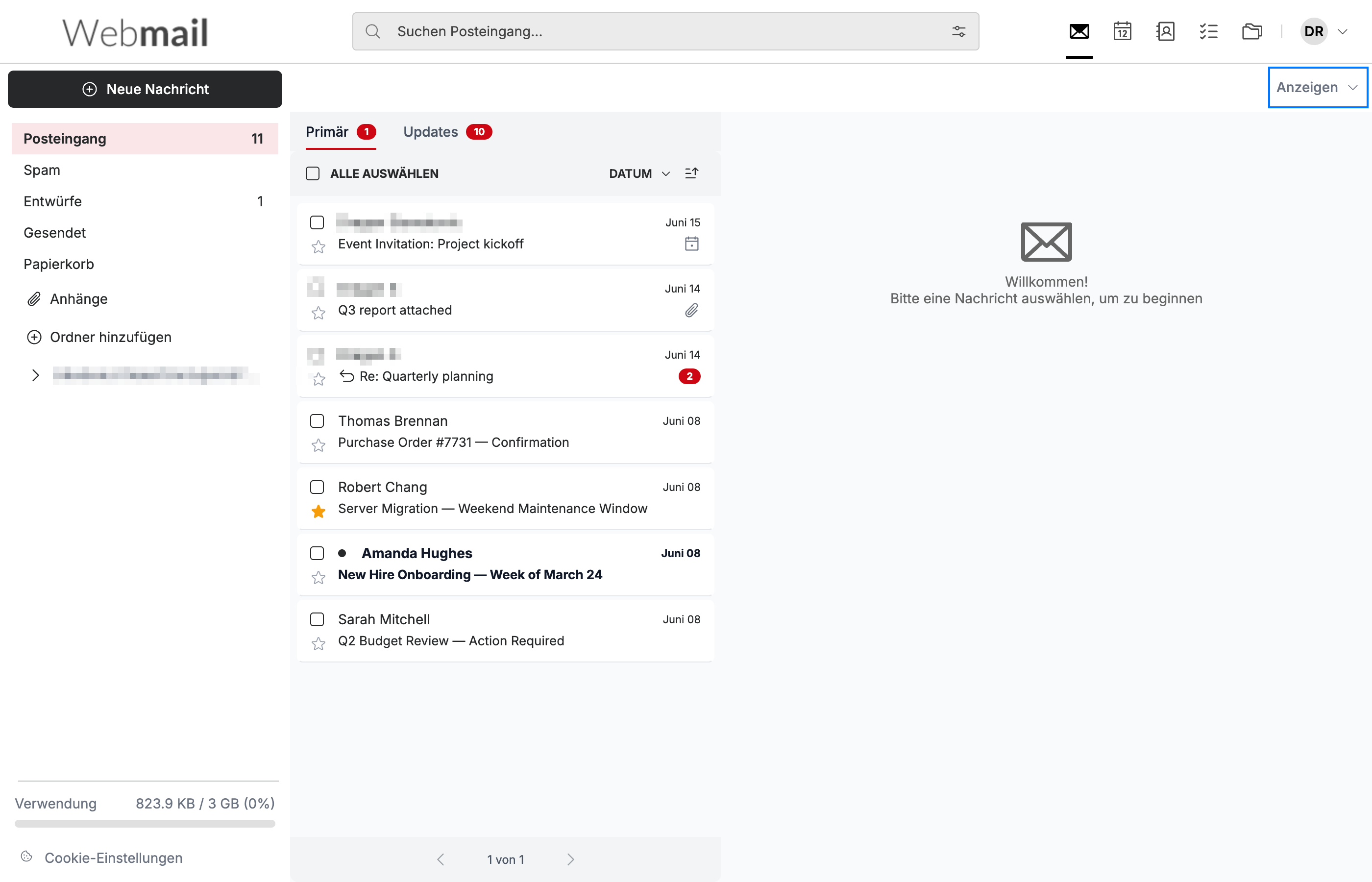
Schritt 1 — Öffnen Sie das Menü Anzeigen
Klicken Sie auf Anzeigen (blau) am rechten Ende der Symbolleiste über der Nachrichtenliste.
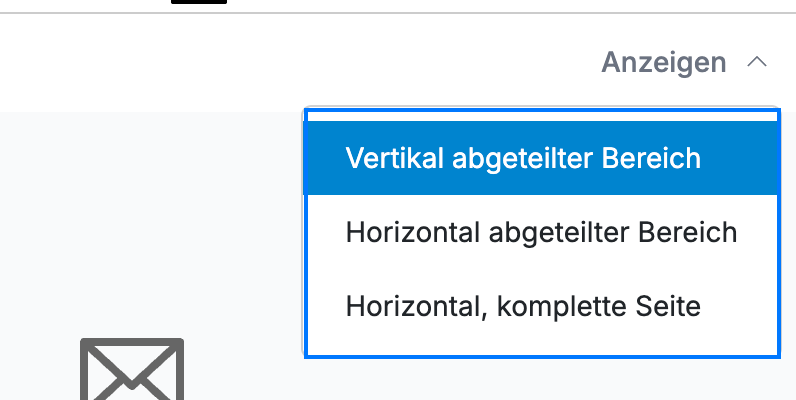
Schritt 2 — Wählen Sie ein Layout
Wählen Sie eines der drei Layouts im Menü Anzeigen (blau): Vertikal abgeteilter Bereich, Horizontal abgeteilter Bereich oder Horizontal, komplette Seite.
Hinweis: Das Menü Anzeigen ist nur verfügbar, wenn keine Nachricht geöffnet ist. Kehren Sie zur Nachrichtenliste zurück, um das Layout zu ändern.
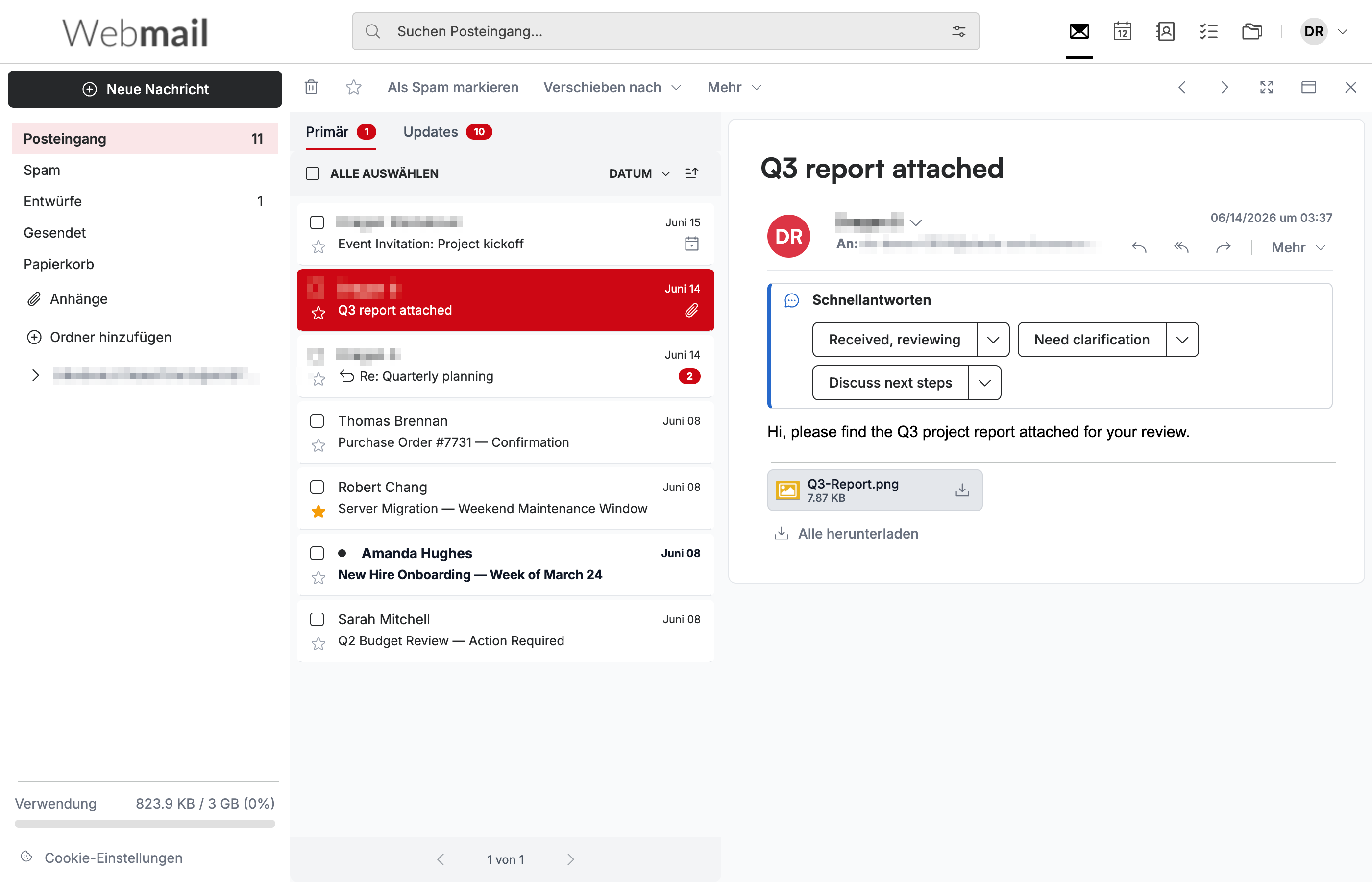
Schritt 3 — Vertikal abgeteilter Bereich
Wählen Sie Vertikal abgeteilter Bereich, um die Nachrichtenliste links und den Lesebereich rechts anzuordnen. Dies ist das Standardlayout und eignet sich gut für breite Bildschirme.
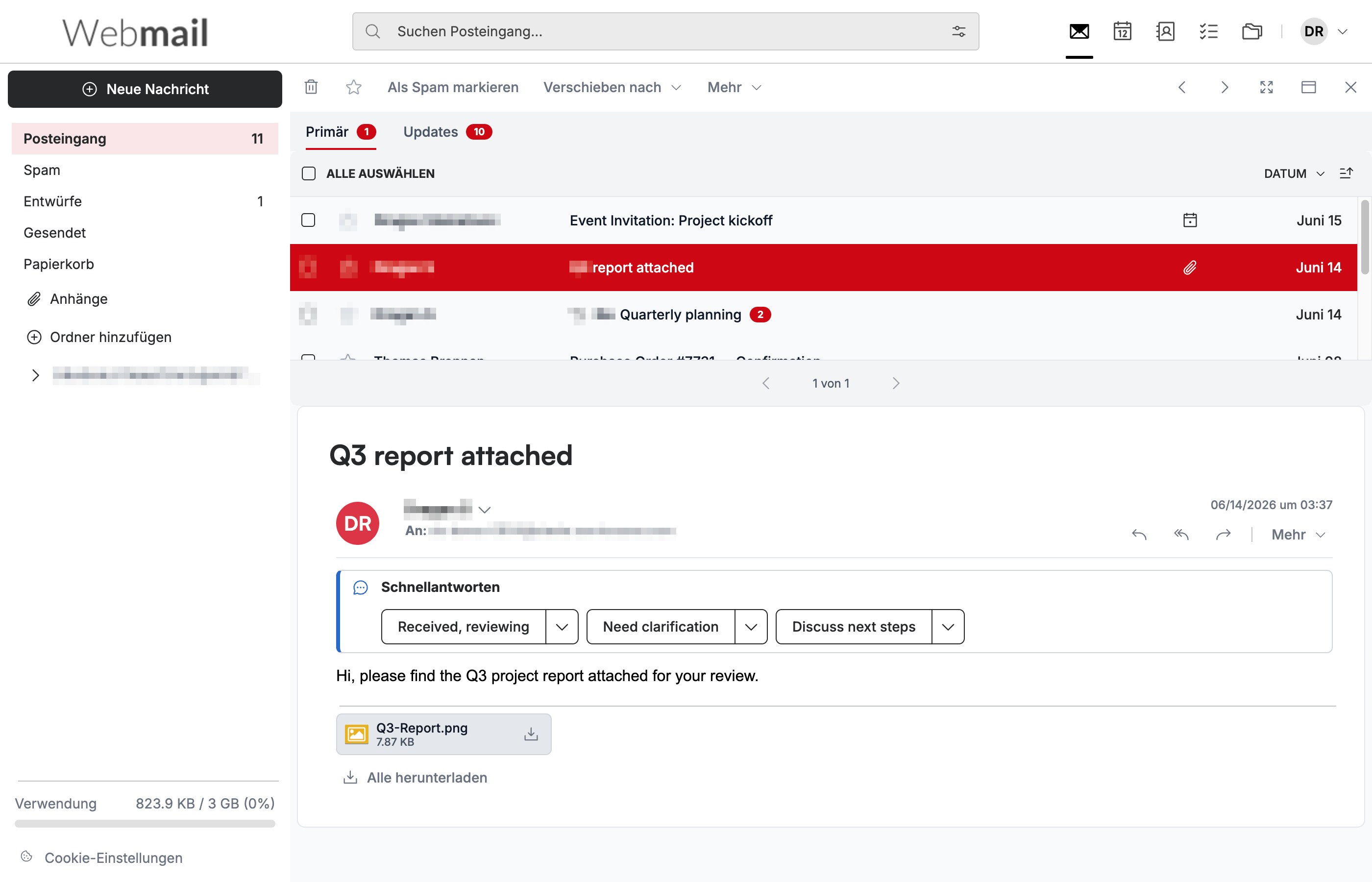
Schritt 4 — Horizontal abgeteilter Bereich
Wählen Sie Horizontal abgeteilter Bereich, um die Nachrichtenliste oben und den Lesebereich darunter anzuordnen.
Schritt 5 — Horizontal, komplette Seite
Wählen Sie Horizontal, komplette Seite, um jede Nachricht auf einer eigenen Seite in voller Breite zu öffnen, anstatt in einem geteilten Bereich. Verwenden Sie die Zurück-Schaltfläche, um zur Nachrichtenliste zurückzukehren.
Tipp: Die komplette Seite bietet den meisten Platz zum Lesen langer Nachrichten und breiter Inhalte wie Tabellen oder großer Bilder.
Entdecken Sie unsere anderen Anleitungen, um das Beste aus Webmail herauszuholen.