Externe Bilder in einer E-Mail können verwendet werden, um nachzuverfolgen, wann Sie sie öffnen, daher blendet Webmail sie standardmäßig aus. Im Bereich Bilder in E-Mails legen Sie fest, wann Bilder geladen werden und welche Absender Ausnahmen sind. Diese Anleitung erläutert die Optionen.
Schritt 1 — Einstellungen öffnen
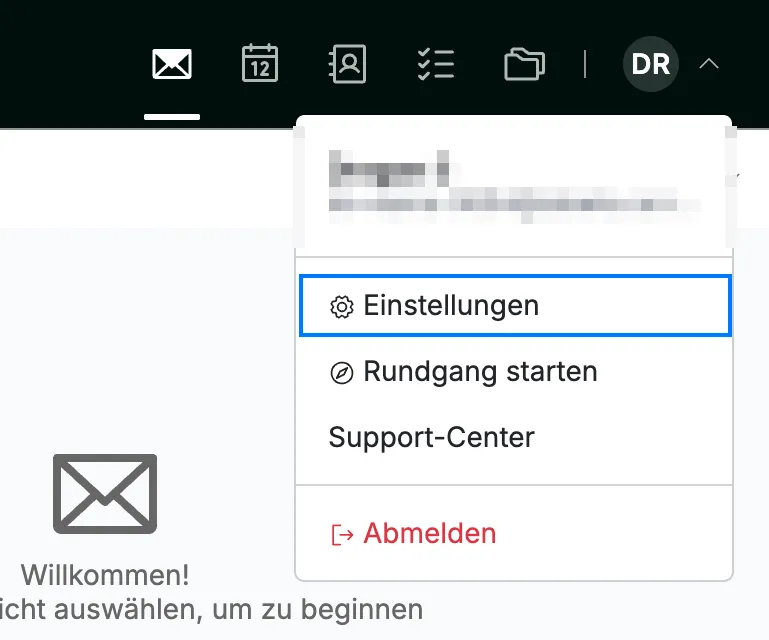
Klicken Sie auf Ihr Avatar oben rechts und wählen Sie Einstellungen.
Schritt 2 — Bilder in E-Mails öffnen
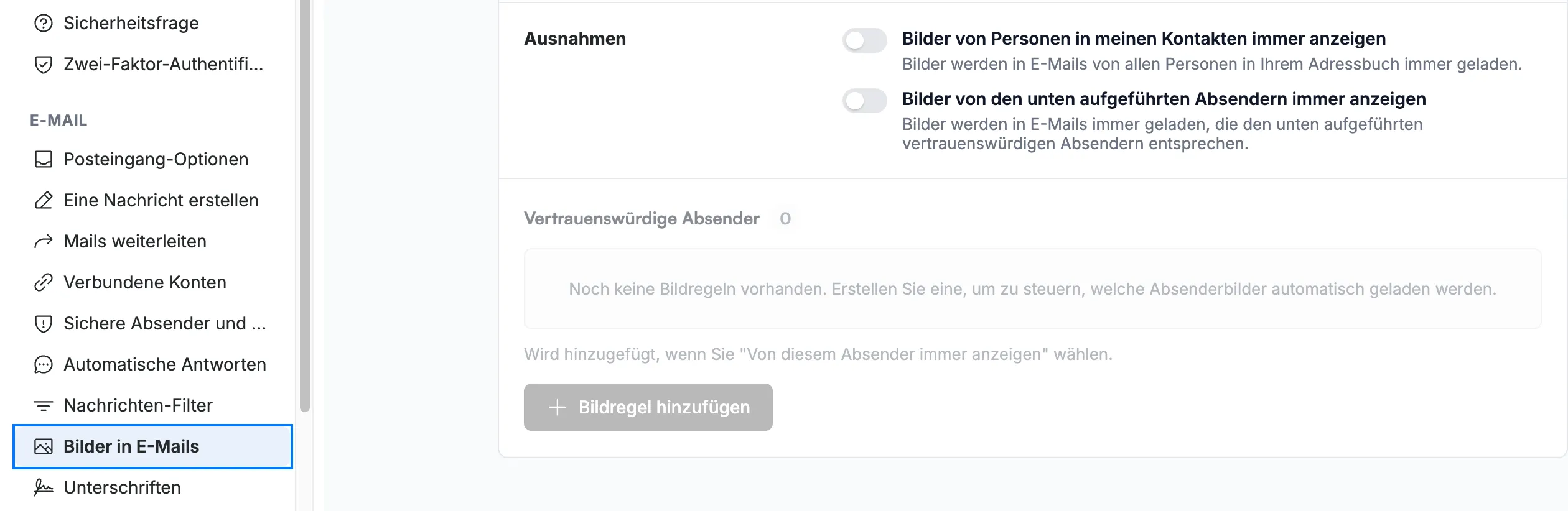
Wählen Sie Bilder in E-Mails im Abschnitt E-Mail der Einstellungs-Seitenleiste.
Schritt 3 — Festlegen, wann Bilder geladen werden
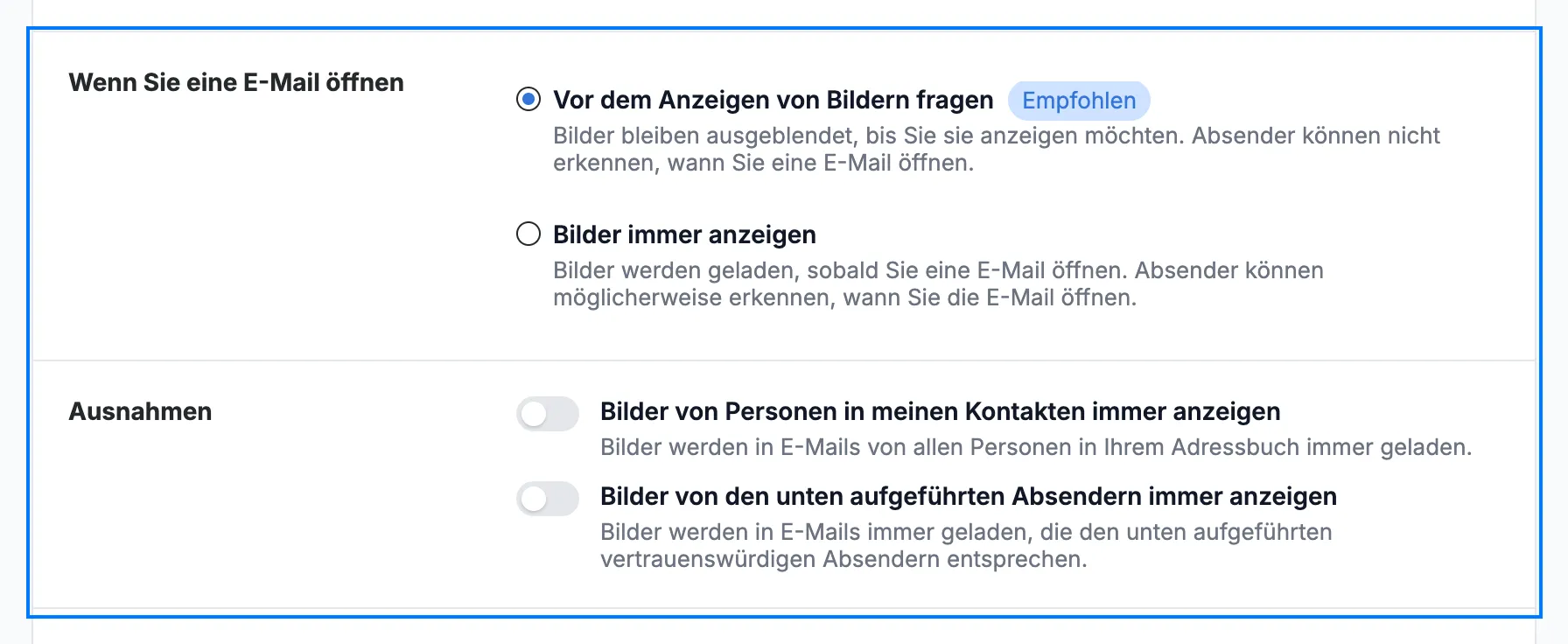
Wählen Sie unter Wenn Sie eine E-Mail öffnen die Option Vor dem Anzeigen von Bildern fragen — Bilder bleiben ausgeblendet, bis Sie sie anzeigen möchten, sodass Absender nicht erkennen können, wann Sie eine E-Mail öffnen — oder Bilder immer anzeigen, wodurch sie geladen werden, sobald Sie eine E-Mail öffnen.
Aktivieren Sie unter Ausnahmen die Absender, deren Bilder immer geladen werden sollen:
- Bilder von Personen in meinen Kontakten immer anzeigen — alle Personen in Ihrem Adressbuch.
- Bilder von den unten aufgeführten Absendern immer anzeigen — Absender, die Sie als Bildregeln hinzufügen (siehe *So legen Sie Anzeigeregeln für Bilder pro Absender fest*).
Hinweis: Änderungen in diesem Bereich werden automatisch gespeichert — es gibt keine separate Schaltfläche zum Speichern.
Entdecken Sie unsere anderen Anleitungen, um das Beste aus Webmail herauszuholen.