Externe Bilder in einer E-Mail können verwendet werden, um nachzuverfolgen, wann Sie sie öffnen, daher blendet Webmail sie standardmäßig aus. Im Bereich Regeln für Bilder legen Sie fest, welchen Absendern Sie vertrauen, sodass deren Bilder automatisch angezeigt werden. Diese Anleitung erläutert die Vertrauensoptionen.
Schritt 1 — Einstellungen öffnen
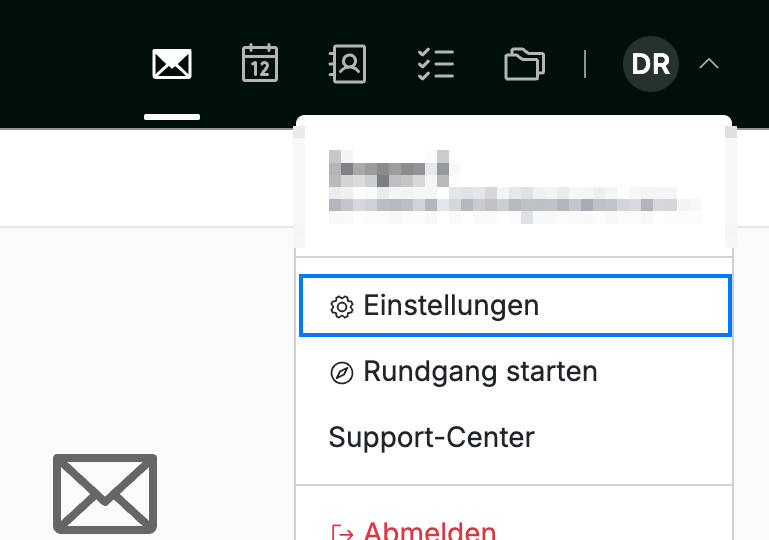
Klicken Sie auf Ihr Avatar oben rechts und wählen Sie Einstellungen.
Schritt 2 — Regeln für Bilder öffnen
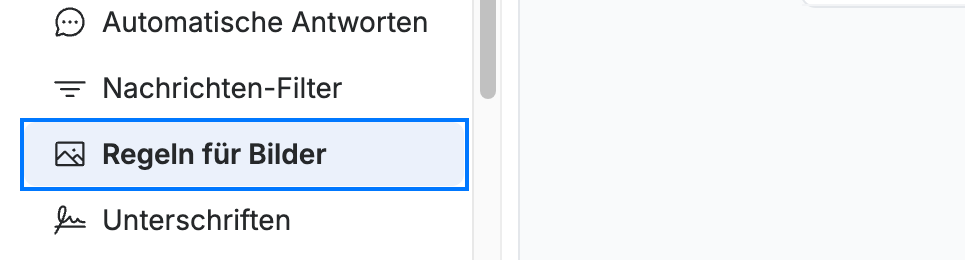
Wählen Sie Regeln für Bilder im Abschnitt E-Mail der Einstellungs-Seitenleiste.
Schritt 3 — Festlegen, wie Bildern vertraut wird
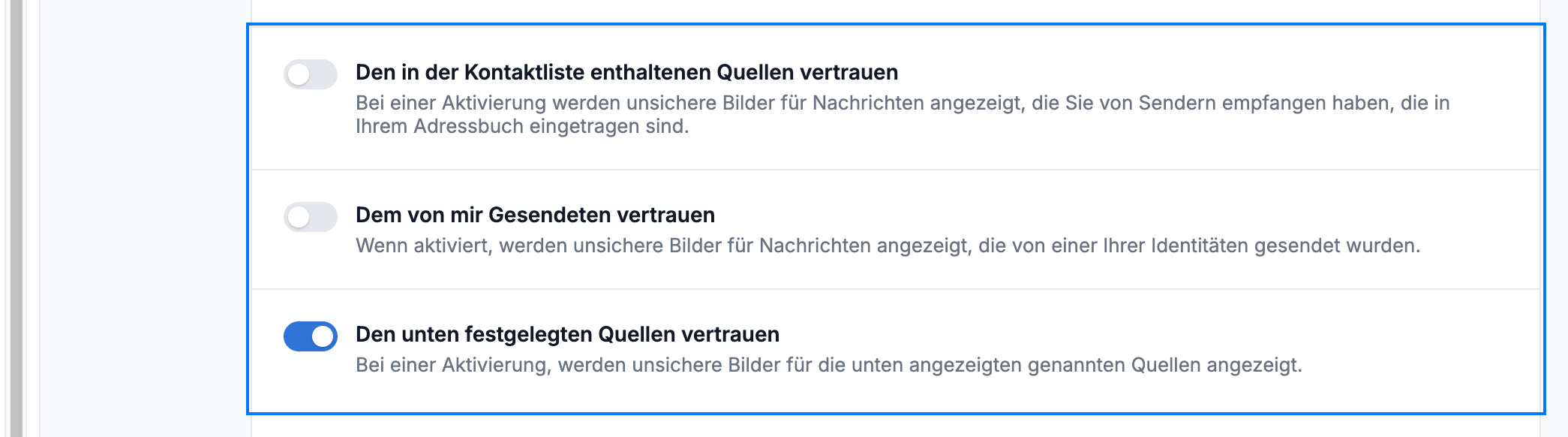
Aktivieren Sie die Optionen, die Ihrem Vertrauen in eingehende Bilder entsprechen (blau):
- Den in der Kontaktliste enthaltenen Quellen vertrauen — Bilder von allen Personen in Ihrem Adressbuch anzeigen.
- Dem von mir Gesendeten vertrauen — Bilder in Nachrichten von Ihren eigenen Identitäten anzeigen.
- Den unten festgelegten Quellen vertrauen — Bilder nur von Absendern anzeigen, die Sie als Regeln auflisten (siehe *So legen Sie Regeln für die Bildanzeige pro Absender fest*).
Hinweis: Änderungen in diesem Bereich werden automatisch gespeichert — es gibt keine separate Schaltfläche zum Speichern.
Entdecken Sie unsere anderen Anleitungen, um das Beste aus Webmail herauszuholen.