Eine Unterschrift ist der Abschluss, der Ihren Nachrichten hinzugefügt wird — Ihr Name, Ihre Position und Ihre Kontaktdaten. Diese Anleitung zeigt, wie Sie eine formatierte Unterschrift erstellen und festlegen, wie sie Ihren E-Mails hinzugefügt wird.
Schritt 1 — Einstellungen öffnen
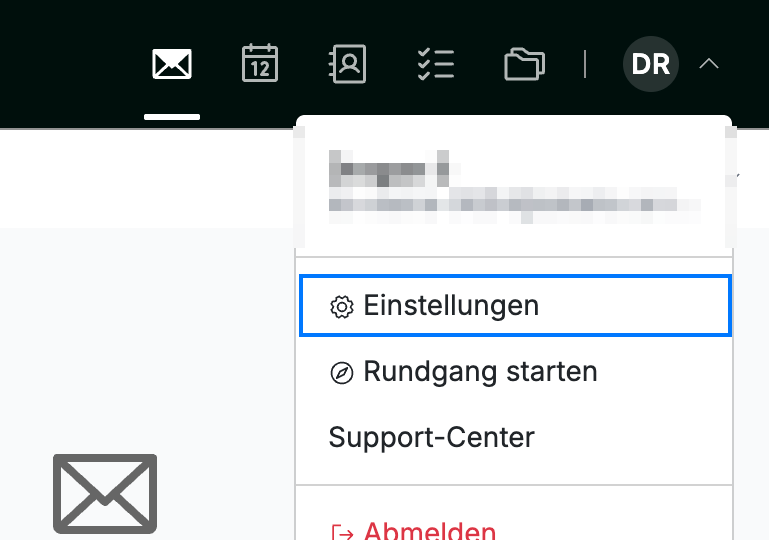
Klicken Sie oben rechts auf Ihr Avatar und wählen Sie Einstellungen.
Schritt 2 — Unterschriften öffnen
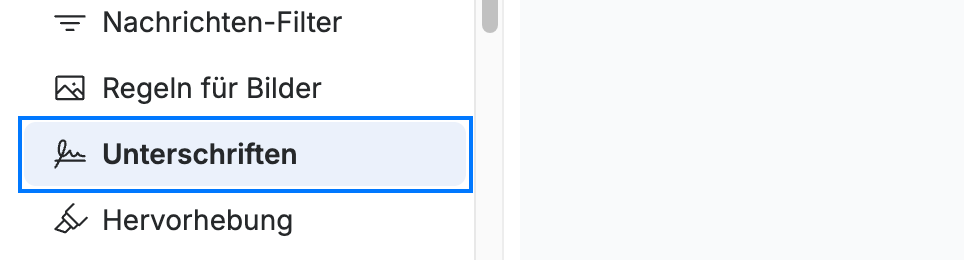
Wählen Sie im Abschnitt E-Mail der Einstellungs-Seitenleiste den Eintrag Unterschriften aus.
Schritt 3 — Ihre Unterschrift erstellen
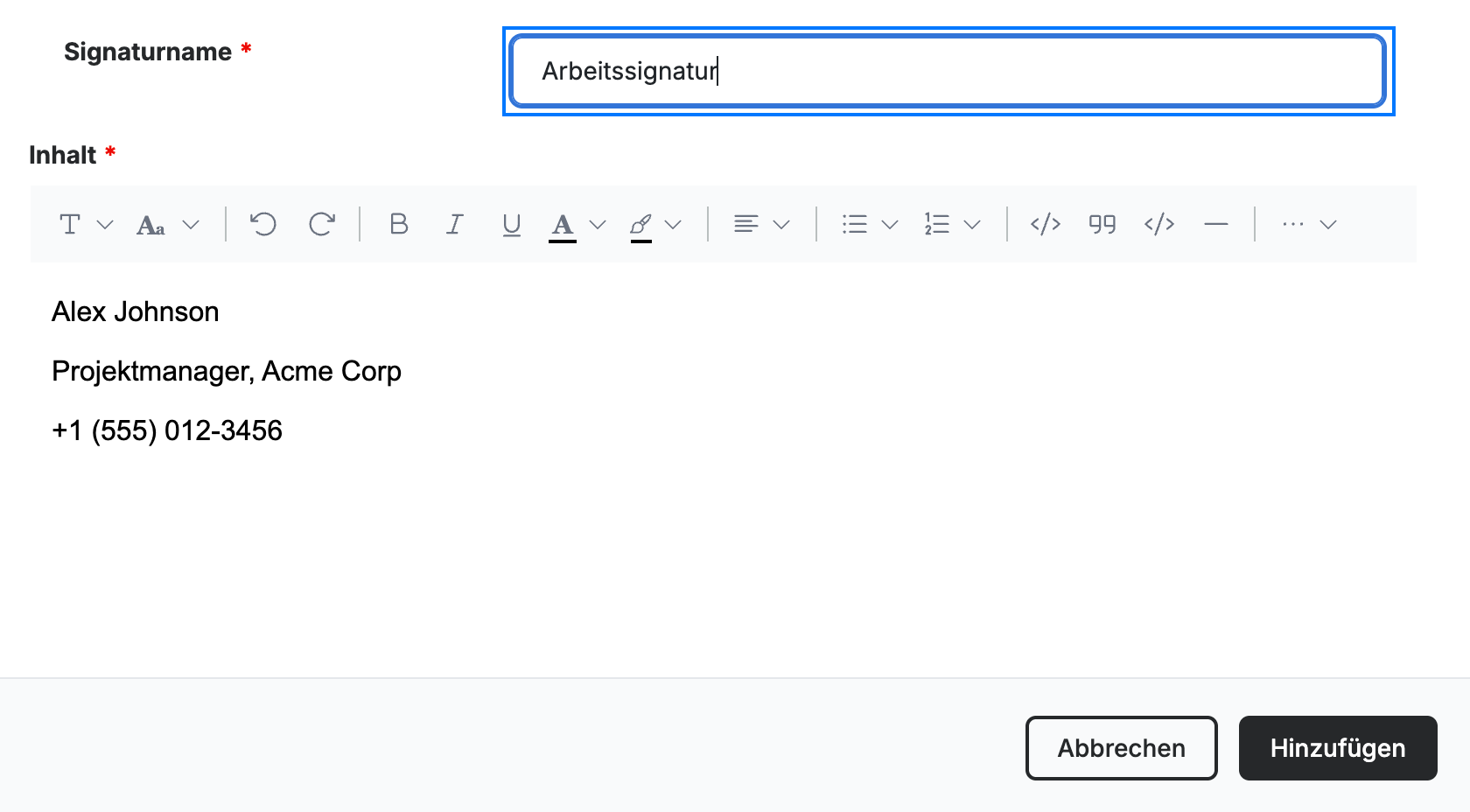
Geben Sie einen Signaturname (blau) ein, um die Unterschrift zu benennen, und geben Sie dann ihren Inhalt im Editor ein und formatieren Sie ihn — verwenden Sie die Symbolleiste für Fett, Links, Listen, Bilder und mehr. Klicken Sie auf Hinzufügen, um sie in Ihrer Liste der Unterschriften zu speichern.
Schritt 4 — Unterschriftoptionen festlegen
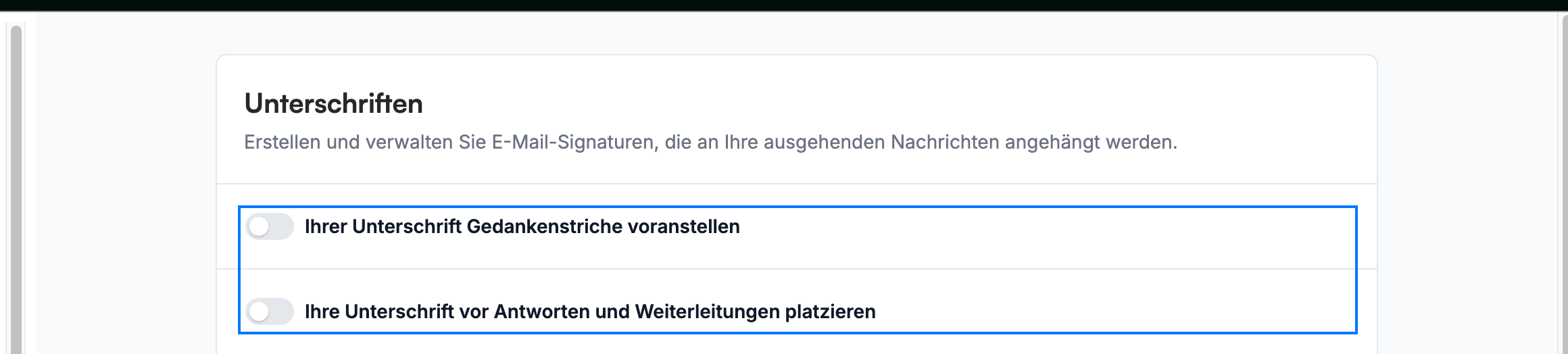
Wählen Sie aus, wie Ihre Unterschrift hinzugefügt wird (blau):
- Ihrer Unterschrift Gedankenstriche voranstellen — fügt eine Trennzeile `--` darüber ein.
- Ihre Unterschrift vor Antworten und Weiterleitungen platzieren — fügt sie über dem zitierten Text statt ganz unten ein.
Hinweis: Änderungen an diesen Optionen werden automatisch gespeichert.
Entdecken Sie unsere anderen Anleitungen, um das Beste aus Webmail herauszuholen.